WordPressでは、メディアライブラリに登録済みの画像と同じファイル名の画像をアップロードしても、既存ファイルは上書きされません。
例えば「logo.jpg」を修正して再アップロードしても、WordPressは「logo-1.jpg」のような別ファイルとして保存します。そのため、記事や固定ページで使用している画像を手動で差し替える必要があります。
「Enable Media Replace」を利用すると、メディアライブラリに登録済みの画像を新しい画像に上書きできます。
ここでは、WordPressプラグイン「Enable Media Replace」のインストール方法と基本的な使い方について説明します。
WordPres公式サイトはこちら https://wordpress.org/plugins/enable-media-replace/
目次
Enable Media Replaceとは

Enable Media Replaceは、WordPressのメディアライブラリに登録済みの画像やPDFを簡単に差し替えられるプラグインです。
通常、WordPressでは同じファイル名の画像をアップロードしても上書きされません。そのため、画像を差し替える際は新しいファイルをアップロードし、記事内の画像リンクを変更する必要があります。
Enable Media Replaceを利用すると、既存のメディアをURLを変更せずに置き換えることができるため、画像管理の手間を大幅に削減できます。
主なメリット
画像やPDFを簡単に差し替えられる
記事内の画像リンクを修正する必要がない
URLを維持したまま更新できる
Enable Media Replaceの特徴
Enable Media Replaceには、次のような特徴があります。
- 既存の画像ファイルを簡単に差し替えできる。
- URLを変更せずにファイルを置き換えられる。
- 記事や固定ページを修正する必要がない。
- 初心者でも簡単に操作できる。
- 無料で利用できる。
特に、複数の記事で使用しているロゴ画像やバナー画像を更新する際に便利です。画像を差し替えるだけで、使用しているすべての箇所へ反映されるため、サイト管理の手間を大幅に削減できます。
Enable Media Replaceのインストール
- 管理画面の [プラグイン] → [新規追加] を選択します。
- 画面右のキーワードに「Enable Media Replace」と入力すると「Enable Media Replace」が検索され一覧に表示されます。
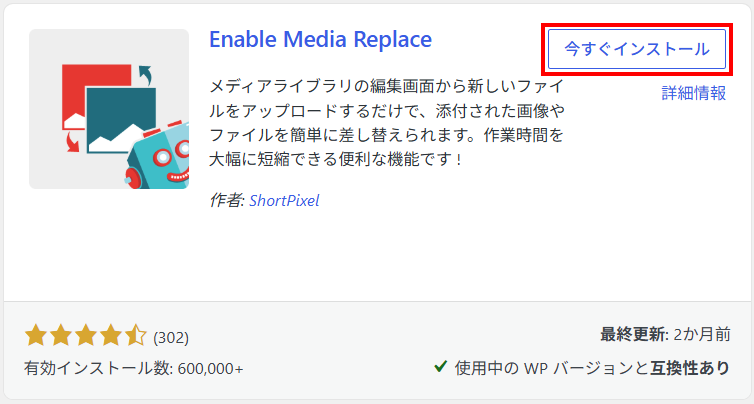
- 「Enable Media Replace」の [今すぐインストール] ボタンをクリックします。
- インストールされたら [有効化] ボタンをクリックします。
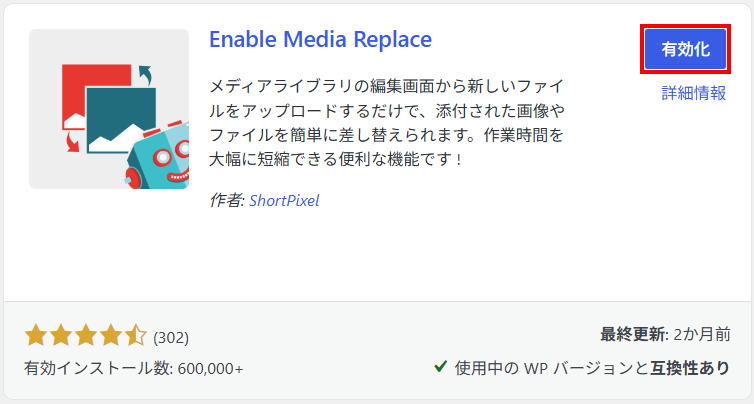
- これで Enable Media Replace のインストールができました。
Enable Media Replaceの基本的な使い方
今回は画像サイズを誤ってアップロードして、複数のページ内で使用されている点線の枠の画像を、ファイル名を変更せずに差し替えてみます。
- 管理画面の [メディア] をクリックして、メディアライブラリを開きます。
- メディアライブラリから差し替えたいの画像のファイル名を入力して検索します。

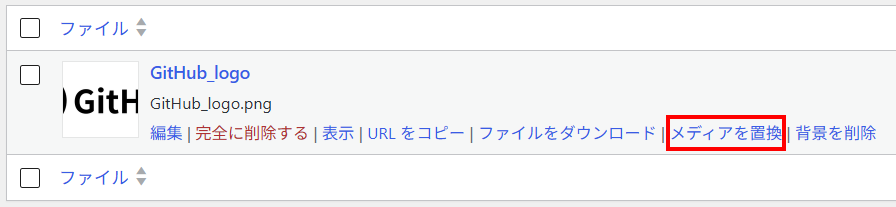
- 差し替えたい画像の [メディアを置換] をクリックします。
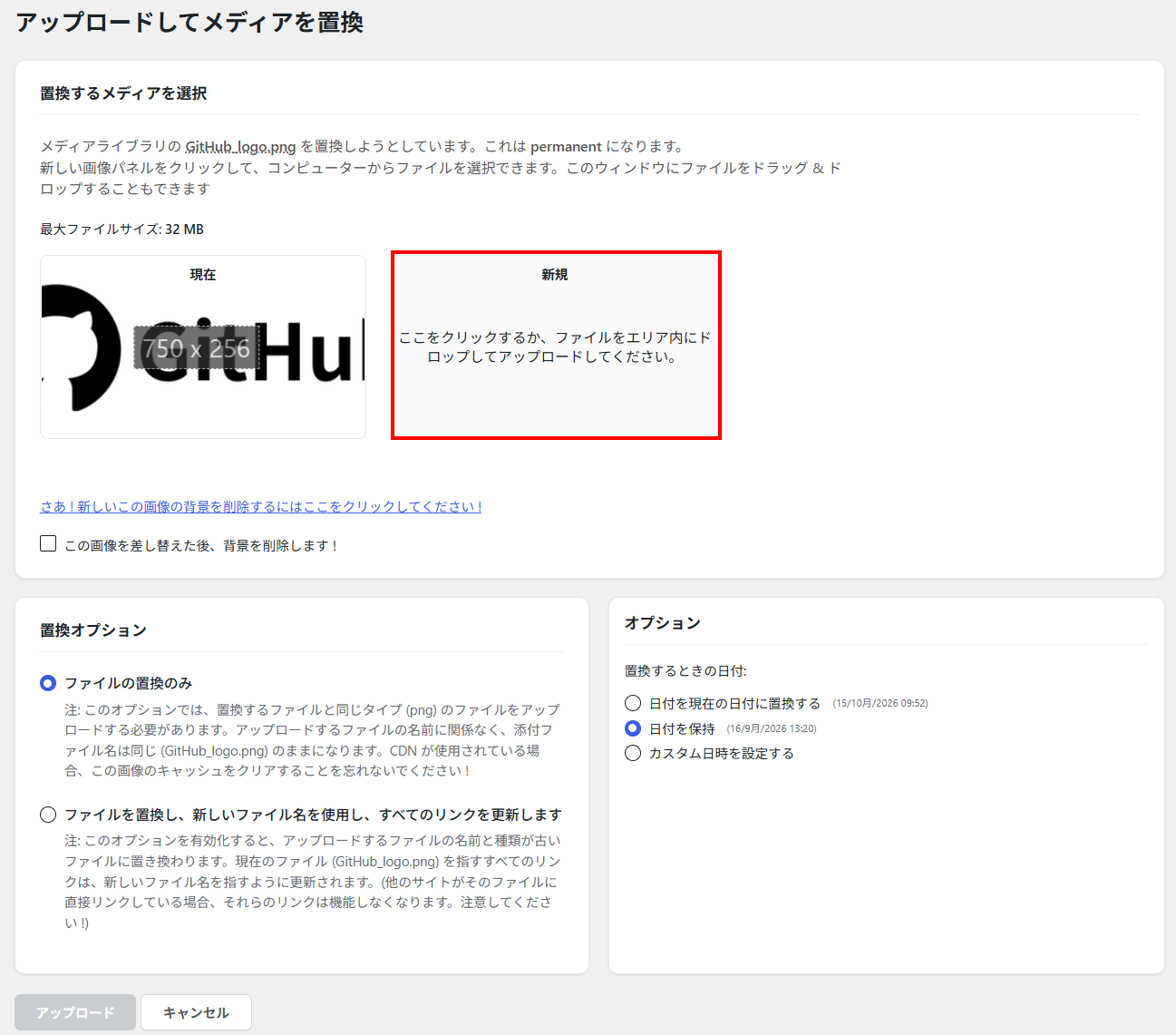
- 「アップロードしてメディアを置換」の画面が表示されますので、赤枠をクリックして新しい画像を選択するか、ドラッグ&ドロップします。
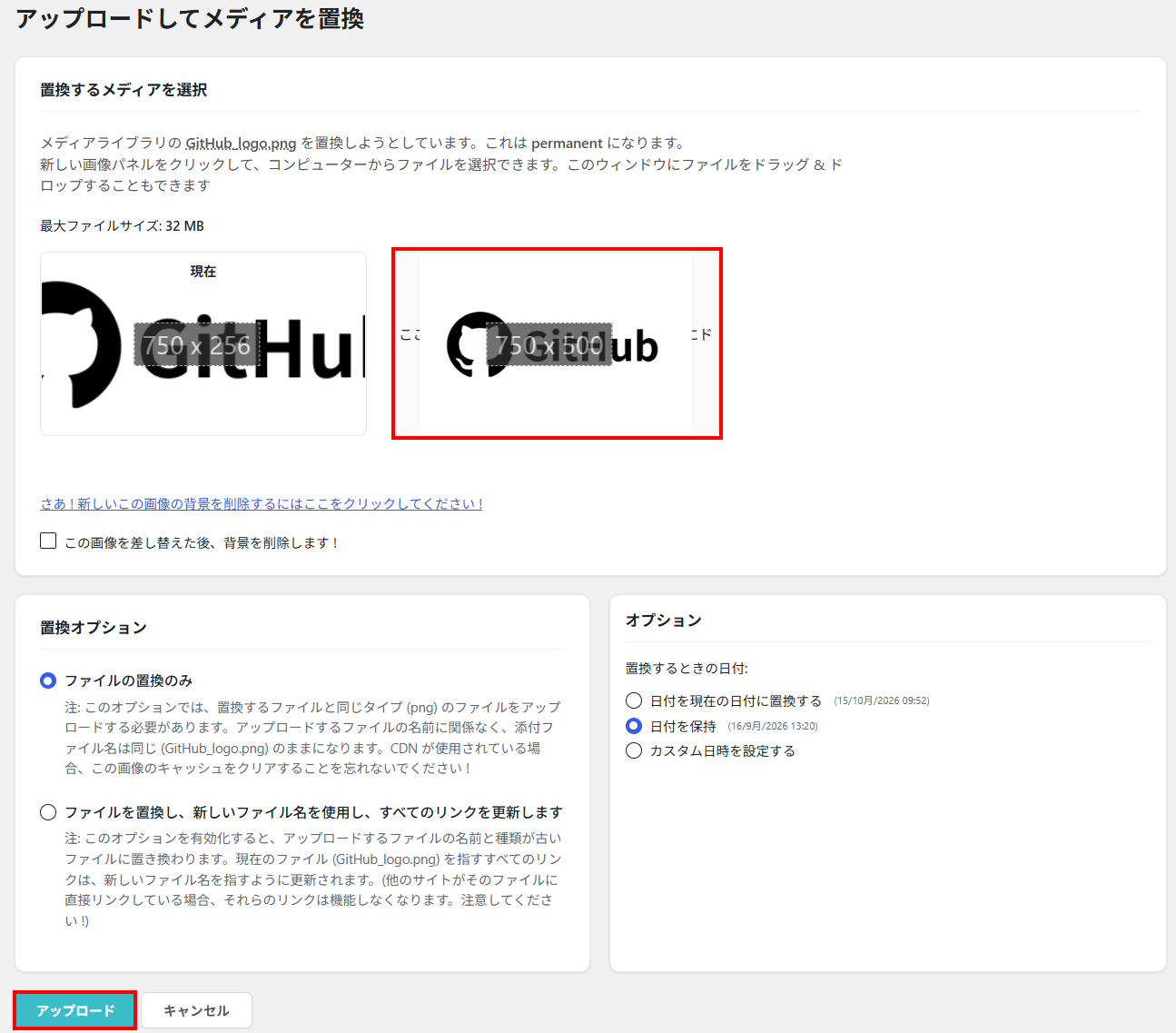
- 新しい画像をアップロードしたら、画面下の [アップロード] ボタンをクリックします。
- [アップロード] ボタンをクリックしたら、この画面が表示されます。
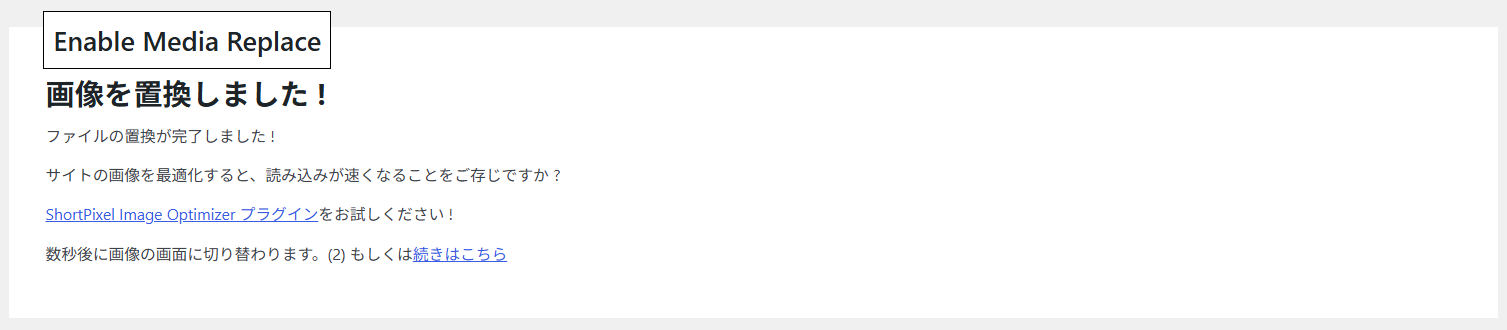
- 数秒後に新しい画像が表示されます。
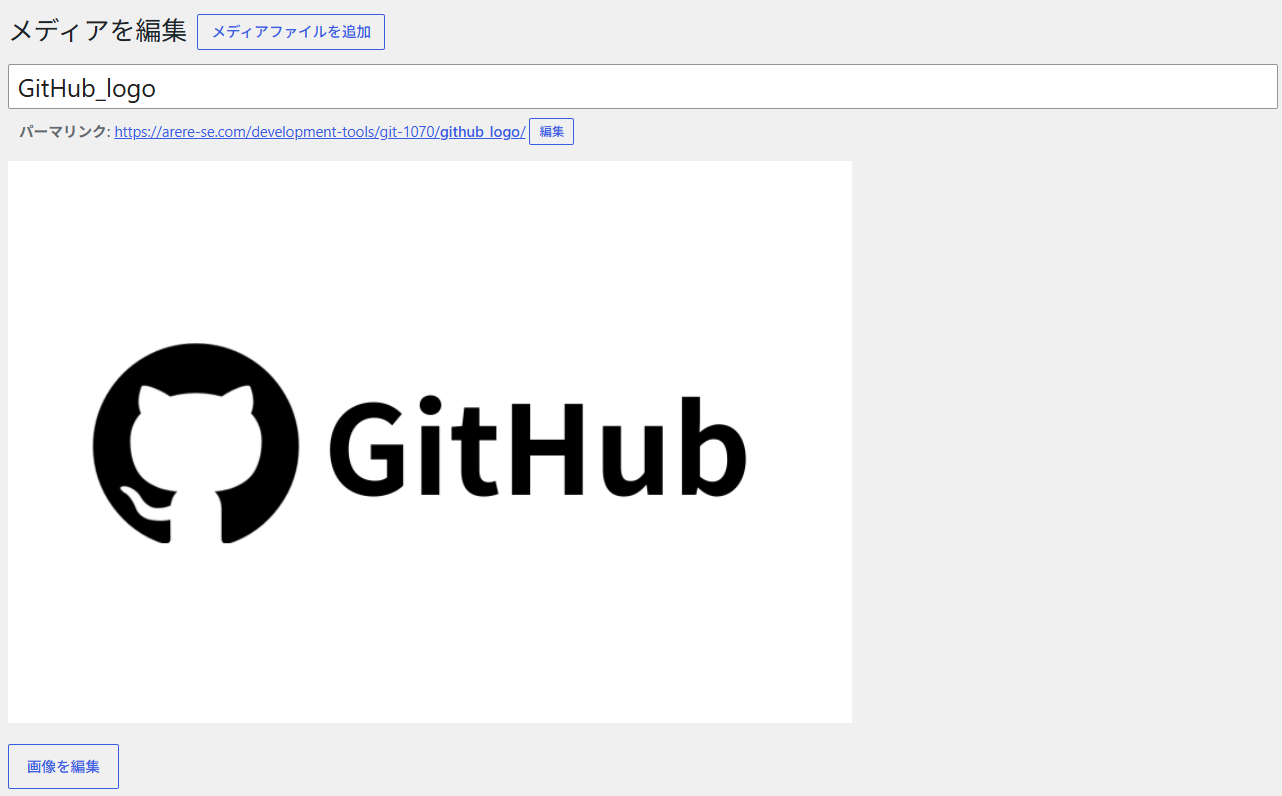
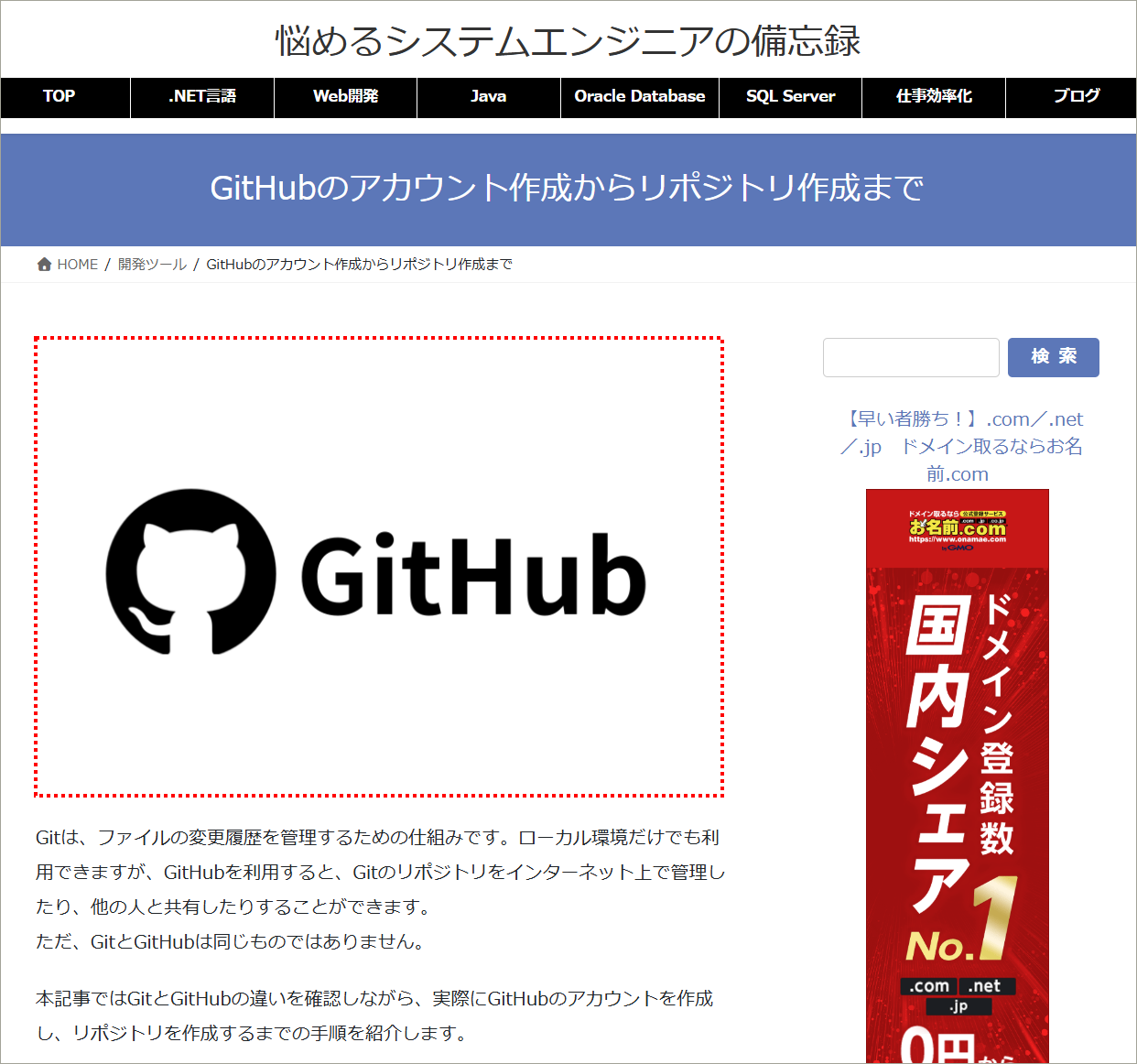
- 固定ページを編集することなく、新しい画像に差し替りました。
まとめ
WordPressで画像を更新する機会が多い場合、ファイルの差し替え作業は意外と手間がかかります。「Enable Media Replace」を活用すれば、メディアライブラリから簡単にファイルを置き換えられるため、サイト管理をより効率的に行えます。
特に、ロゴ画像やバナー画像、資料PDFなどを定期的に更新するサイトでは便利なプラグインです。まだ導入していない方は、ぜひ活用してみてください。
以上、WordPressプラグイン「Enable Media Replace」のインストール方法と基本的な使い方について解説しました。