無料のファイル復元ソフトウェア「Recuva(レクバ)」のインストール
ここではWindowsパソコンで誤って削除してしまったファイルを元通りに復旧できる無料のファイル復元ソフトウェア「Recuva(レクバ)」のインストールについて紹介します。
目次
Recuva(レクバ)とは
Recuva(レクバ)は、パソコンのゴミ箱から消してしまった写真や文書などのデータを、簡単な操作で元通りに復元できるWindows用の無料のファイル復元ソフトです。
パソコン本体だけでなく、USBメモリやカメラのSDカードから消えたファイルも復元できます。
Recuva のダウンロード
インストーラは以下の公式サイトからダウンロードできます。Recuva の公式提供元は CCleaner で信頼できる入手元です。
https://www.ccleaner.com/recuva
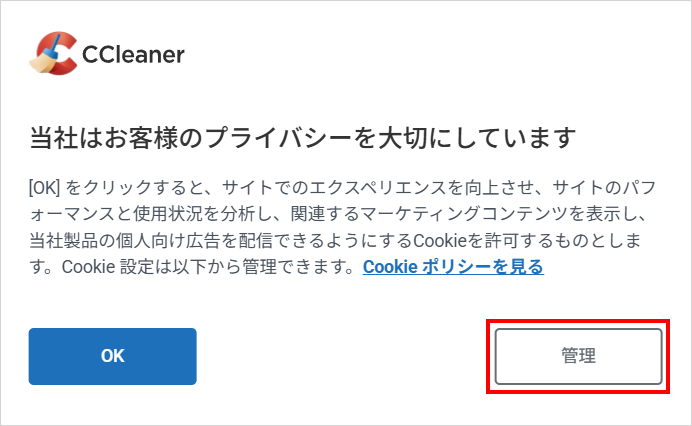
- 公式サイトにアクセスします。はじめてアクセスした場合、Cookieを許可するかのメッセージが表示されます。プライバシーを重視するなら [管理] をクリックします。
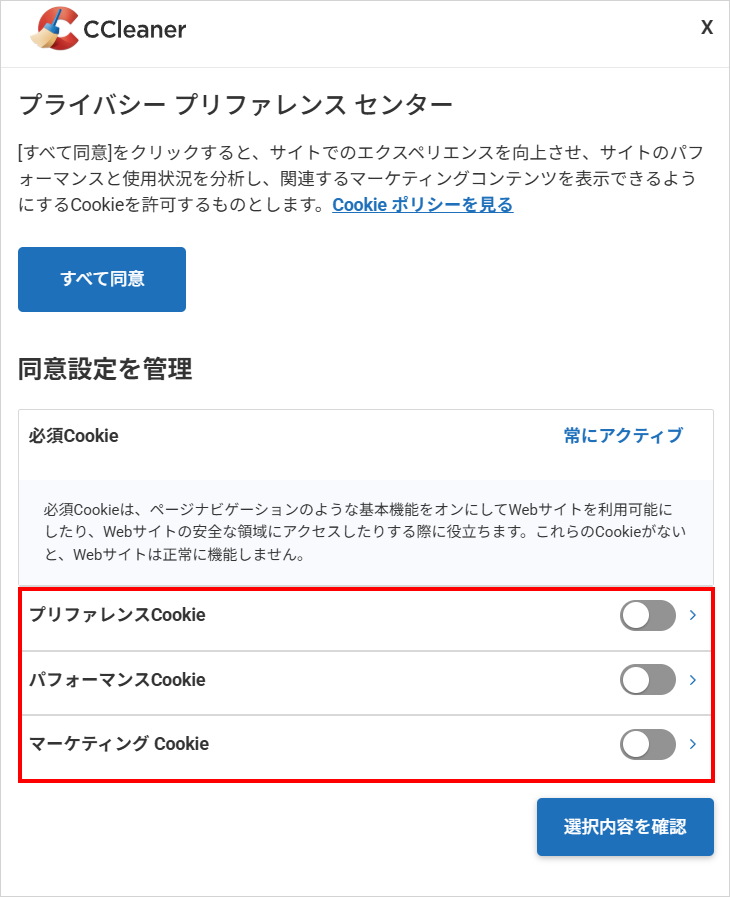
- 次に必須Cookieをすべてオフにします。あとは右下の [選択内容を確認] をクリックします。
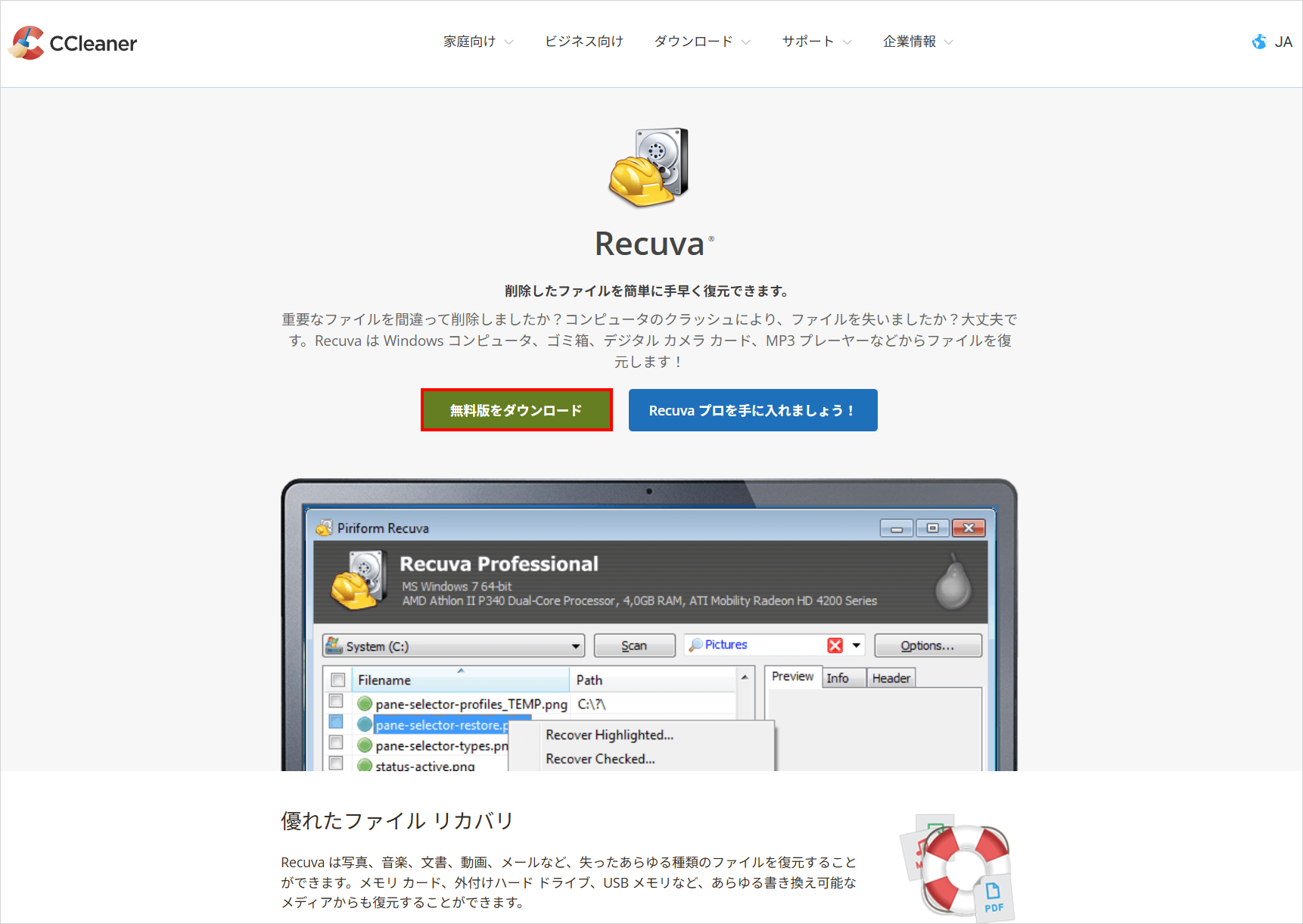
- このページの [無料版をダウンロード] をクリックします。
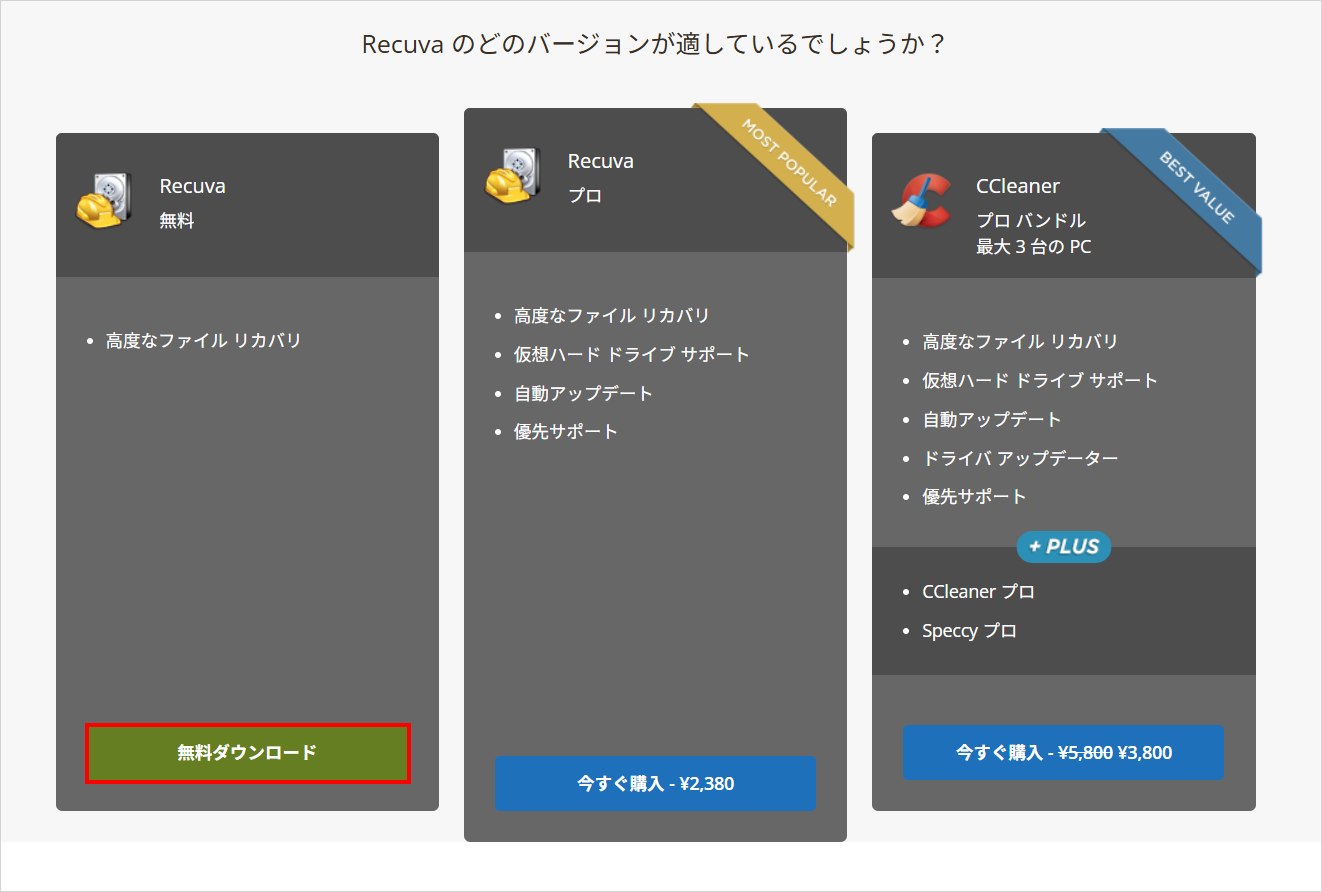
- ページがスクロールされるので「無料」の [無料ダウンロード] をクリックします。
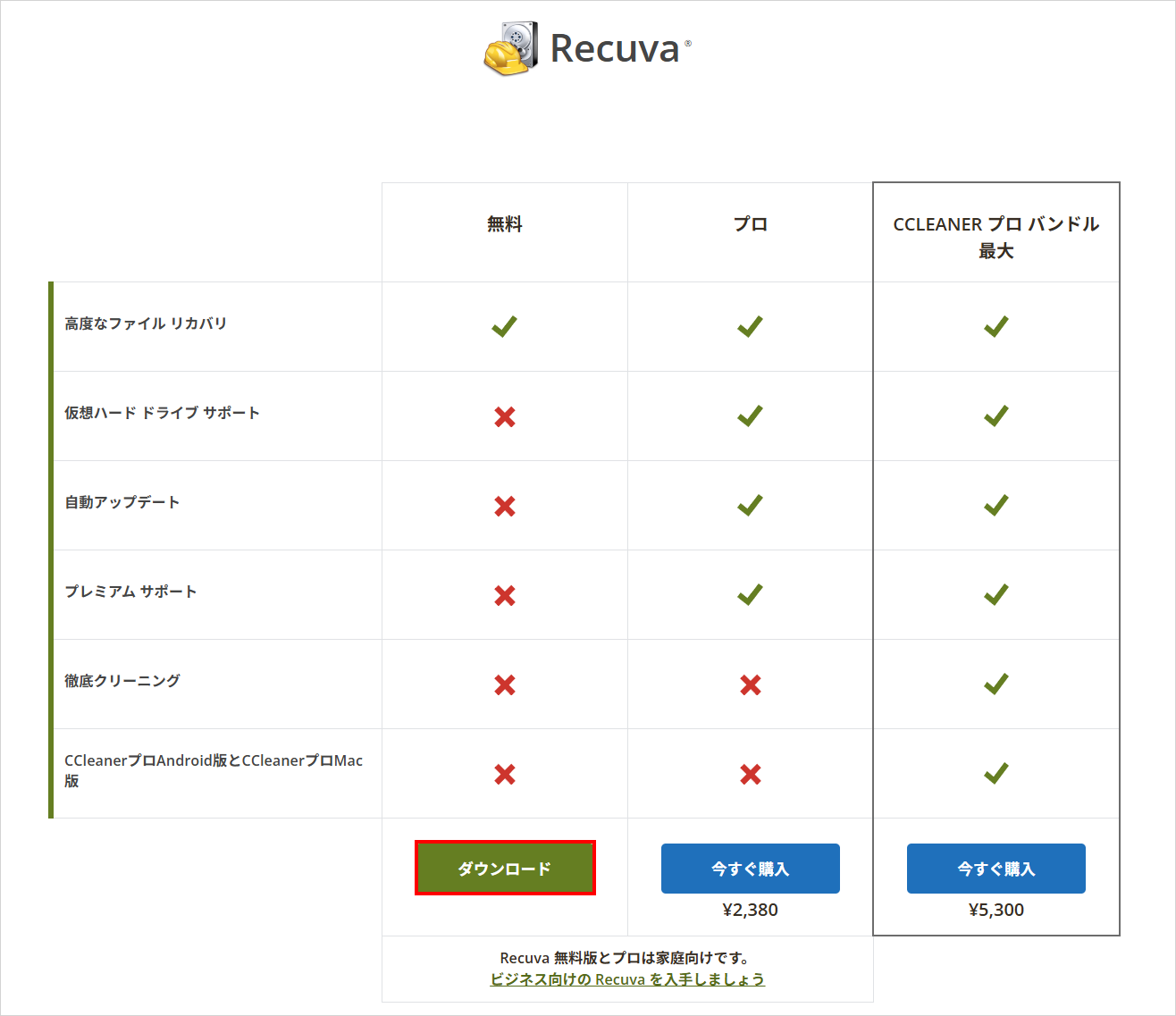
- 「無料」の [ダウンロード] をクリックします。
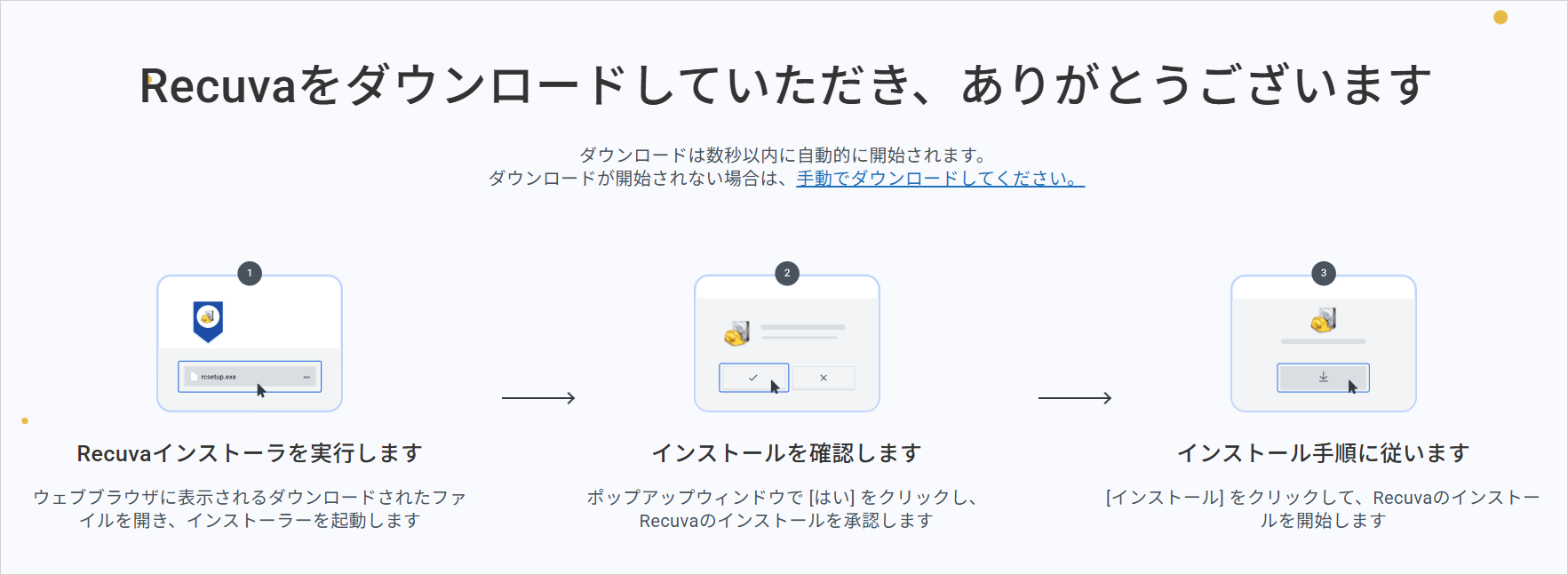
- インストーラのダウンロードが開始されます。
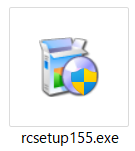
- ダウンロードのフォルダにインストーラ「rcsetup155.exe」がダウンロードされました。
Recuva のインストール
- ダウンロードした「rcsetup155.exe」を起動します。
- [Install」ボタンをクリックします。
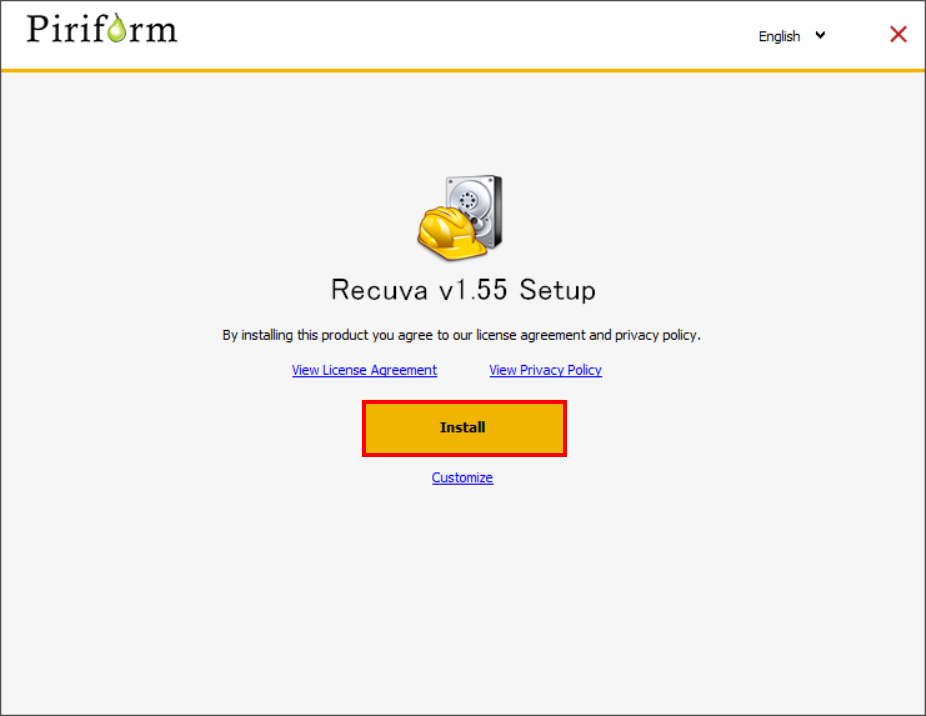
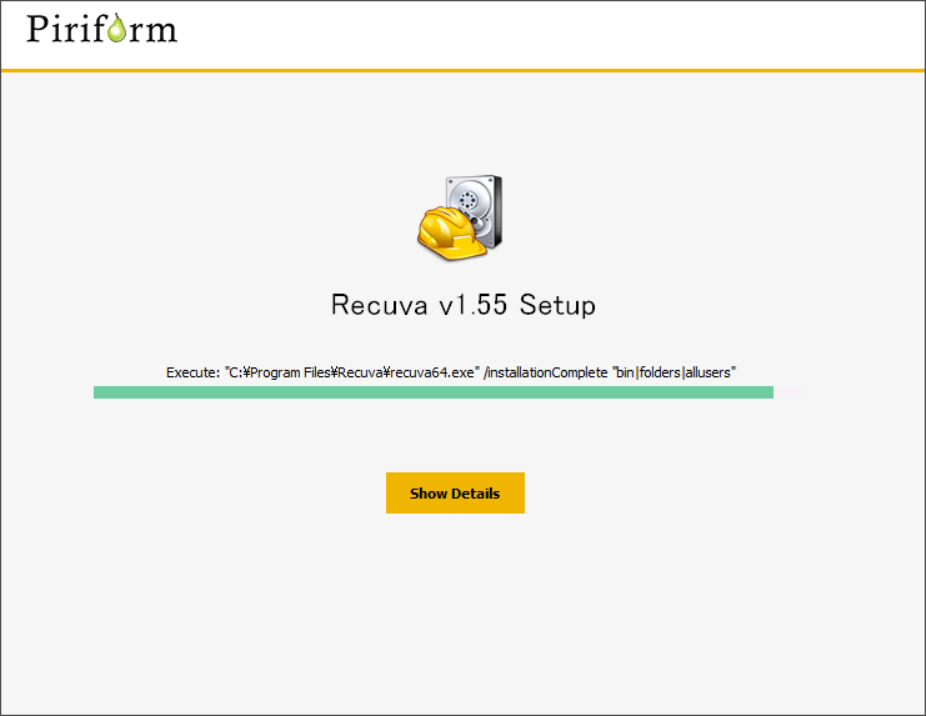
- インストールが開始されます。
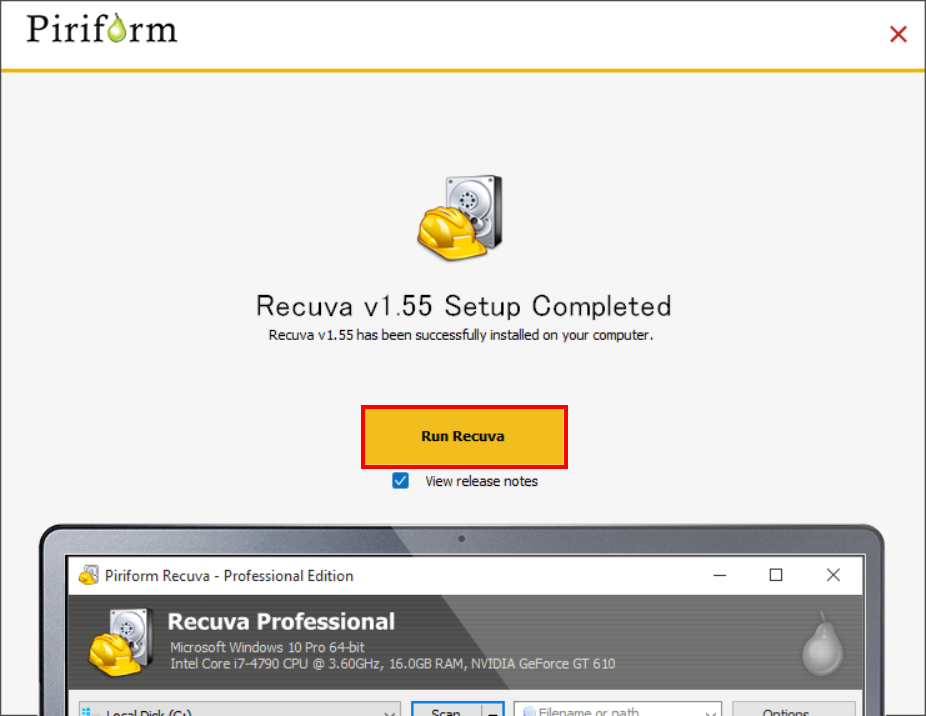
- この画面が表示されたインストールは終了です。[Run Recuva] ボタンをクリックすると Recuva が起動されます。
まとめ
Recuva には無料版と有料版がありますが、無料版でもファイル復元は可能です。
・ゴミ箱から削除したファイルの復元
・Shift+Deleteで削除したファイルの復元
・USBメモリやSDカードからの復元
・外付けHDDからの復元
など、単純なファイル復元なら無料版で十分です。
有料版は自動アップデートや仮想ディスクがサポートされます。
以上、Windowsパソコンで誤って削除してしまったファイルを元通りに復旧できる無料のファイル復元ソフトウェア「Recuva(レクバ)」のインストールについて解説しました。