「CrystalDiskInfo」でハードディスクの健康状態を確認する
ここではHDDやSSDの健康状態を確認するフリーソフト「CrystalDiskInfo」のインストールと使い方について紹介します。
目次
CrystalDiskInfo とは
CrystalDiskInfoは、HDDやSSDの健康状態を簡単にチェックできる無料のソフトです。CrystalDiskInfoでは、
・温度(熱くなりすぎていないか)
・健康状態(正常/注意/異常の3段階)
・使用時間(どれくらい使われてきたか)
・エラーの兆候(故障の前ぶれがあるか)
といったこと情報を表示してくれます。特に、故障の兆候を早期に知ることで、データ損失を防ぐための強力な助けになります。
CrystalDiskInfo のインストール
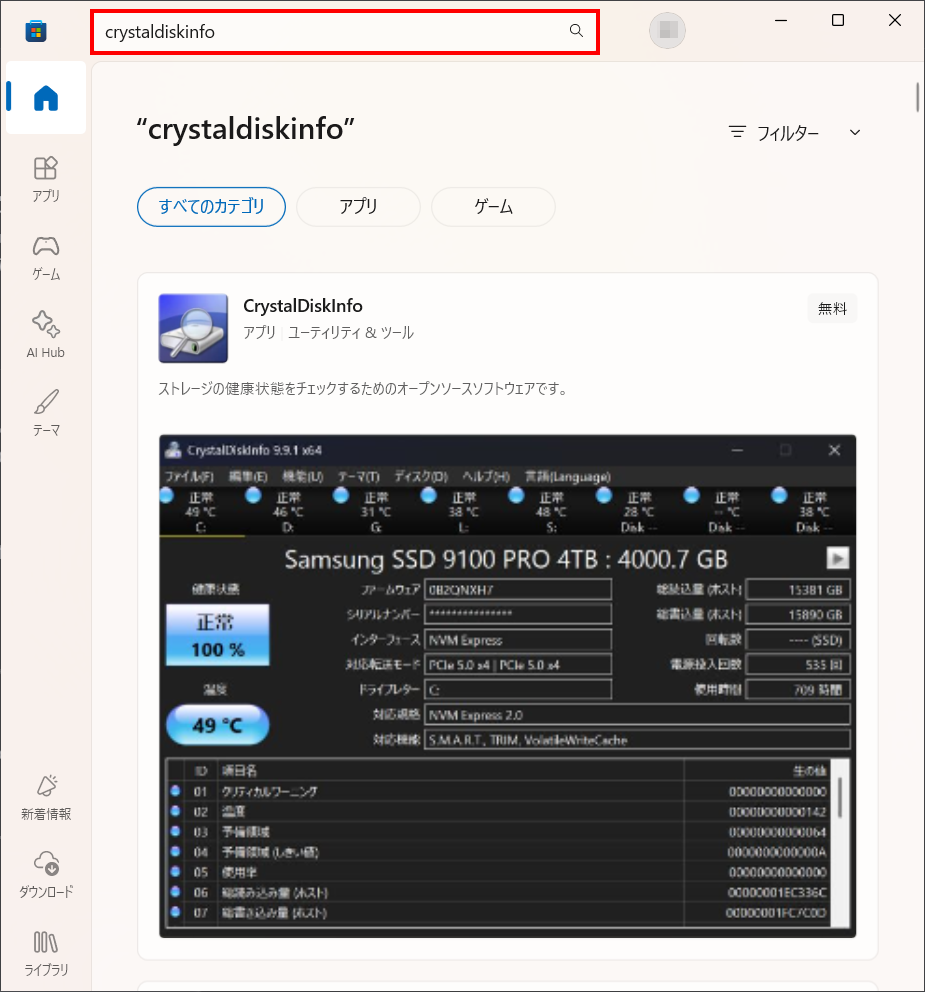
CrystalDiskInfo の公式サイト(https://crystalmark.info/ja/download/)は広告が多く、怪しいダウンロード広告をクリックしてしまいそうなので、今回は Microsoft Store 経由でインストールしてみました。
- 「Microsoft Store」を開いて、上部の検索バーに「CrystalDiskInfo」と入力して検索します。
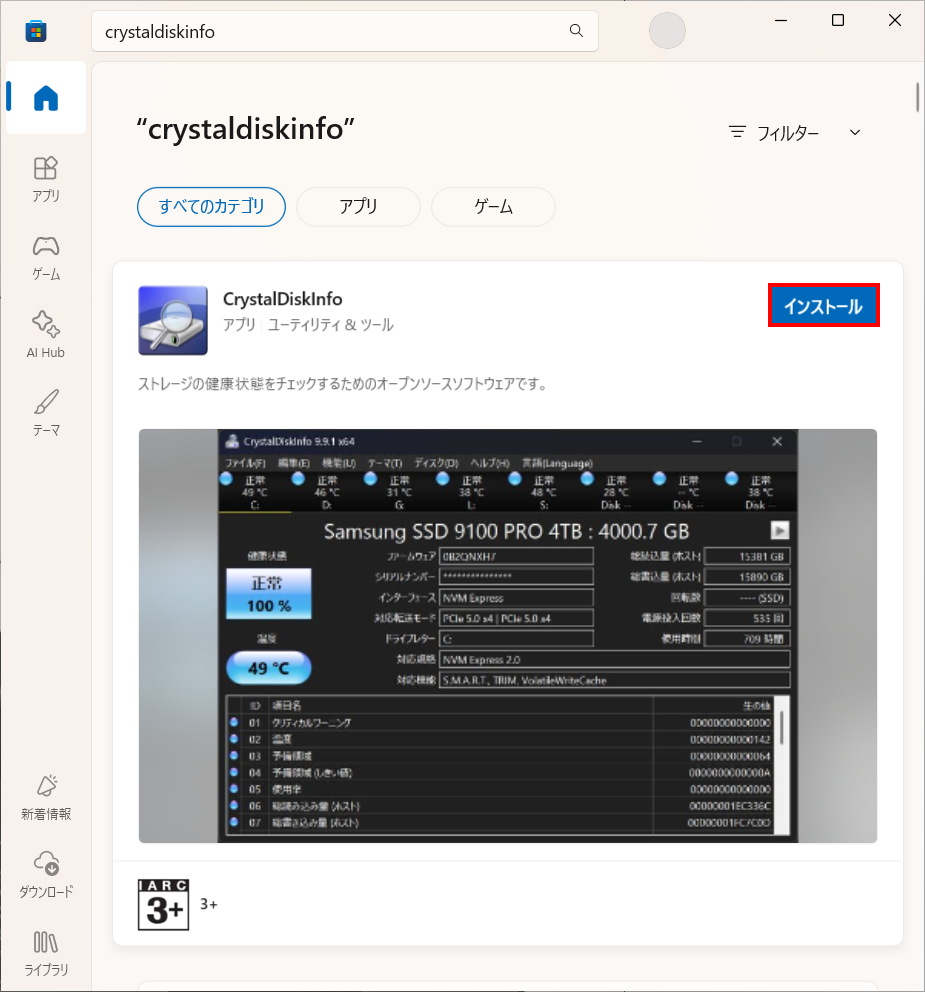
- カーソルを「CrystalDiskInfo」にあてると「無料」が「インストール」に切り替わるので [インストール] ボタンをクリックします。
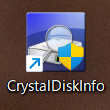
- インストールされるとデスクトップに「CrystalDiskInfo」のアイコンが作成されます。
- 「CrystalDiskInfo」のアイコンをダブルクリックして起動します。
起動時はCドライブの情報が表示されます。複数ドライブがある場合、右上部の [▶] ボタンをクリックするとドライブが切り替わります。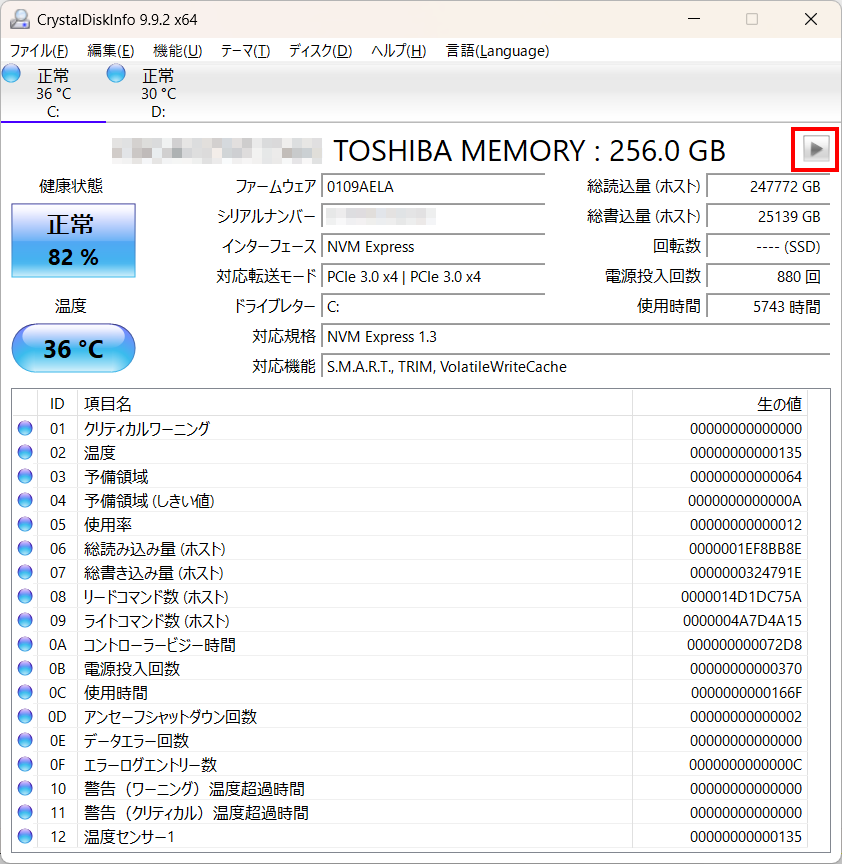
- Dドライブの情報が表示されました。左上部の [◀] ボタンをクリックするとCドライブに切り替わります。
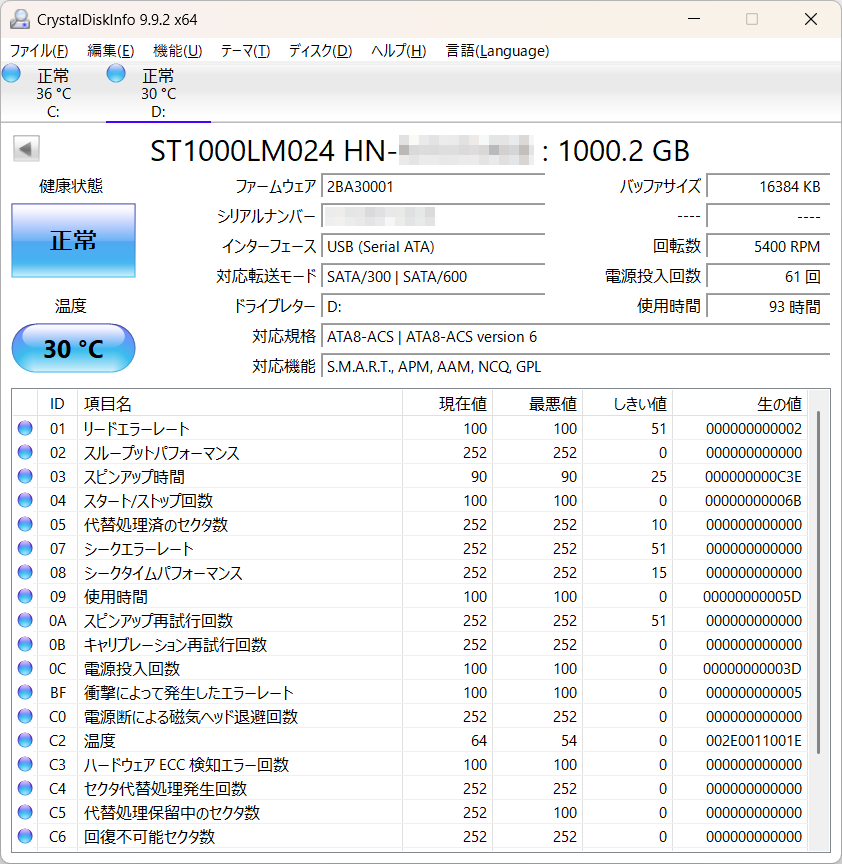
画面に表示される主な情報
CrystalDiskInfo に表示されたHDD/SSD の故障予兆をつかむために重要な項目について説明します。
HDDの場合に必ず確認すべき項目(優先度順)
- 健康状態
最初に見るべき項目で、これだけでも危険度が分かります。
正常:問題なし
注意:不良セクタの兆候など、故障予兆
異常:深刻なエラー、交換推奨 - 代替処理済みのセクタ数
不良セクタが発生し、予備領域に置き換えられた回数です。生の値を見ます。
0:正常
1以上:故障の前ぶれ - 代替処理保留中のセクタ数
読み取りができず「不良セクタ候補」になっている領域です。生の値を見ます。
0:正常
1以上:データ破損の可能性が高い - 回復不可能セクタ数
読み取り不能で修正できないセクタです。生の値を見ます。
0:正常
1以上:異常、交換レベル - 温度
ストレージの寿命や安定性に直結する重要項目です。
40℃以下:理想
50℃前後:注意
60℃以上:危険(冷却改善が必要) - 使用時間
ストレージの経年劣化の目安です。
10,000時間以下:若い
20,000〜40,000時間:劣化が進む可能性
40,000時間以上:交換検討
SSDの場合に必ず確認すべき項目(優先度順)
- 健康状態
最初に見るべき項目で、これだけでも危険度が分かります。
正常:問題なし
注意、異常:寿命が近い可能性 - 温度
ストレージの寿命や安定性に直結する重要項目です。
40℃以下:理想
50℃前後:注意
60℃以上:危険(冷却改善が必要) - 総書き込み量
SSDの寿命は「書き込み量」で決まります。
100〜600TBW(テラバイト書き込み):寿命目安 - 書き換え平準化回数
SSD内部のNANDセルの劣化具合を示す指標です。値が減るほど寿命が近くなります。
0に近づく:交換時期 - 予備領域
SSDは内部に予備ブロックを持っており、劣化したブロックを置き換えるために使います。減少すると寿命が近くなります。
0に近づく:危険 - 使用時間
SSDはHDDほど時間で劣化しませんが、長期間使用している場合の参考になります。
まとめ
CrystalDiskInfo は、HDD/SSDの状態を手軽に確認できる便利なツールです。
メリットは、健康状態や温度、不良セクタの有無を色付きで分かりやすく表示し、故障の兆候を早期に把握できる点です。
デメリットは、専門用語が多く初心者には理解しづらいこと、メーカーごとに数値の意味が異なり「生の値」が必ずしも直感的ではないことです。
普段使用しているHDD/SSDを定期的に健康状態を確認して、故障でデータ損失のリスクを減らしましょう。
以上、HDDやSSDの健康状態を確認するフリーソフト「CrystalDiskInfo」のインストールと使い方について解説しました。