「Recuva(レクバ)」で削除したファイル復元してみる
ここでは無料のファイル復元ソフトウェア「Recuva(レクバ)」を使って削除したファイルを復元する方法について紹介します。
ファイルを復元する
Recuva は、ゴミ箱から削除したファイルや、USBメモリやSDカードから削除したファイルが復元できます。ここではUSBメモリから削除したファイルを復元してみます。
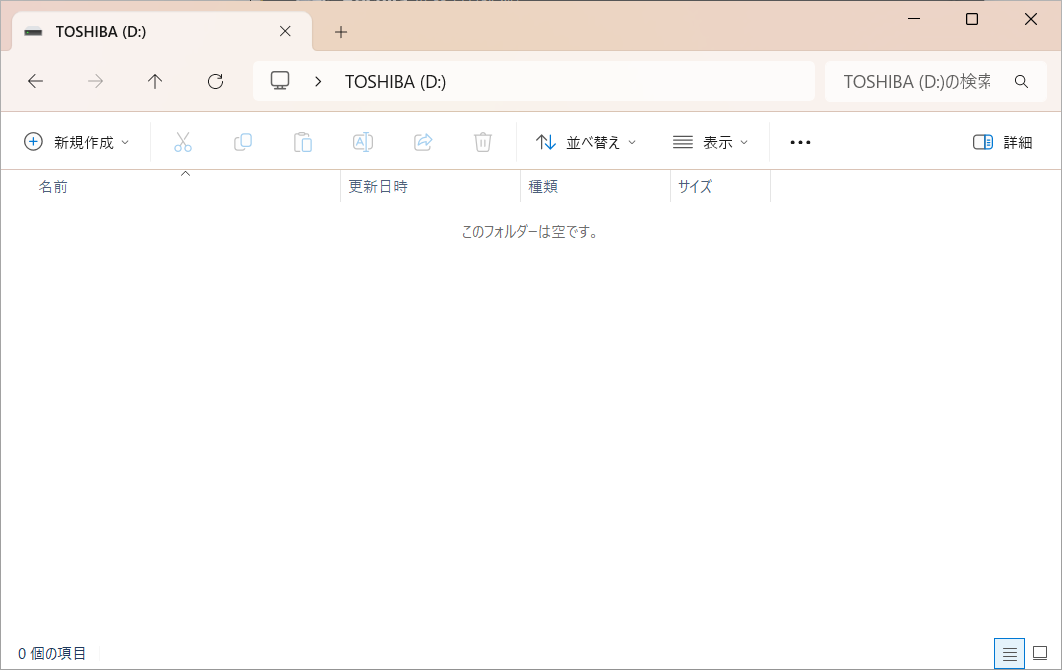
- USBメモリをUSBポートに接続して、エクスプローラーで中身を確認します。DドライブのUSBメモリ内にファイルは存在しません。
- Recuva をスタートメニュー、または、デスクトップのアイコンから起動して [Next > ] ボタンをクリックします。
「Do not show this Wizard on startup」をオンにすると次回からこの画面を表示しない設定にできます。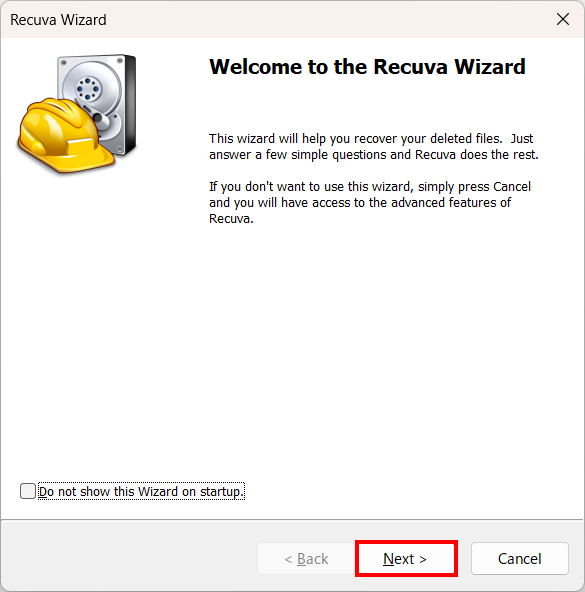
- どのようなファイルを復元したいかを選択して [Next > ] ボタンをクリックします。ここでは「All Files」を選択しました。
・All Files(すべてのファイル)
・Pictures(写真)
・Music(音楽)
・Documents(文書)
・Video(動画)
・Compressed(ZIPなど)
・Emails(メール)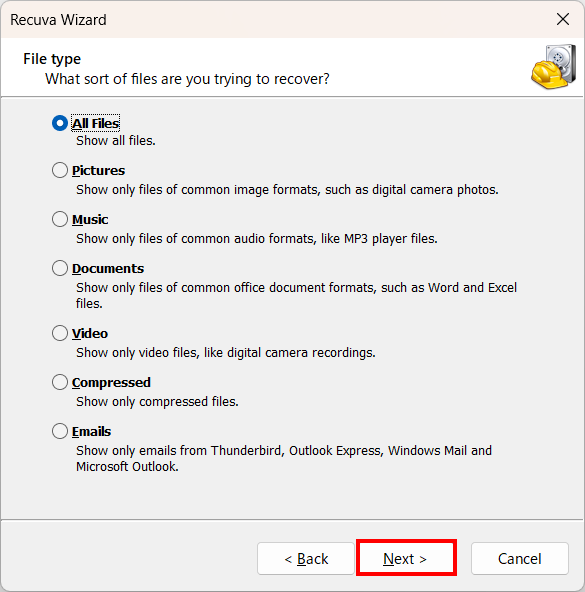
- 削除したファイルがどこにあったかを選択して [Next > ] ボタンをクリックします。ここでは「On my media card or iPod」を選択しました。
・I’m not sure(わからない)
・On my media card or iPod(メモリーカードまたはiPod)
・In My Documents(マイドキュメント)
・In the Recycle Bin(ゴミ箱)
・In a specific location(特定の場所)
・On a CD / DVD(CD/DVD)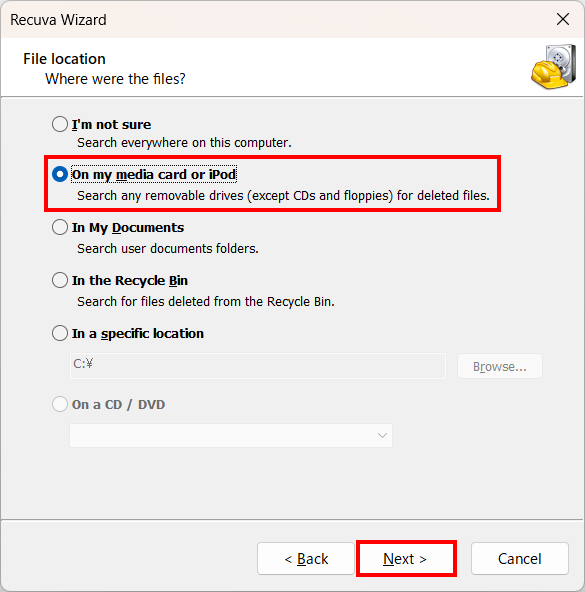
- 「ファイルの検索を開始する準備ができました」と表示されるので、 [Start] ボタンをクリックします。を選択しました。
以前の検索でファイルが見つからなかった場合は、「Enable Deep Scan」をオンにしてください。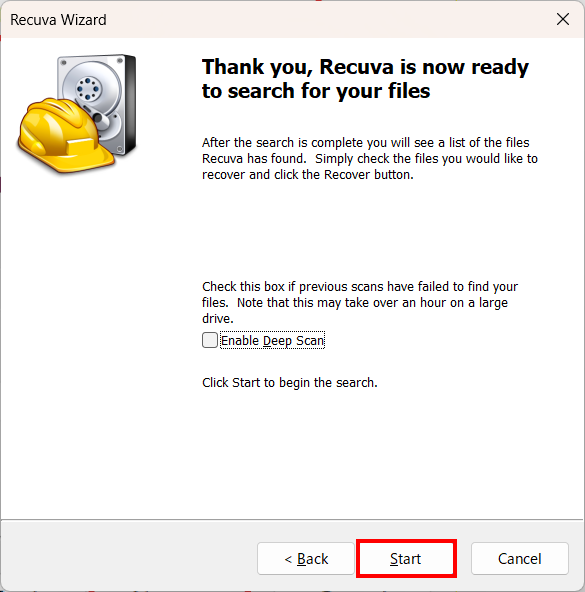
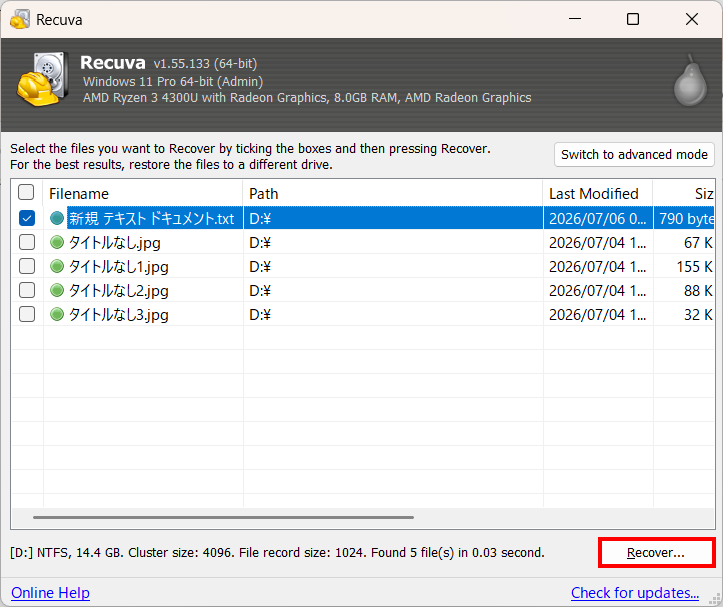
- 復元できるかファイルが表示されます。
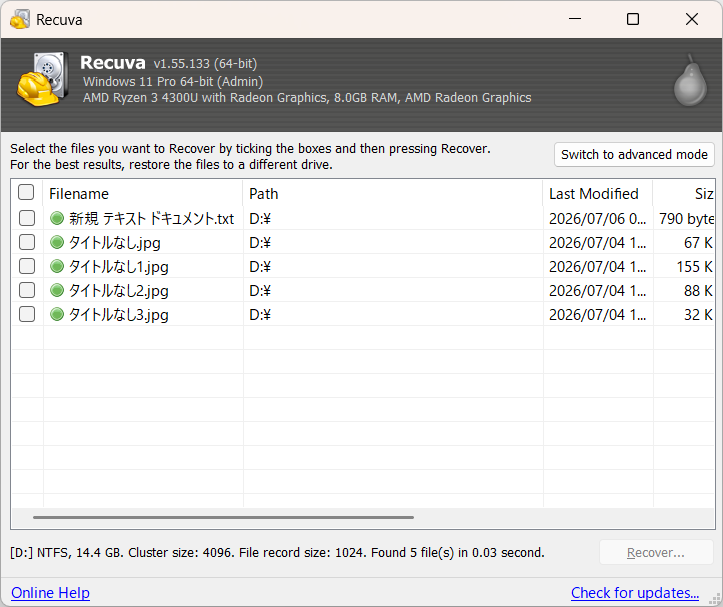
- 復元したいファイルをチェックして [Recover…] ボタンをクリックします。
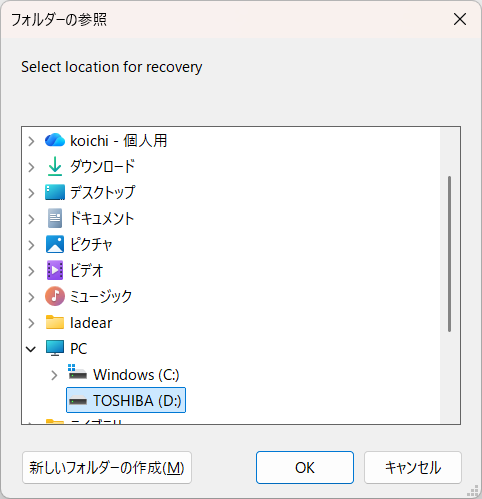
- 復元先のフォルダを選択します。ここでは Dドライブに復元してみます。
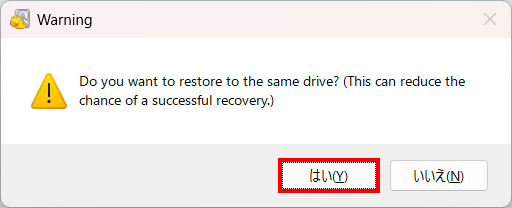
- 「同じドライブに復元しますか?(これは復元成功の可能性を低下させることがあります)」とメッセージが表示されます。ここでは [はい] ボタンをクリックします。
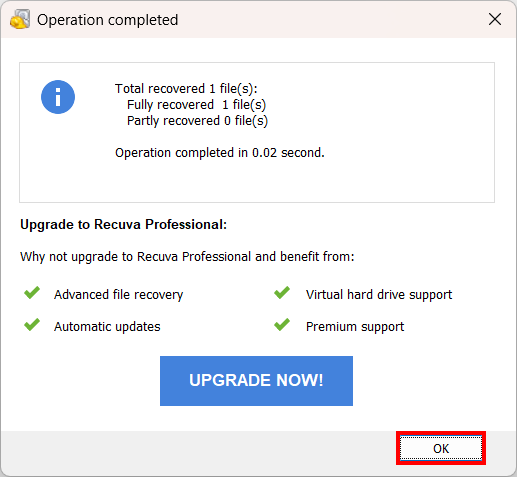
- 「操作が完了しました。」とメッセージが表示されるので [OK] ボタンをクリックします。
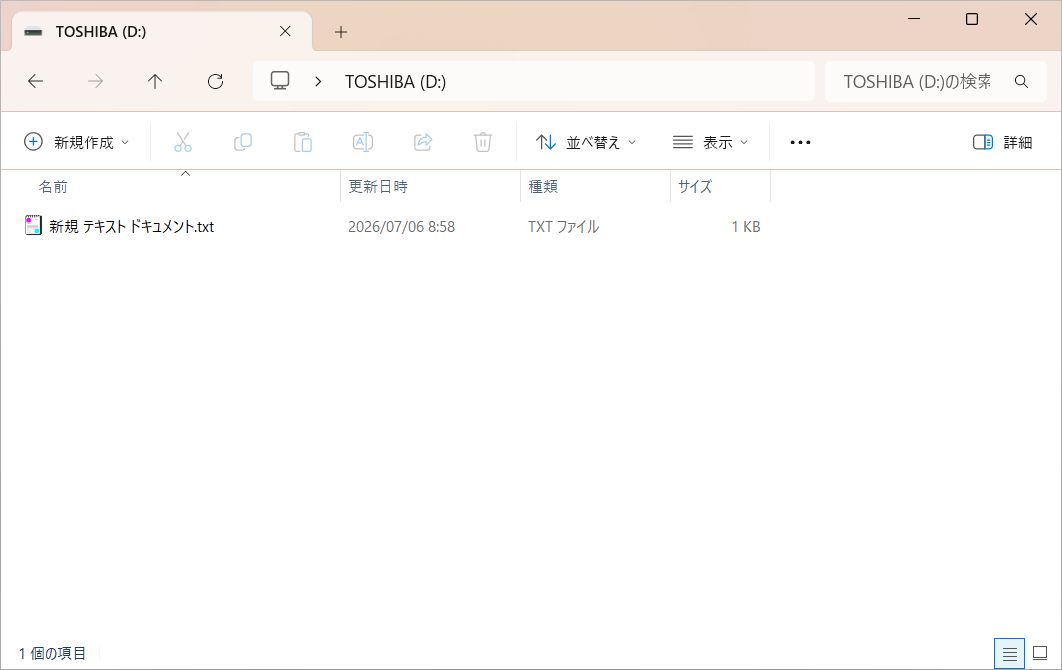
- 確かにDドライブのUSBメモリに削除したファイルが復元できました。
まとめ
Recuva でのファイル復元で、復元先をUSBメモリ自身にしてみましたが、同じ場所に復元してしまうと他の削除ファイルを上書きしてしまう可能性があります。復元したいファイルは別のドライブに保存してください。
また、SSDはWindowsがファイルを削除すると「この領域は不要になった」というTRIMコマンドを送ります。SSDはこの指示を受けると、内部で不要になった領域を消去(または消去準備)します。その結果、データが非常に短時間で消えるため、Recuvaでは復元できない可能性があります。
以上、無料のファイル復元ソフトウェア「Recuva(レクバ)」を使って削除したファイルを復元する方法について解説しました。