
XAMPPのインストールとApacheの起動がが完了したら、次はWordPressで利用するデータベースを作成します。WordPressは記事や固定ページ、ユーザー情報などをデータベースに保存するため、インストール前に専用のデータベースを用意しておく必要があります。
本記事では、XAMPPに付属する「phpMyAdmin」を使って、WordPress用のデータベースを作成する手順について説明します。
データベースを作成する
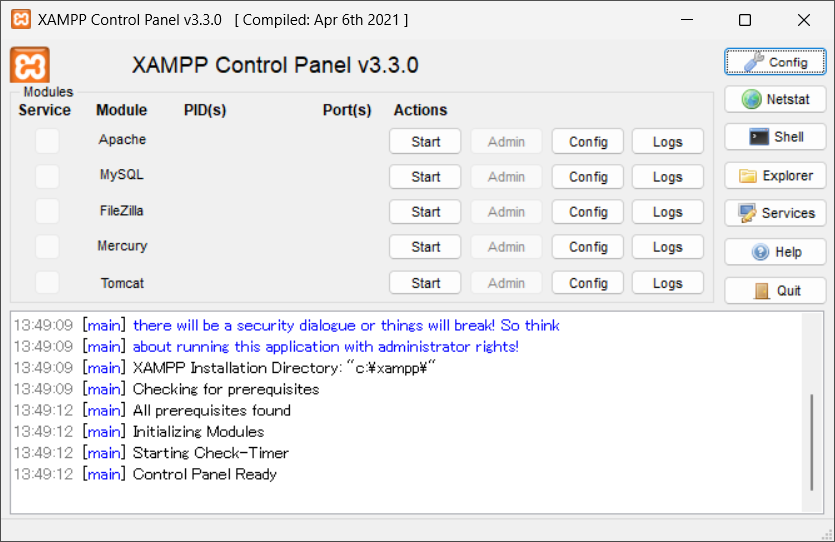
- XAMPP を起動して、Apache と MySQL の [Start] ボタンをクリックします。
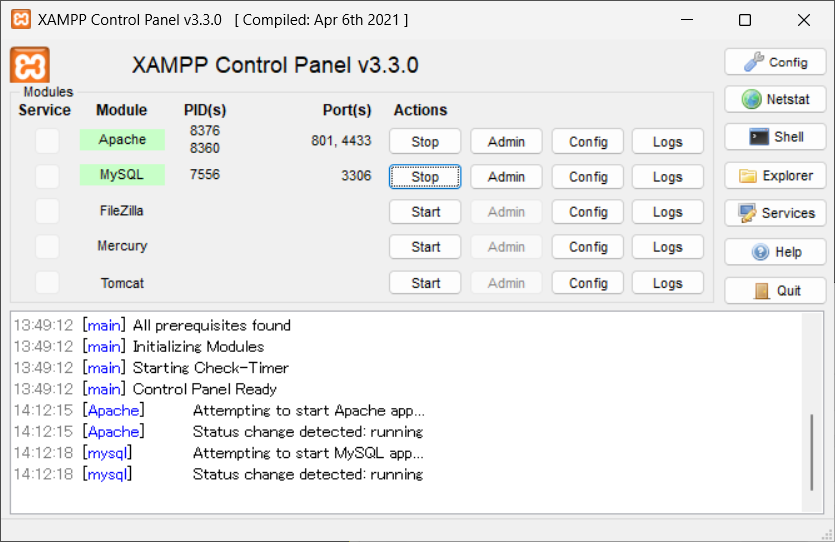
- 起動に成功するとボタンの表示が「Stop」に変わります。
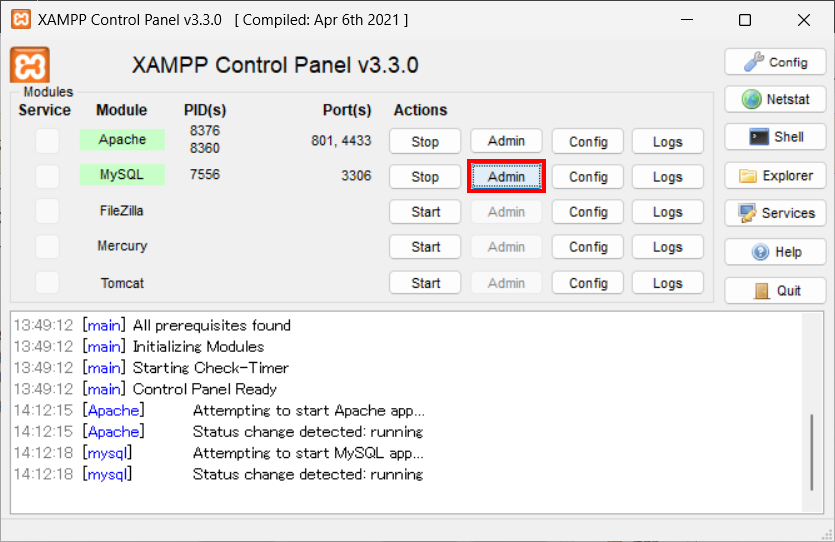
- MySQLの [Admin] ボタンをクリックします。
- ブラウザに phpMyAdmin 画面が表示されます。
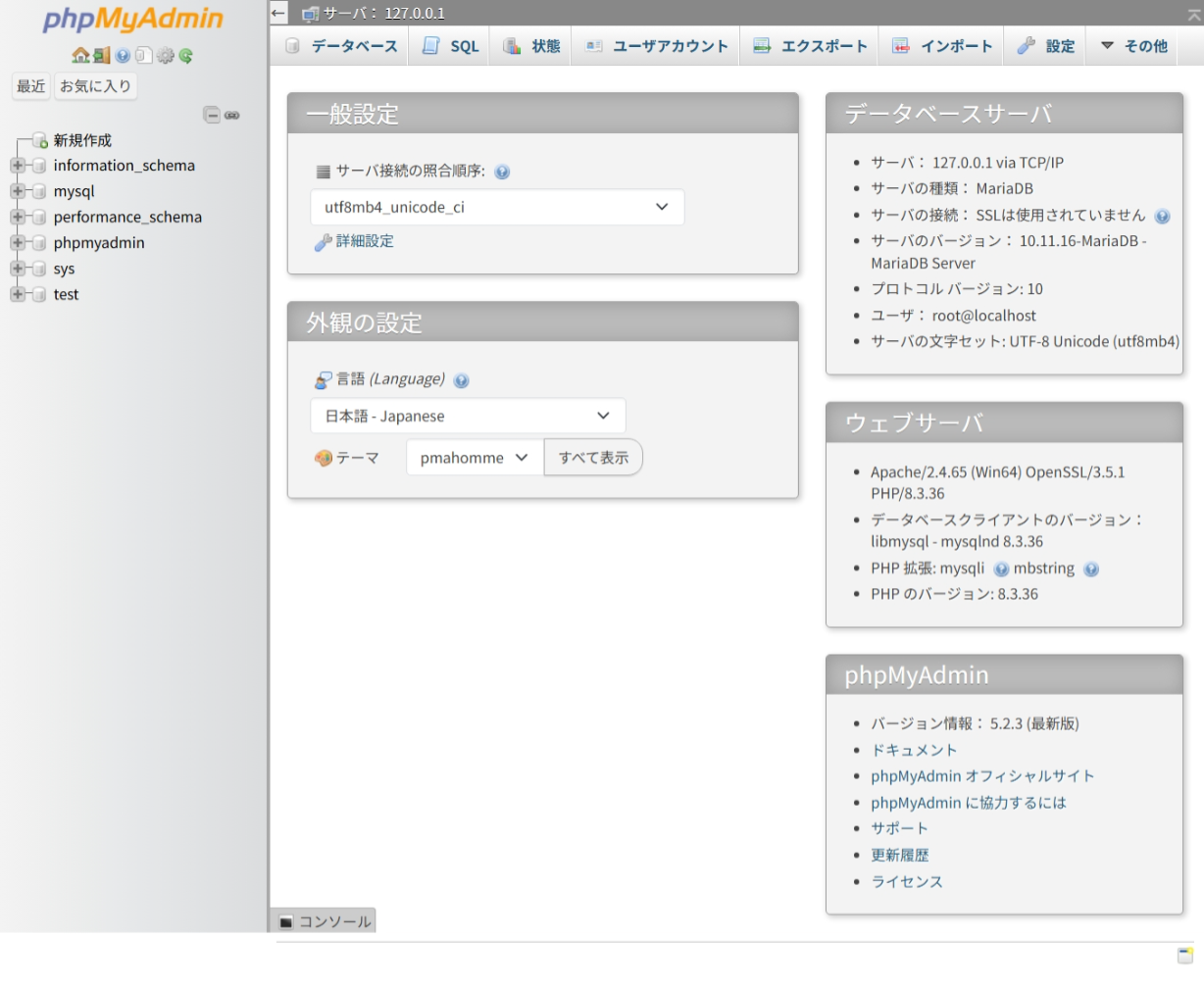
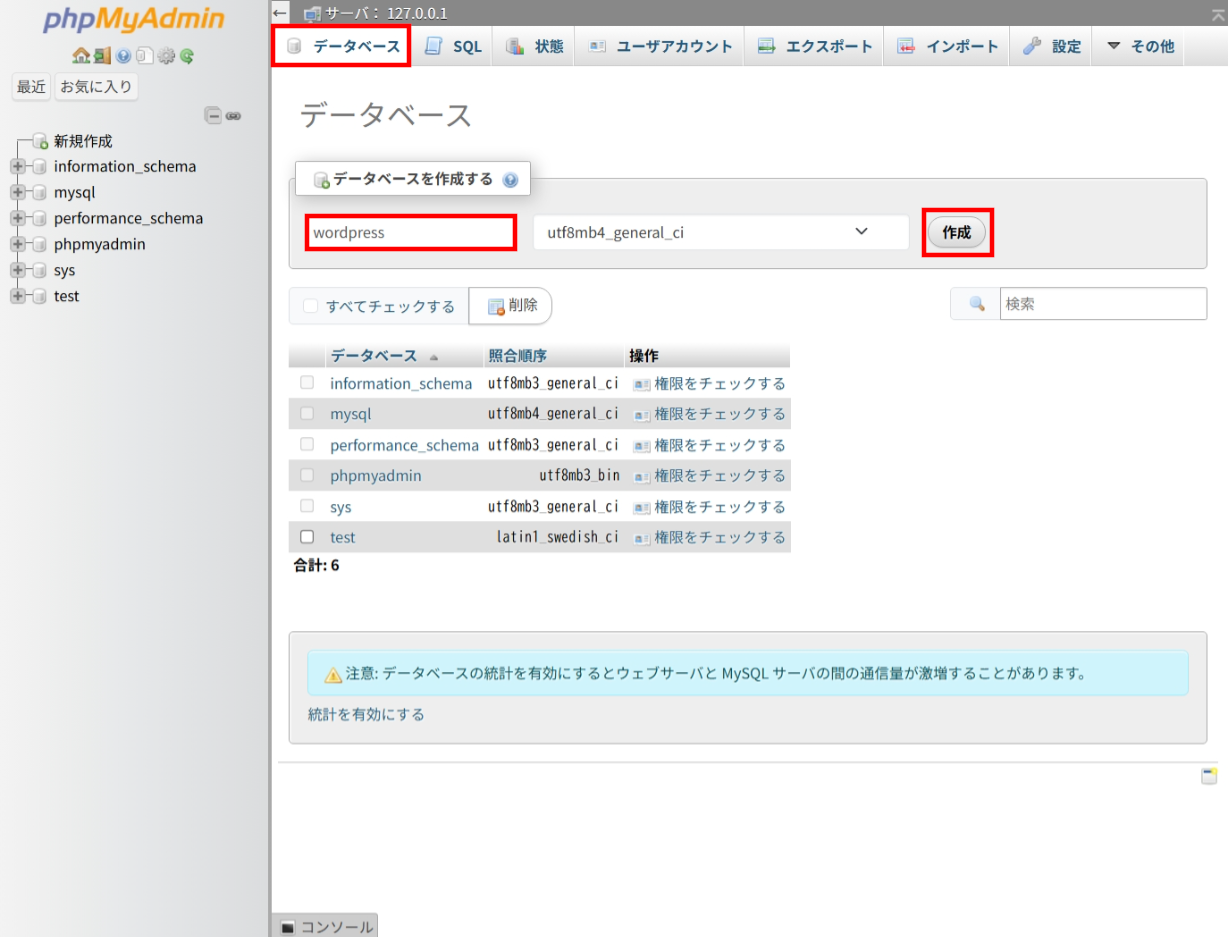
- phpMyAdmin画面のタブメニューの [データベース] タブをクリックして、データベース名を入力します。今回は「wordpress」と入力して [作成] ボタンをクリックします。
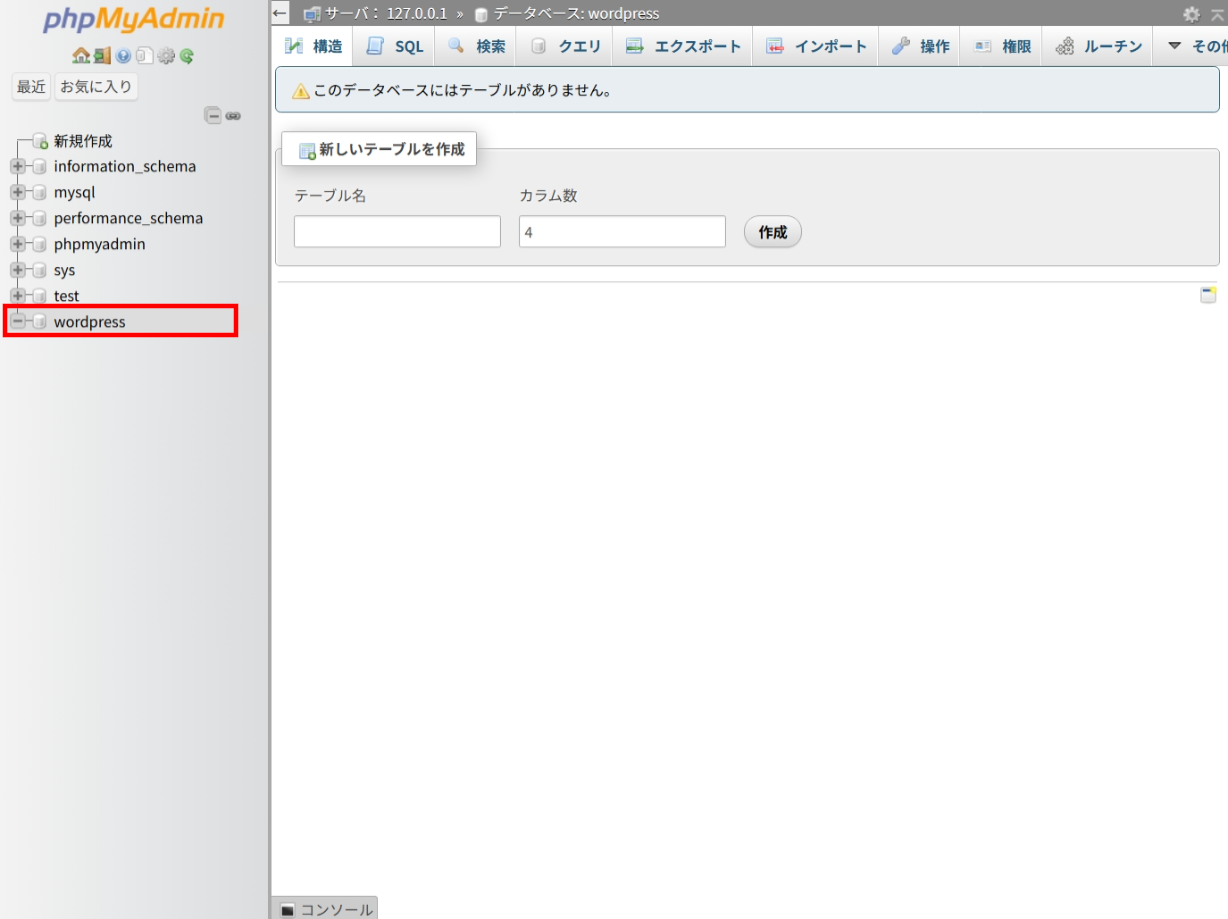
- データベースの作成に成功したら、画面左側のツリーに「wordpress」が表示されます。
ユーザアカウントを作成する
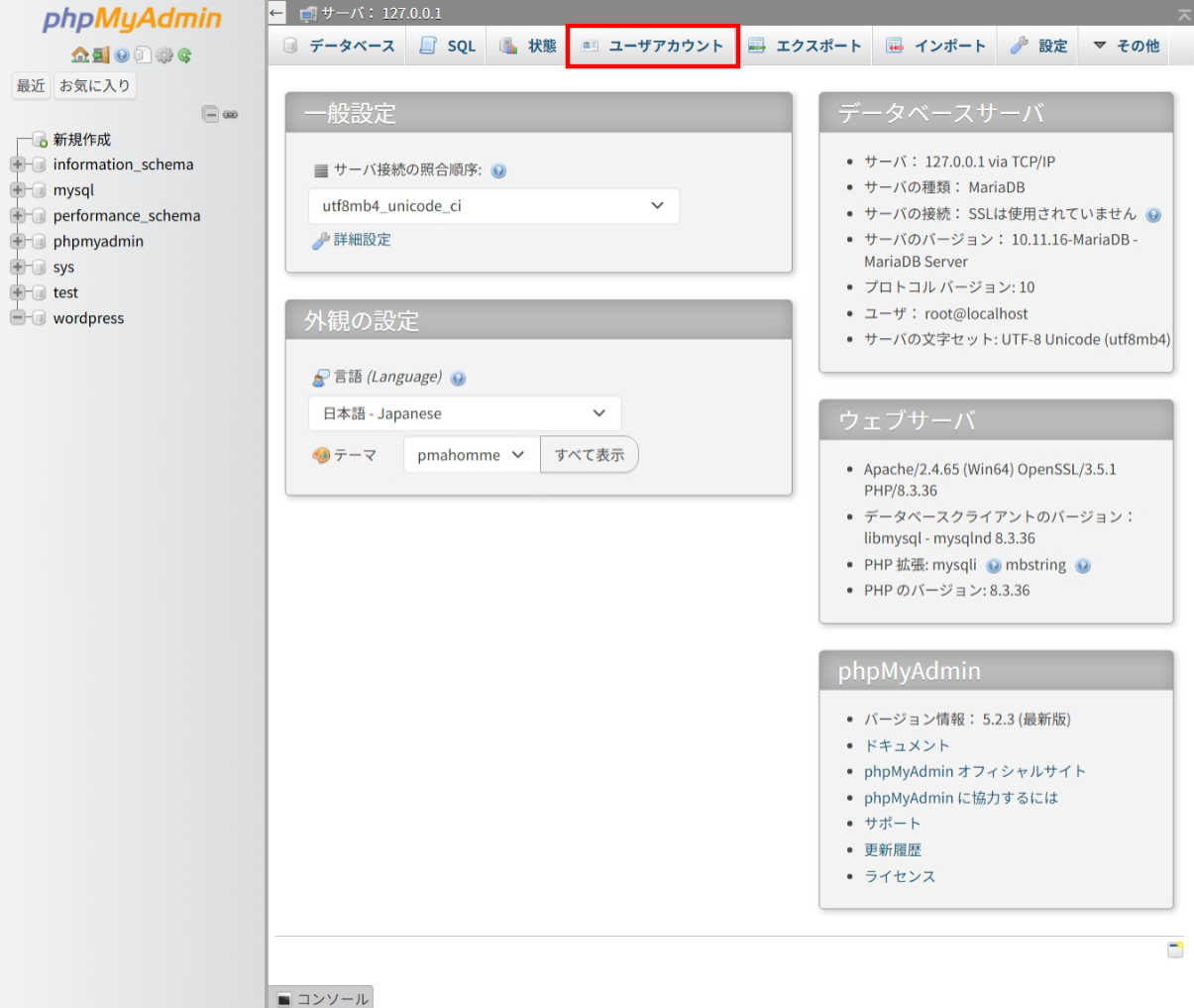
- phpMyAdmin画面のタブメニューの [ユーザアカウント] タブをクリックします。
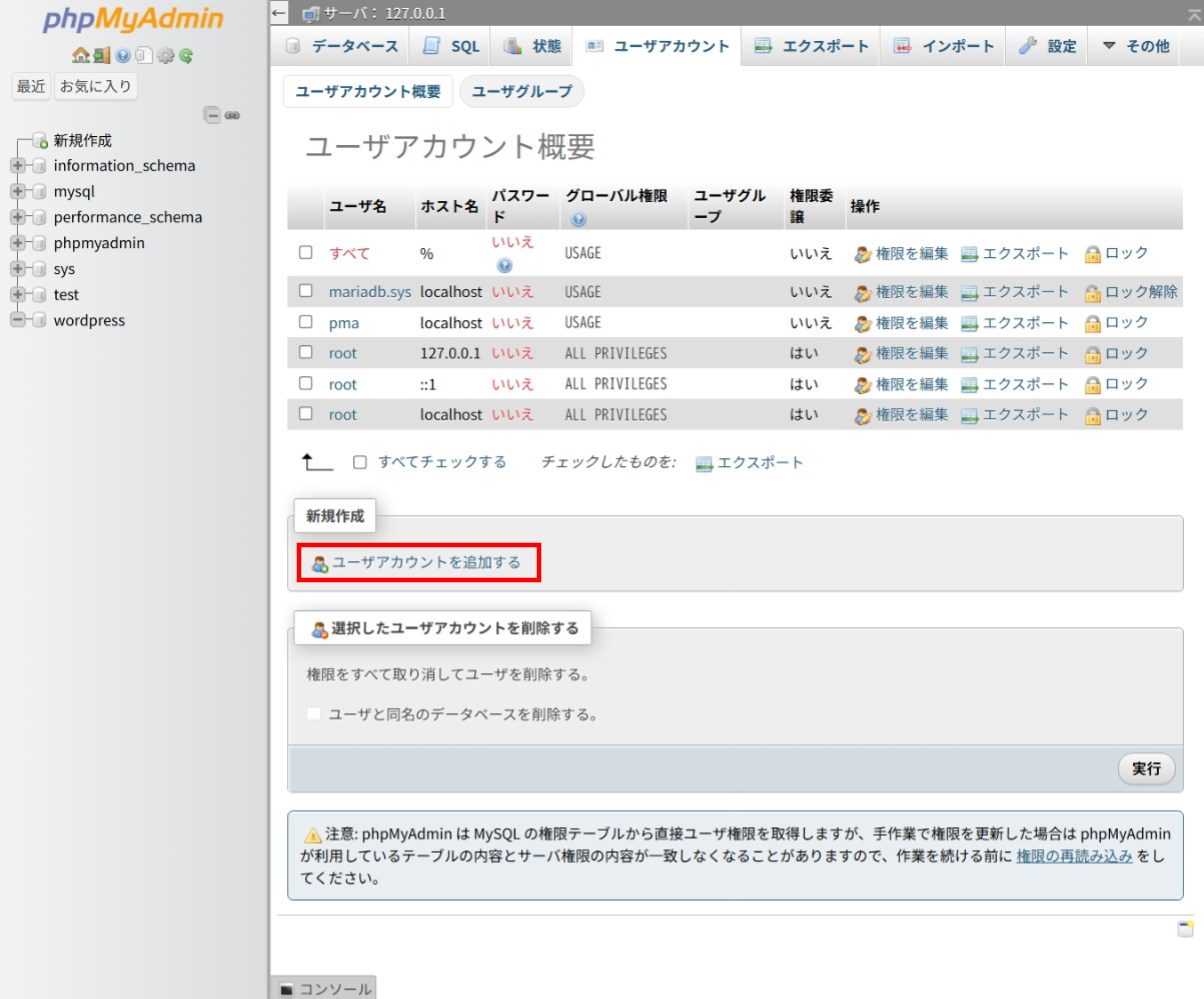
- 新規作成の [ユーザアカウントを追加する] をクリックします。
- ユーザアカウントの設定画面が表示されますので、赤枠のログイン情報とグローバル権限を設定します。
ログイン情報のホスト名は [ローカル] を選択すると「localhost」が自動的に設定されます。
グローバル権限の [すべてチェックする] をチェックするとすべての権限がチェックされます。
最後に画面下部の [実行] ボタンをクリックします。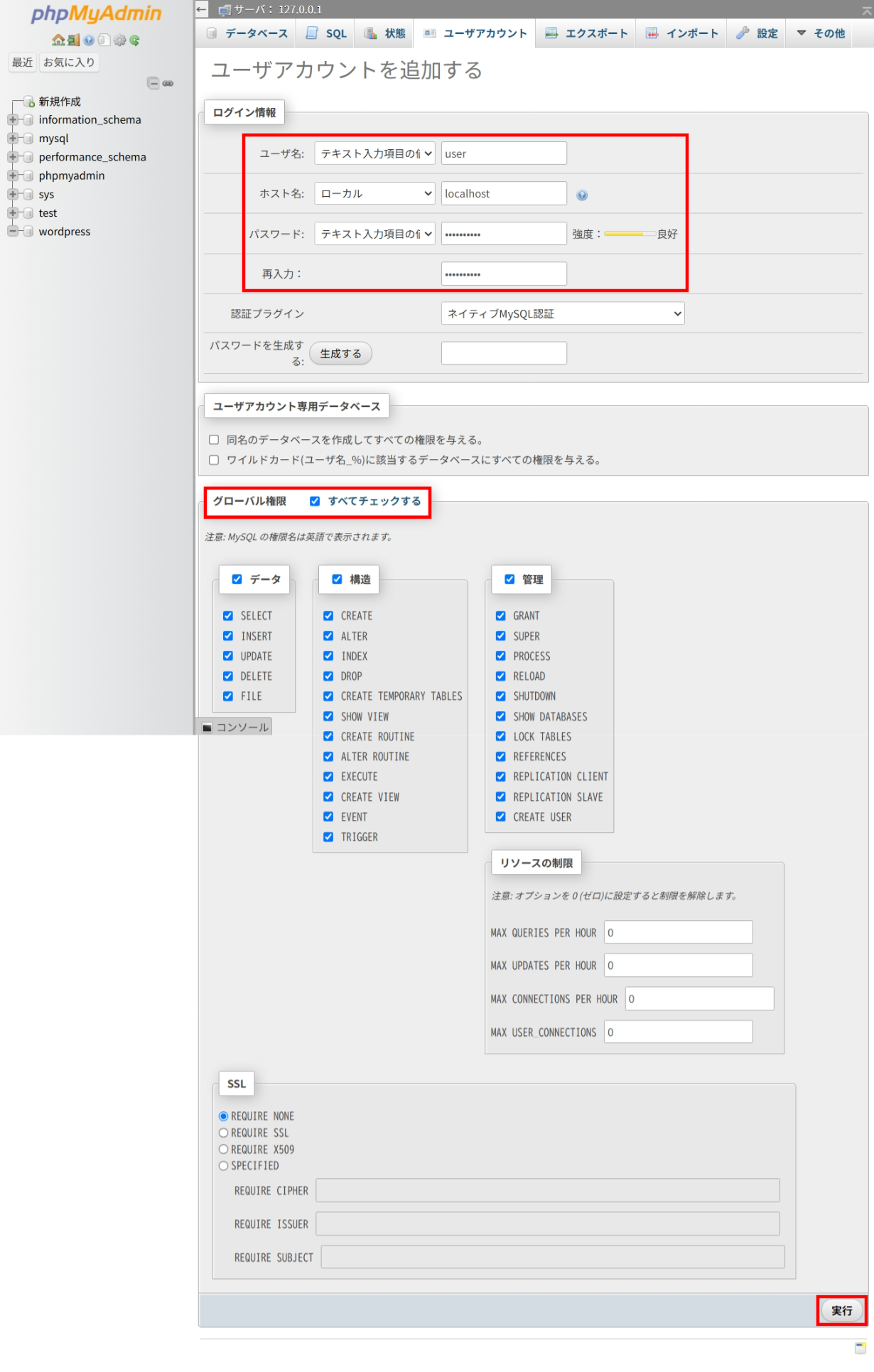
- ユーザーの追加に成功したら以下の画面になります。
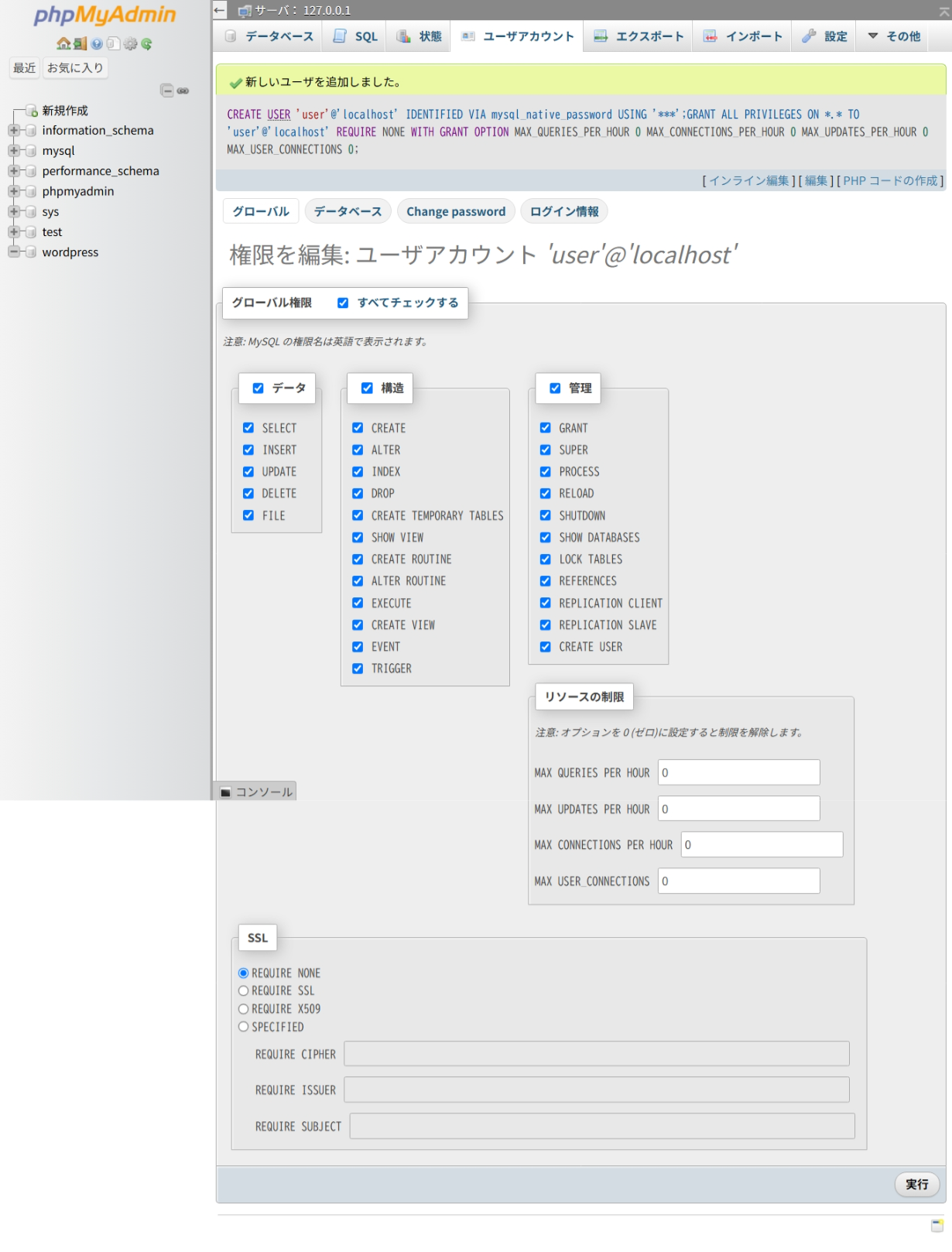
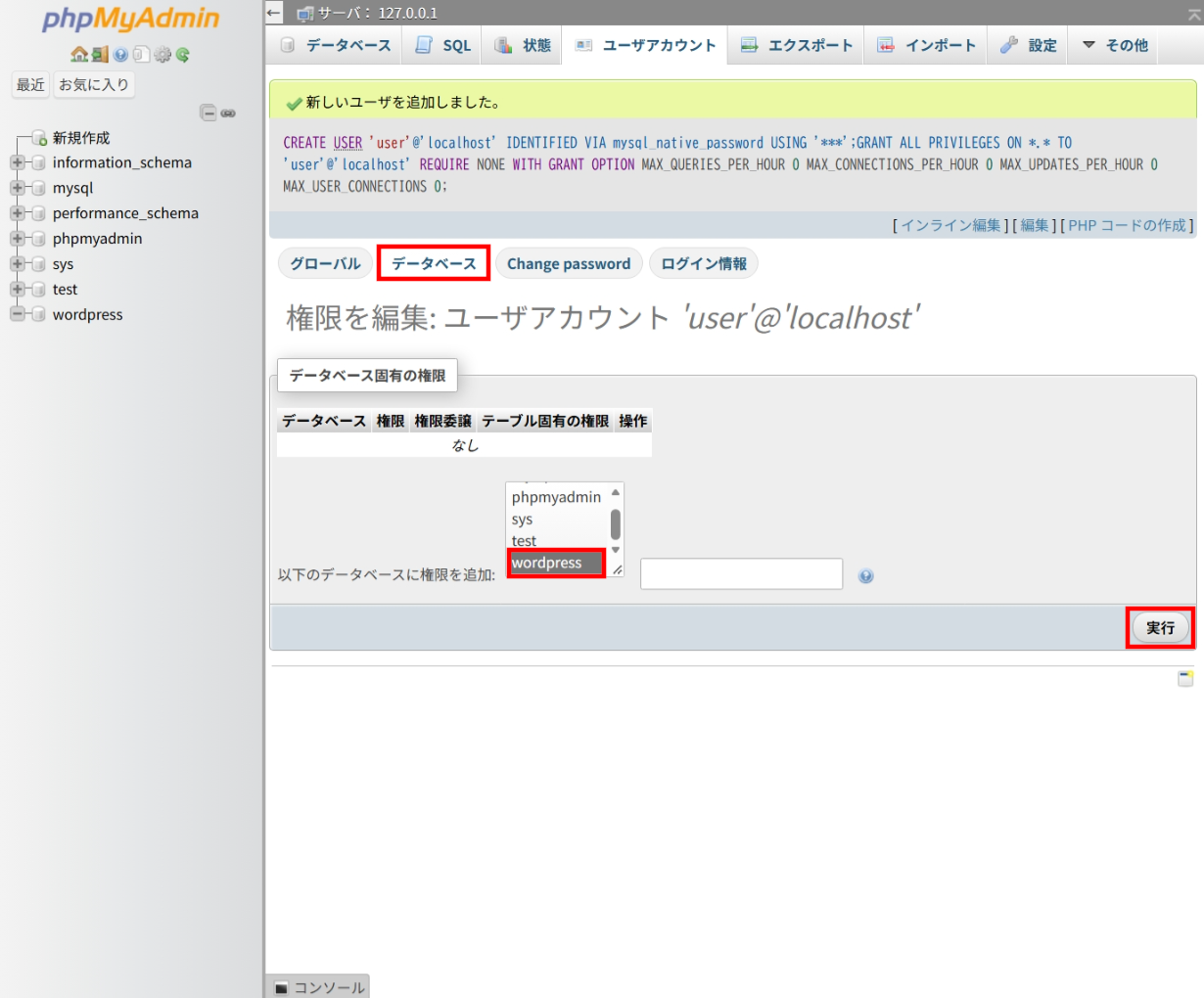
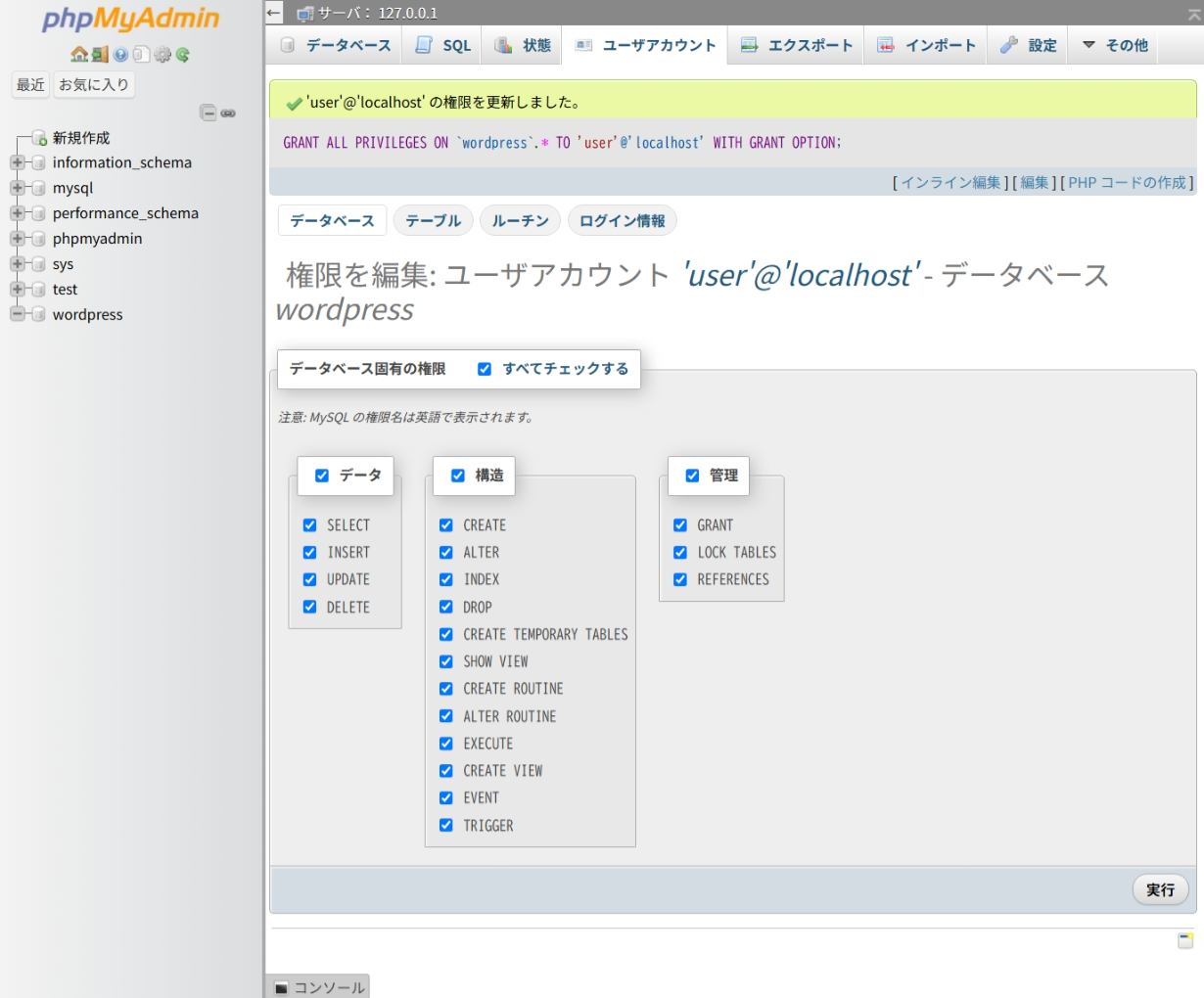
- 次にユーザーアカウントの [データベース] をクリックして、データベース固有の権限のリストから「wordpress」を選択して [実行] ボタンをクリックします。
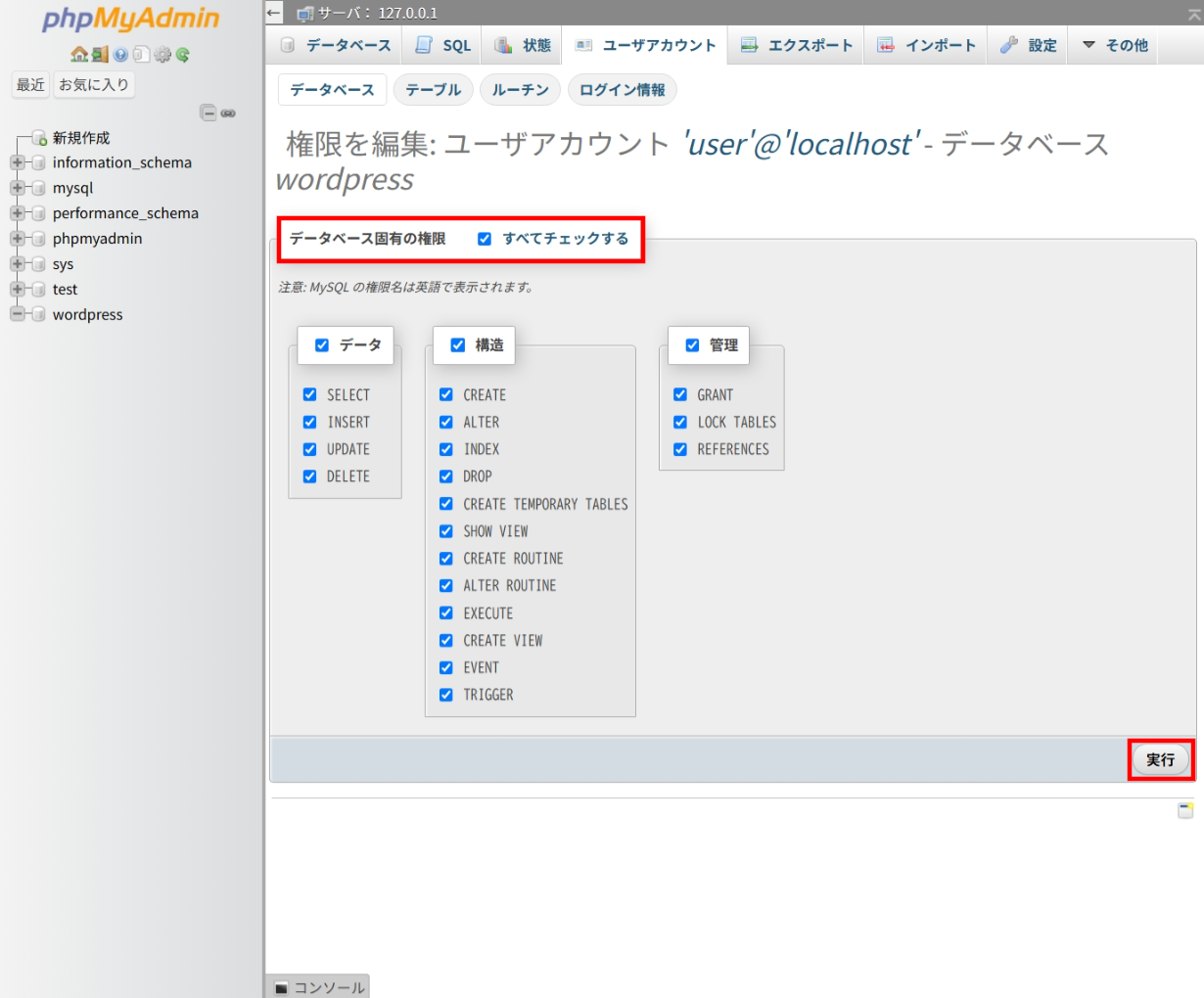
- 続けてデータベース固有の権限の [すべてチェックする] をチェックして、画面下部の [実行] ボタンをクリックします。
- これでユーザアカウントの作成は完了です。
以上、XAMPPに付属する「phpMyAdmin」を使って、WordPress用のデータベースを作成する手順について解説しました。