
WordPressをインターネットへ公開する前に検証や学習を行う場合、ローカル環境を構築しておくと安全かつ効率的です。
ローカル環境でWordPressを利用するには、Webサーバーやデータベースを動作させるための環境が必要となります。その環境を手軽に構築できるのが「XAMPP(ザンプ)」です。
本記事では、WordPressをローカル環境で動かすための「XAMPP」をWindows環境にインストールする方法について解説します。
目次
XAMPP(ザンプ)とは
XAMPPはWebアプリケーションやWebサイトの開発・学習に必要なソフトウェアを一括でインストールできる無料のパッケージソフトです。
以下のソフトウェアをまとめてインストールできます。これらを個別にインストールする必要がないため、WordPressの学習環境として広く利用されています。
| ソフトウェア | 役割 |
|---|---|
| Apache | Webサーバー |
| MySQL(MariaDB) | データベース |
| PHP | WordPress実行環境 |
| phpMyAdmin | データベース管理ツール |
XAMPPをダウンロードする
XAMPPをダウンロードするには以下の公式サイトにアクセスします。
https://www.apachefriends.org/jp/index.html
「Windows向け XAMPP」をクリックしてダウンロードします。(2026年11月11日時点のXAMPPのバージョンは 3.3.36)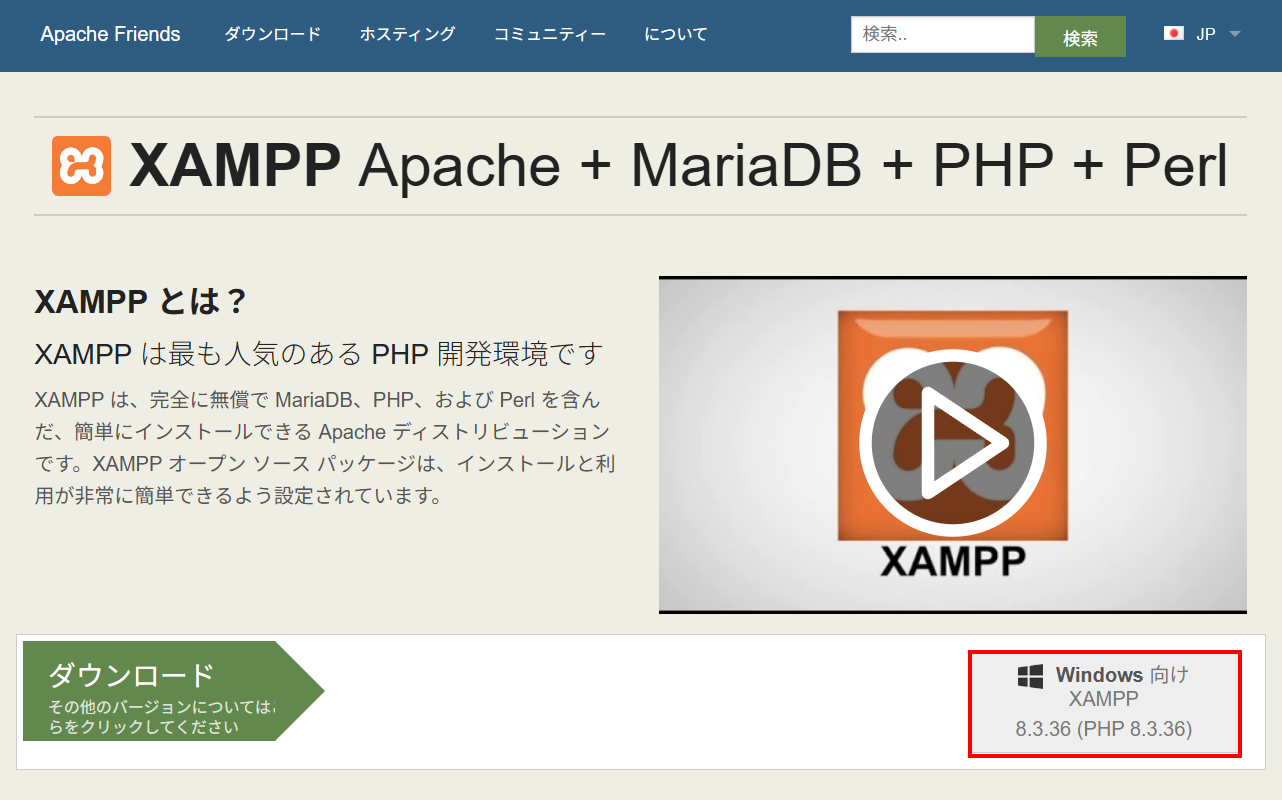
XAMPPをインストールする
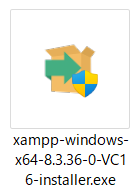
- ダウンロードしたインストーラを起動します。
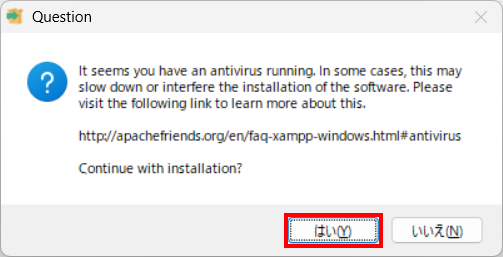
- [はい] ボタンをクリックします。
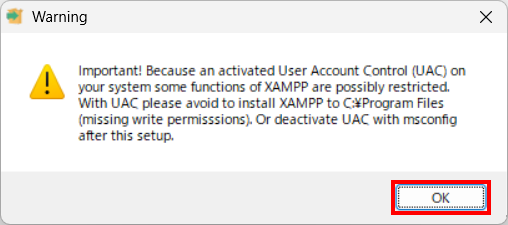
- 以下のような 警告が表示されたら [OK] ボタンをクリックします。
- [Next] ボタンをクリックします。
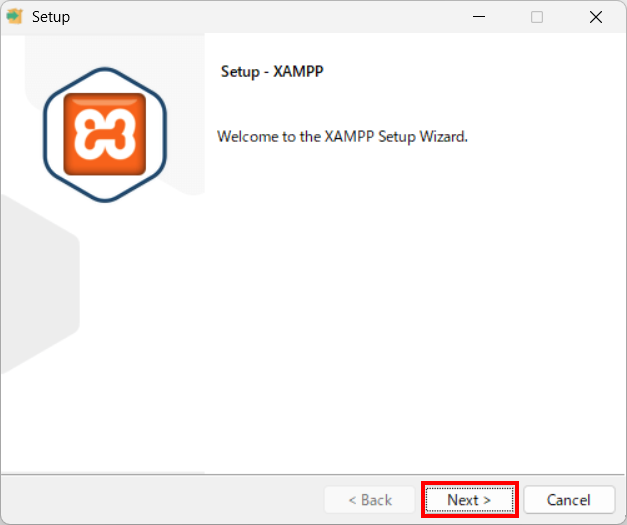
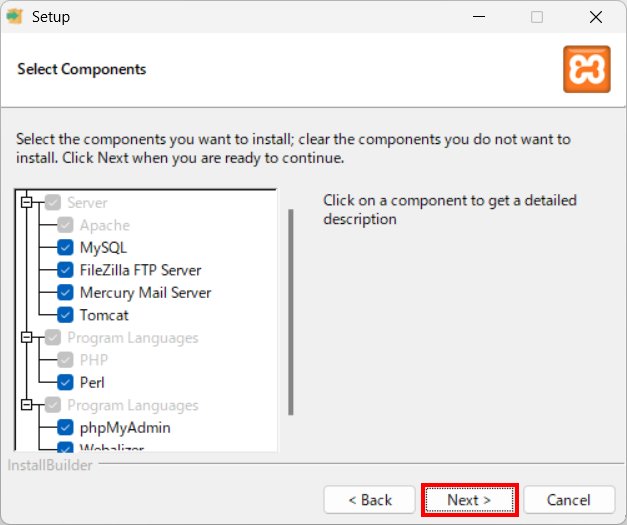
- インストールするコンポーネントを選択する画面が表示されますが、ここではそのまま [Next] ボタンをクリックします。
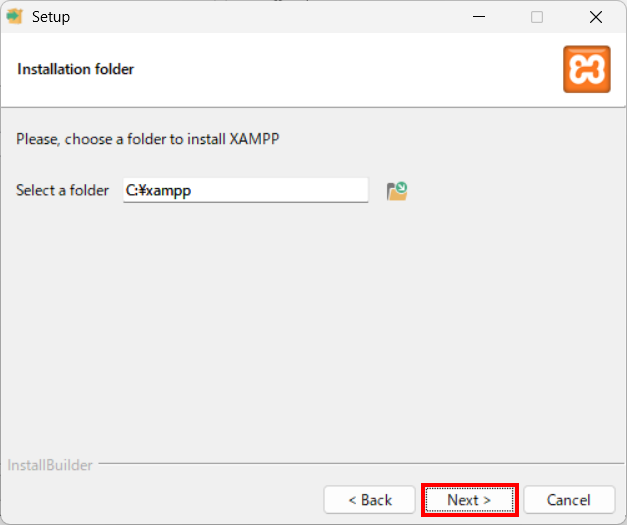
- インストール先を指定します。ここではデフォルトのまま「C:\xampp」にインストールします。そのまま [Next] ボタンをクリックします。
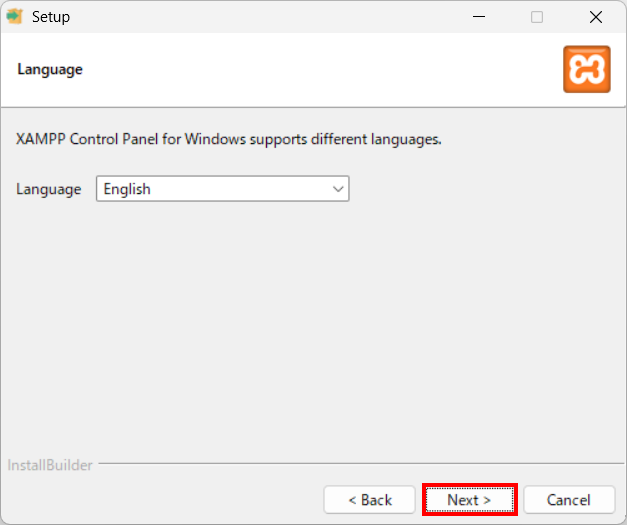
- Language は日本語がないので、「English」を選択して [Next] ボタンをクリックします。
- [Next] ボタンをクリックします。
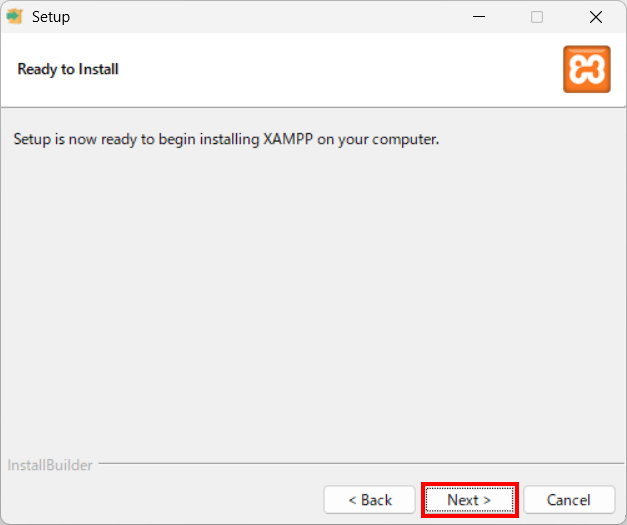
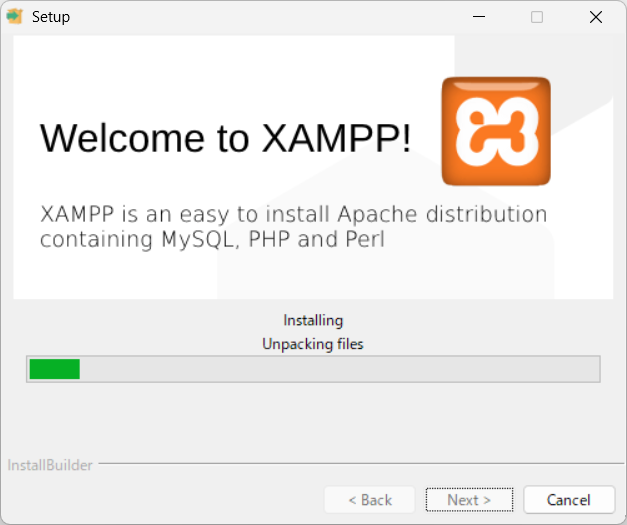
- インストールが開始されます。
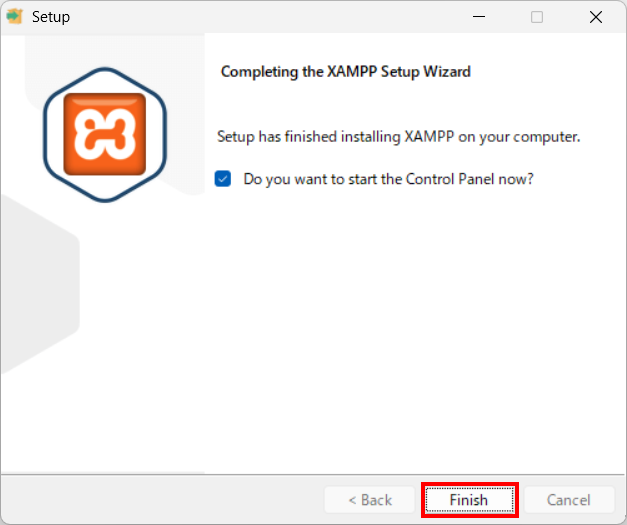
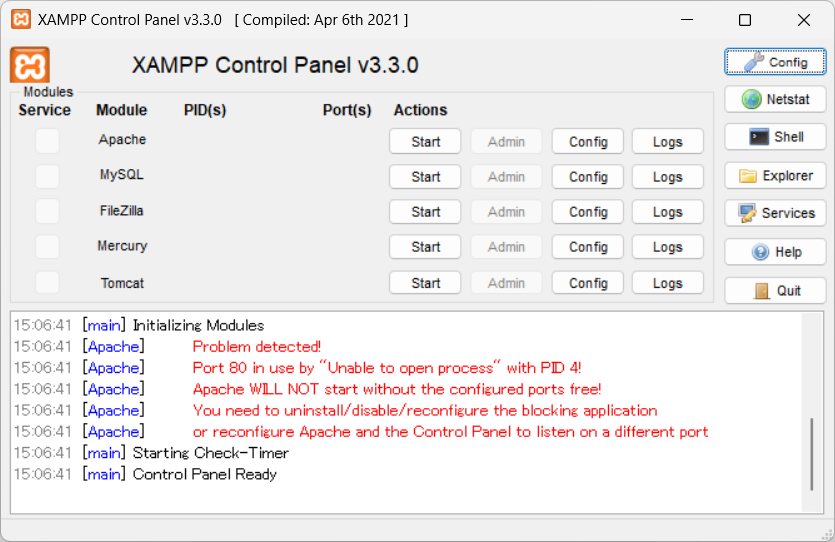
- インストール完了後に [Finish] ボタンをクリックすると、XAMPP Control Panel 画面が起動します。
- 環境によっては、ApacheやMySQLの起動時にエラーが発生する場合があります。このエラーの原因や対処方法については、次回の記事で詳しく解説します。
まとめ
XAMPPを導入することで、ApacheやMySQL、PHPなど、WordPressの実行に必要な環境をまとめて構築できます。これにより、インターネットに公開する前の検証や学習をローカル環境で安全に行えるようになります。
次のステップでは、XAMPPを起動し、ApacheやMySQLの動作確認を行います。しかし、環境によってはポートの競合などが原因で正常に起動しないこともあるため、次回の記事では、起動時にエラーが発生した場合の対処方法について詳しく解説します。
以上、WordPressをローカル環境で動かすための「XAMPP」をWindows環境にインストールする方法について解説しました。