
WordPress用のデータベース作成が完了したら、次はWordPress本体をXAMPP環境へインストールしていきます。ローカル環境でWordPressを動かせるようになれば、テーマのカスタマイズやプラグインの検証などを安全に行えるようになります。
この記事では、WordPressのダウンロードからXAMPPへの配置、初期設定、管理画面へのログインについて説明します。
目次
WordPressをダウンロードする
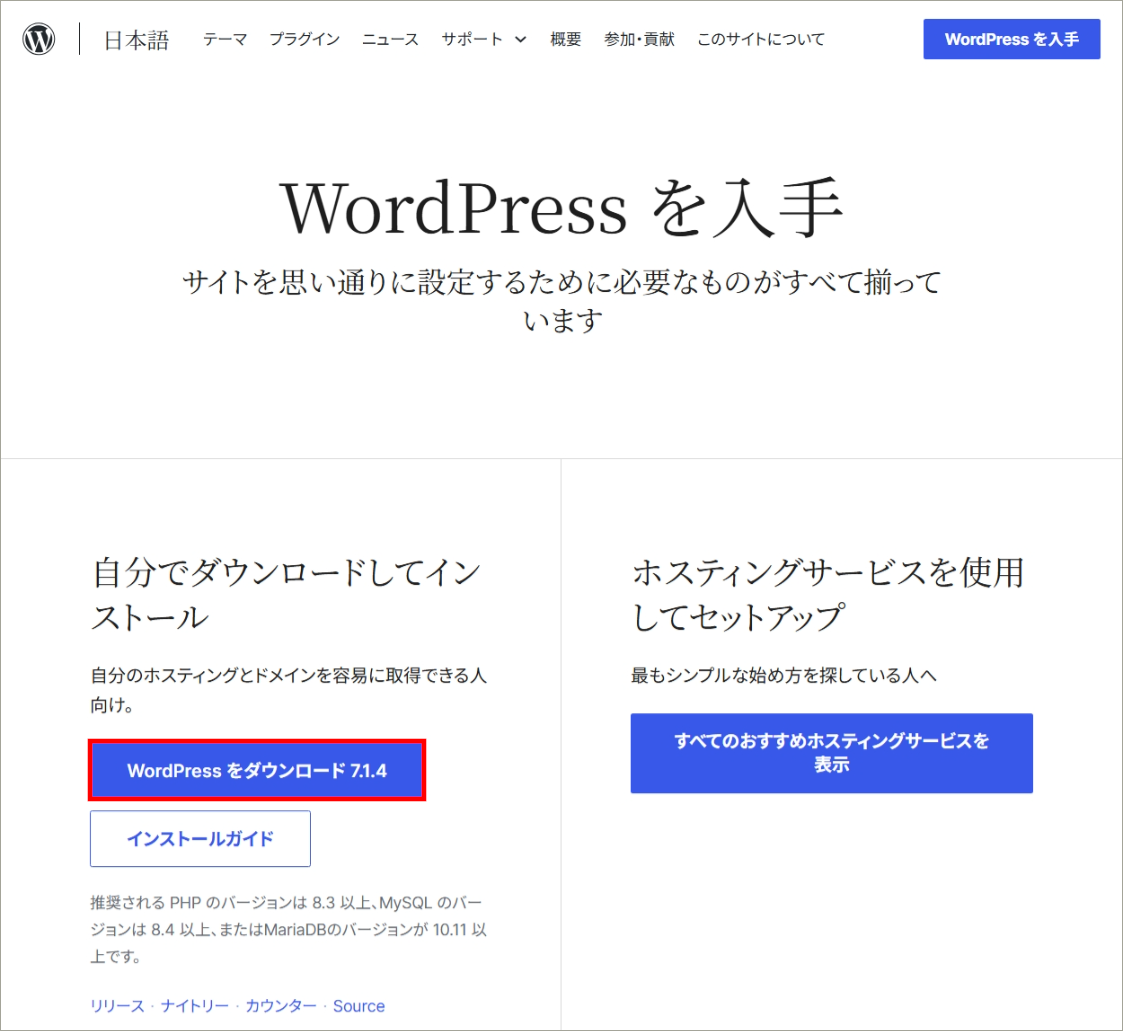
WordPressをダウンロードするには以下の公式サイトにアクセスします。
https://ja.wordpress.org/download/
- ダウンロードのボタンをクリックすると、ZIP圧縮ファイルがダウンロードされます。(2026年11月16日時点のWordPressのバージョンは 7.1.4)
- ダウンロードしたZIP圧縮ファイルは解凍しておきます。
WordPressをXAMPPのhtdocsに配置する
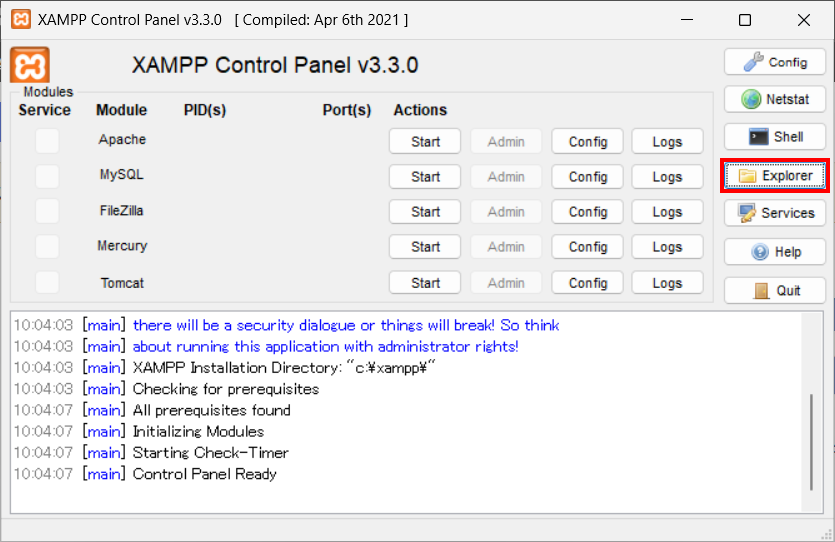
- XAMPP Control Panel 画面の右側にある [Explorer] ボタンをクリックしてエクスプローラーを起動します。
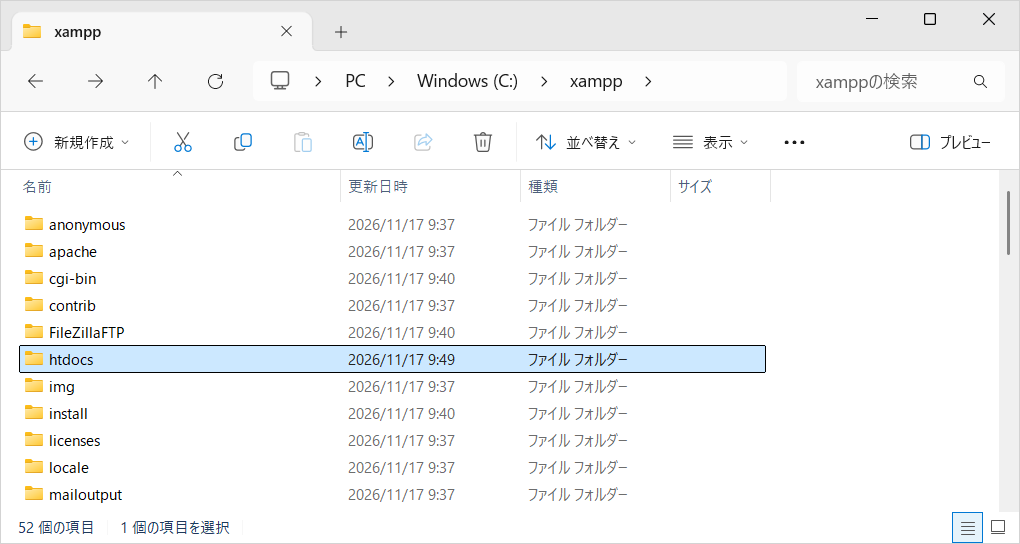
- 「xampp」フォルダが開きますので、「htdocs」を選択してフォルダを開きます。
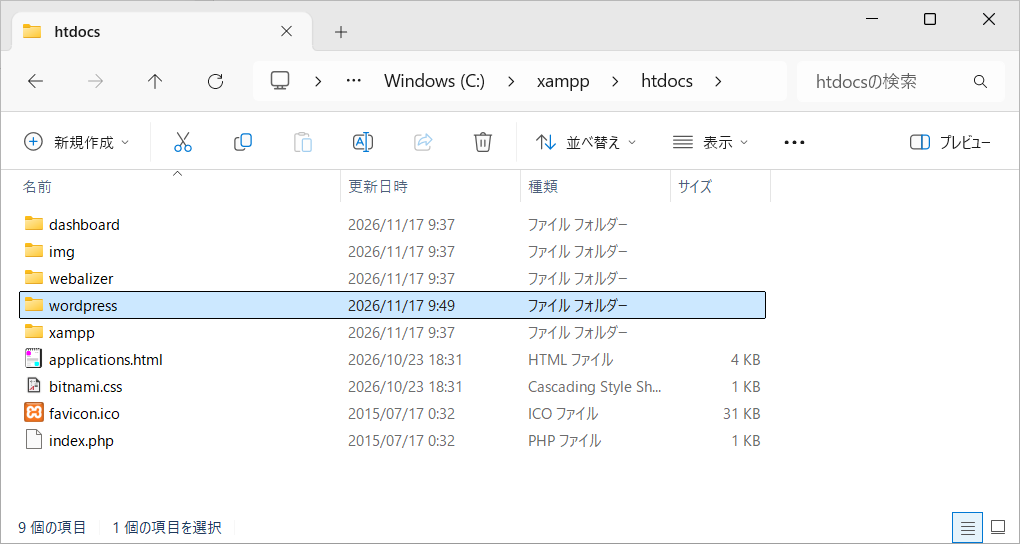
- 「htdocs」フォルダにダウンロードした「wordpress」フォルダをそのままコピーします。
ApacheとMySQLを起動する
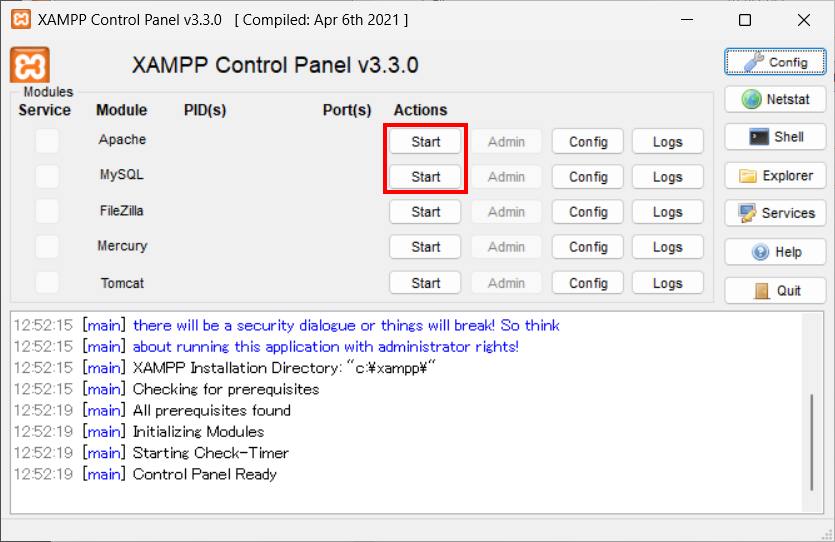
- XAMPP Control Panel 画面の Apache と MySQL の [Start] ボタンをクリックします。
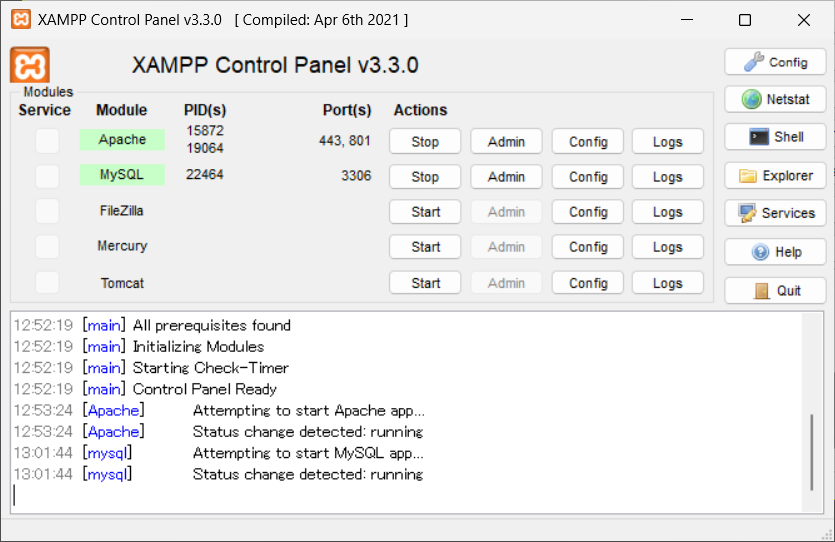
- Apache と MySQL が緑色になり、メッセージ欄に「Status change detected: running」と表示れたら、正常に起動しています。
WordPressをセットアップする
- ブラウザを開き、アドレスバーに次のURLを入力します。
http://localhost/wordpress/
今回は Apache のポート番号を「80」から「801」に変更しているため、ポート番号を含めたURLを入力します。
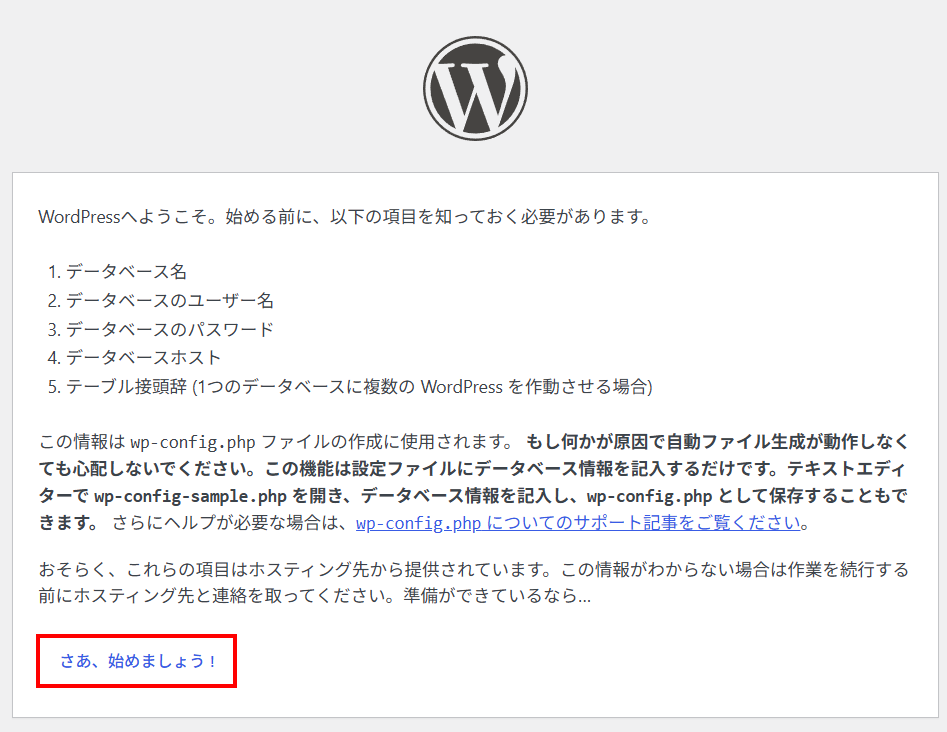
http://localhost:801/wordpress/ - [さあ、始めましょう!] リンクをクリックします。
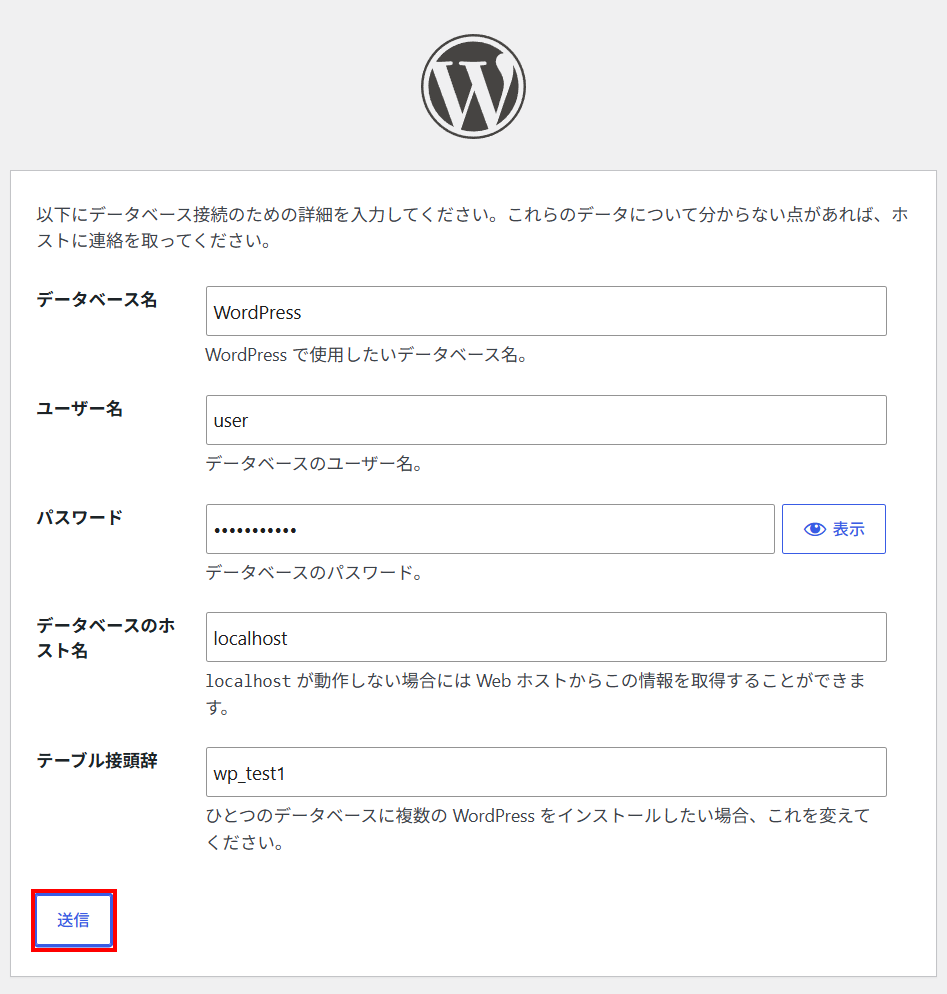
- データベース名、ユーザー名、パスワード、テーブル接頭辞を入力して [送信] ボタンをクリックします。
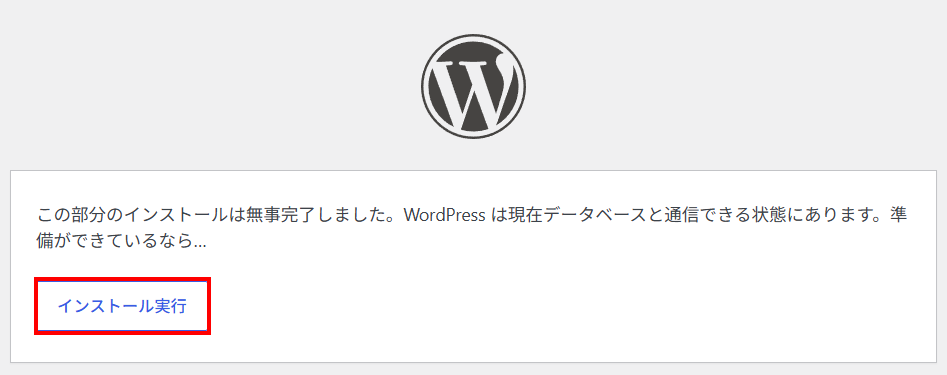
- データベースの接続に成功したら [インストール実行] ボタンをクリックします。
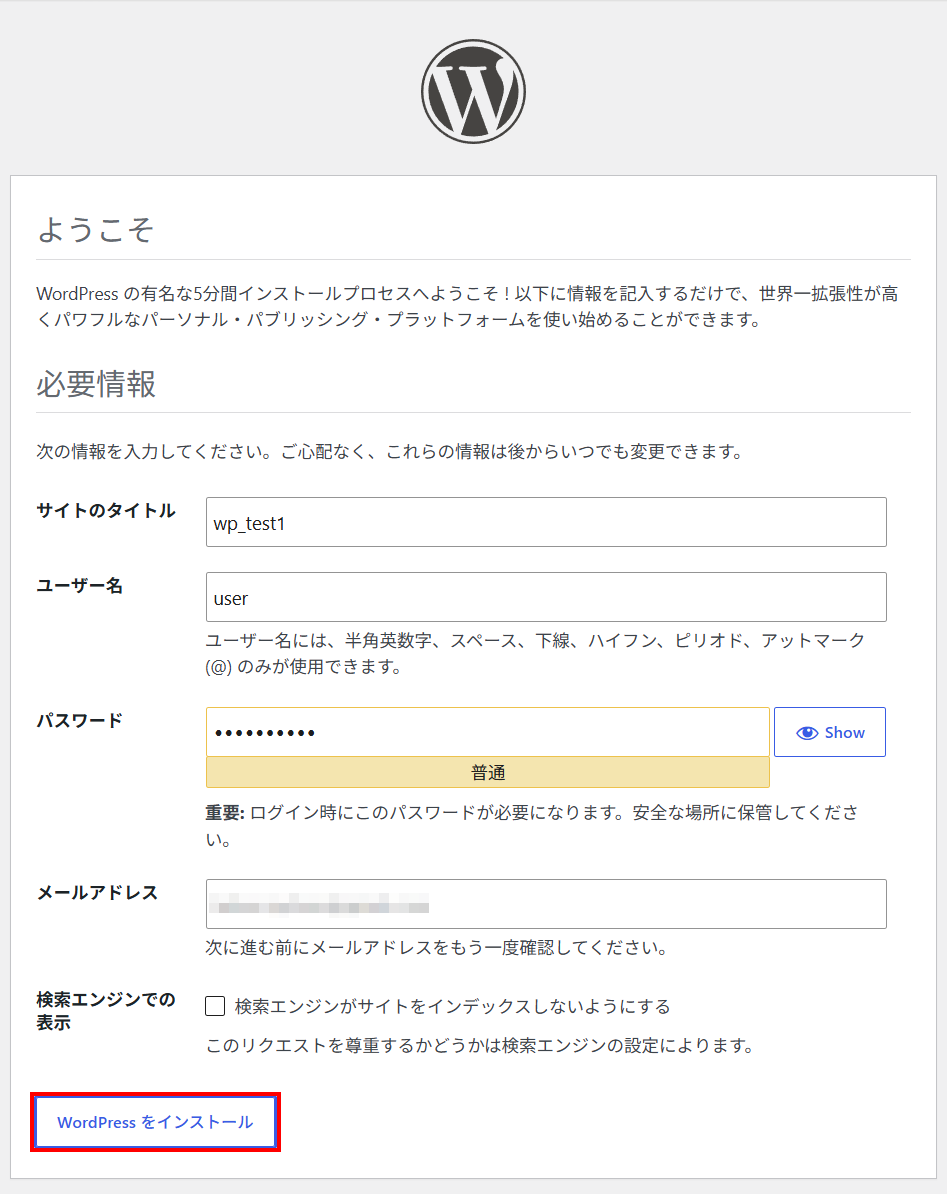
- サイトのタイトル、ユーザー名、パスワード、メールアドレスを入力して [WordPress をインストール] ボタンをクリックします。

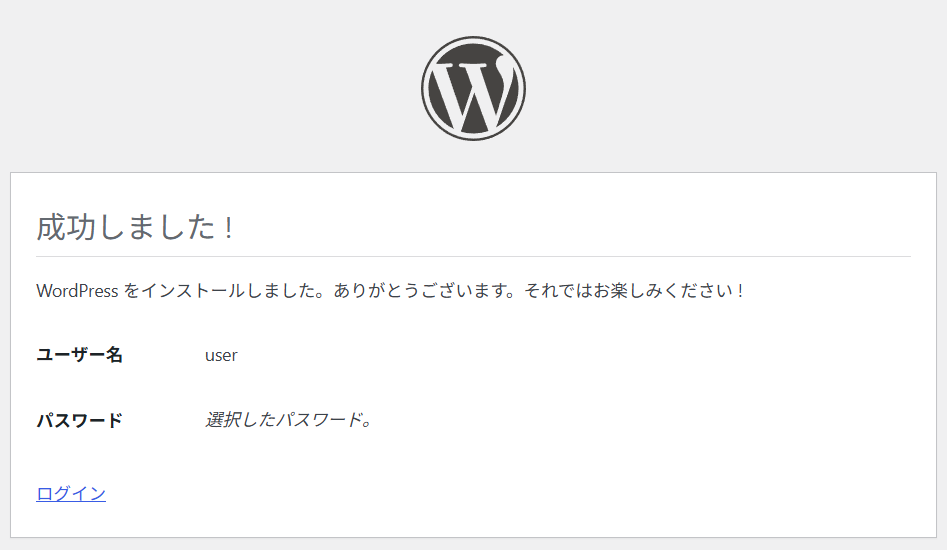
- 「成功しました!」の画面が表示されたらWordPressのインストールは成功です。
管理画面へログインする
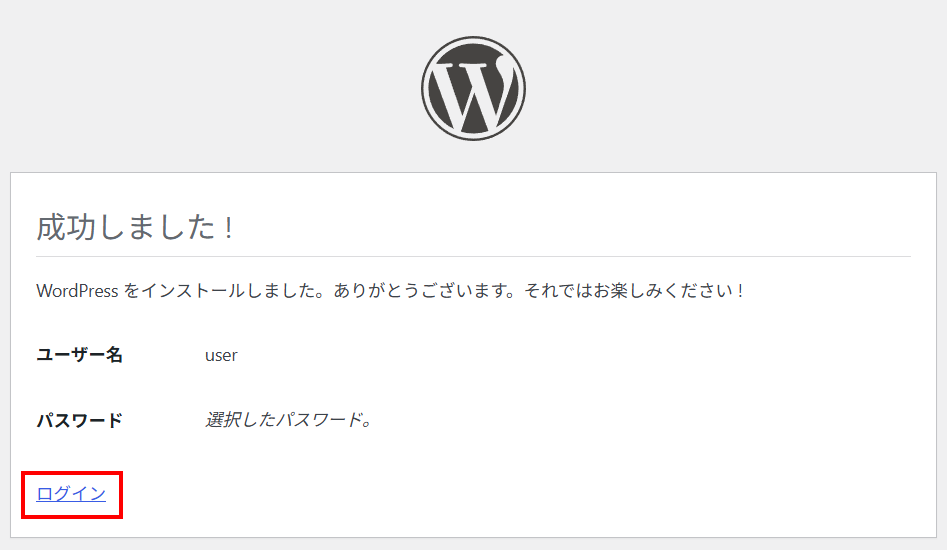
- WordPressのインストールが成功したら [ログイン] ボタンをクリックします。
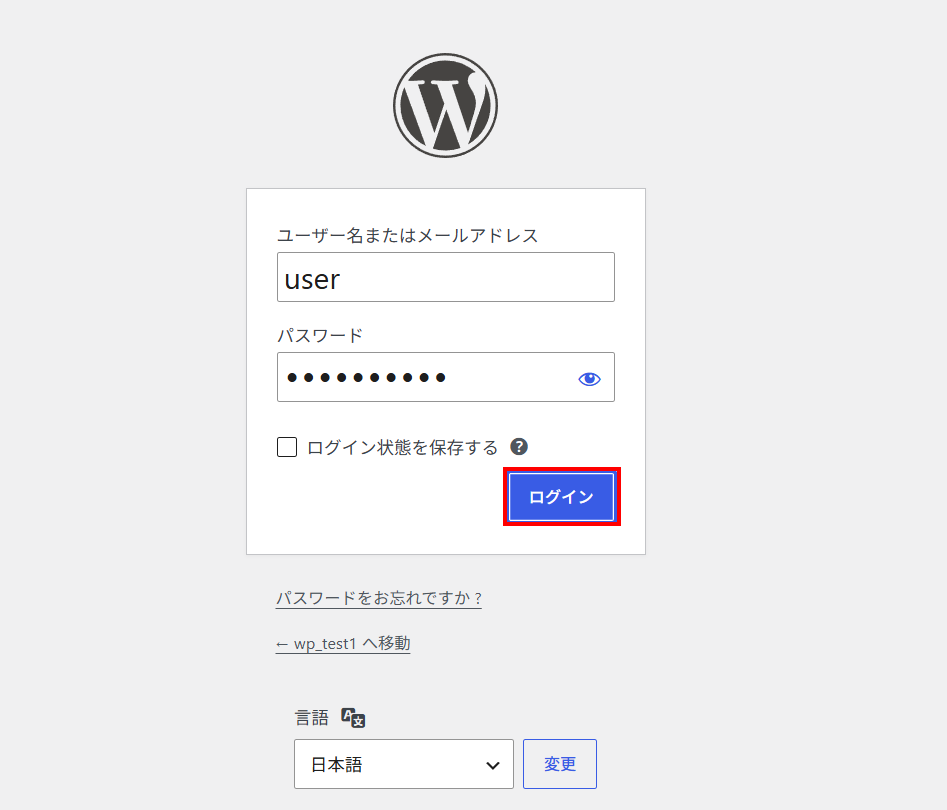
- ユーザー名とパスワードを入力して [ログイン] ボタンをクリックします。
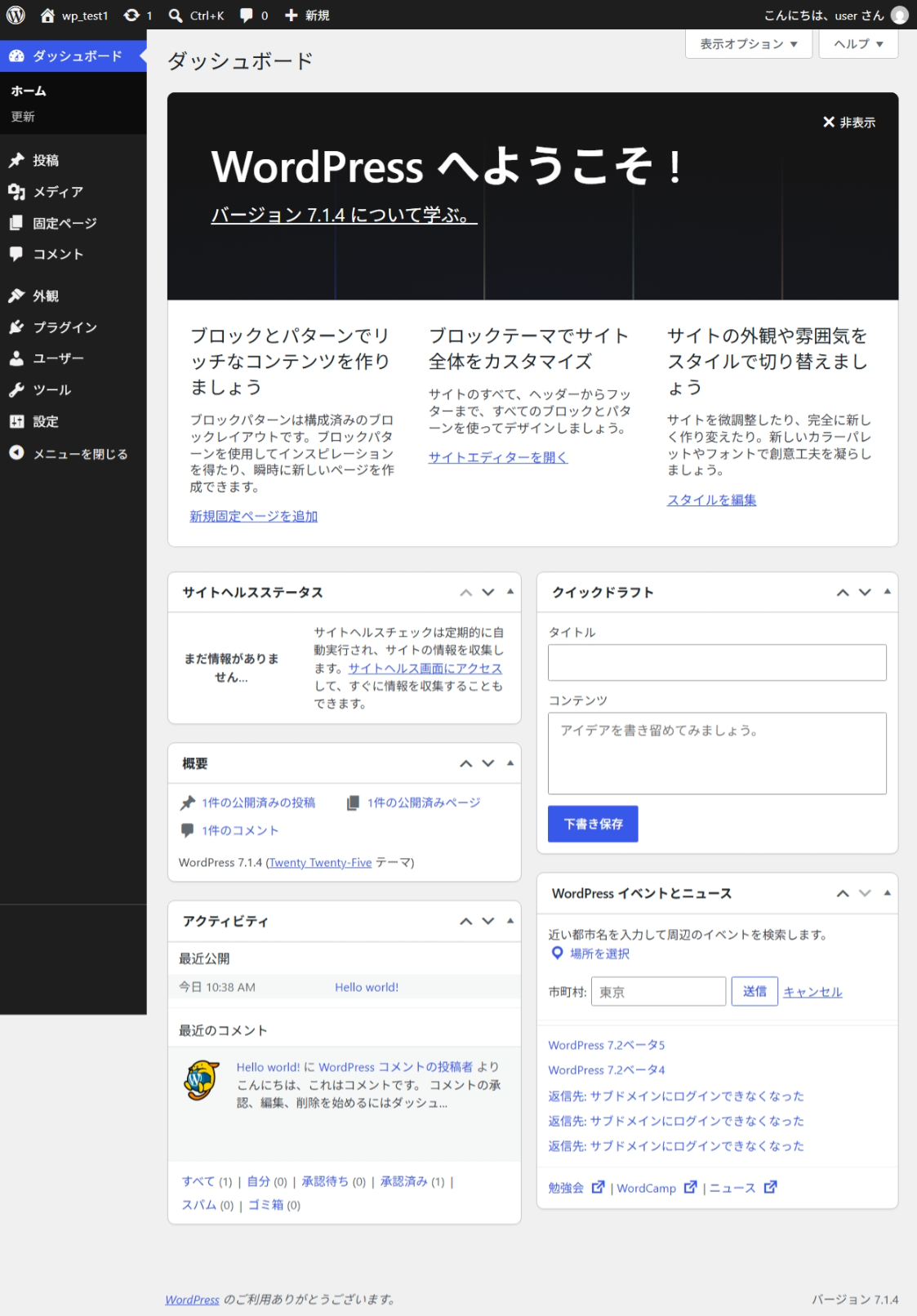
- WordPressのダッシュボード画面が表示されたら完了です。
- 再ログインしたい場合は、以下のURLを入力します。
http://localhost/wordpress/wp-admin/
今回は Apache のポート番号を「80」から「801」に変更しているため、ポート番号を含めたURLを入力します。
http://localhost:801/wordpress/wp-admin/
以上、WordPressのダウンロードからXAMPPへの配置、初期設定、管理画面へのログインについて解説しました。