ここでは「条件付き書式」機能を使って、重複したデータに色をつける方法について紹介します。
1つの列で重複したセルに色をつける
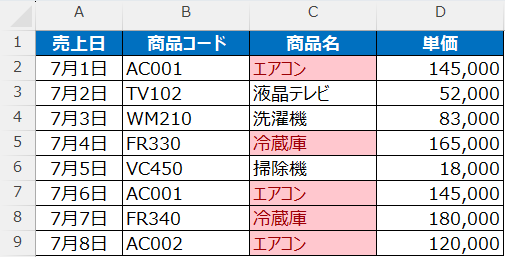
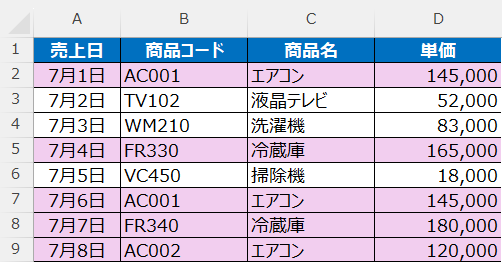
この表を使って色をつけます。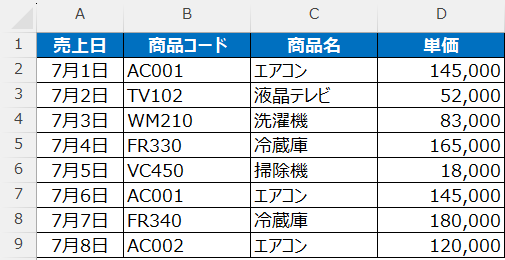
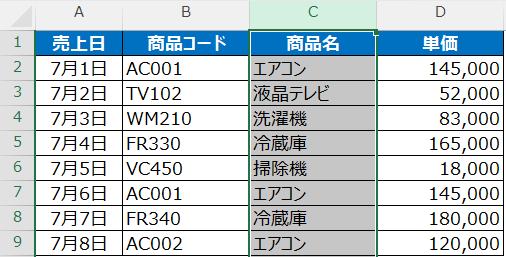
- 色を付けたい列を選択します。ここでは「商品名」の列を選択します。
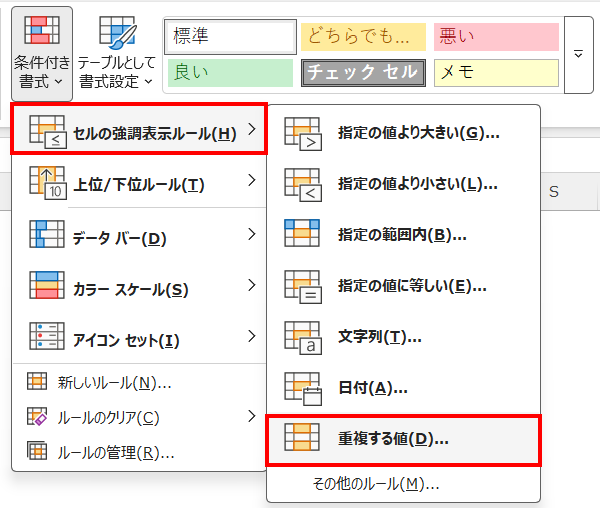
- [ホーム]タブの [条件付き書式] を選択し、[セルの強調表示ルール] → [重複する値] を選択します。
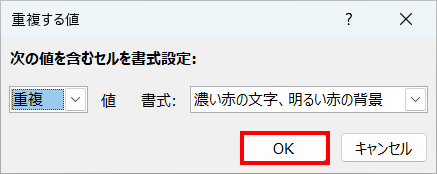
- 「重複する値」で [OK] ボタンをクリックします。色を変えたい場合は書式から好きな色を選択します。
- 同じ商品名のセルに色がつきました。
重複した列のある行に色をつける
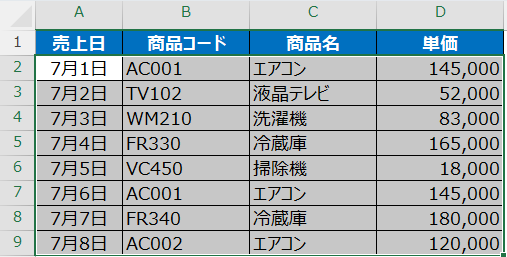
- 色をつけたい範囲を選択します。
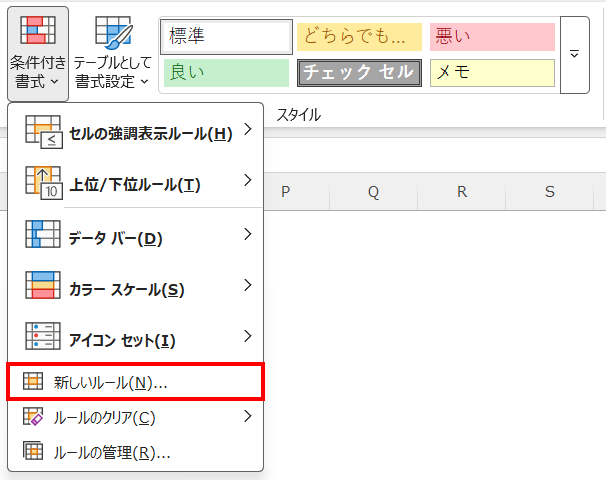
- [ホーム] タブの [条件付き書式] → [新しいルール] を選択します。
- 「新しい書式ルール」から [数式を使用して、書式設定するセルを決定] を選択して、「次の数式を満たす場合に値を書式設定」のテキストボックス内に以下の式を入力します。
=COUNTIF($C$2:$C$9,$C2)>1
続けて [書式] ボタンをクリックして、背景色を選んだら [OK] ボタンをクリックします。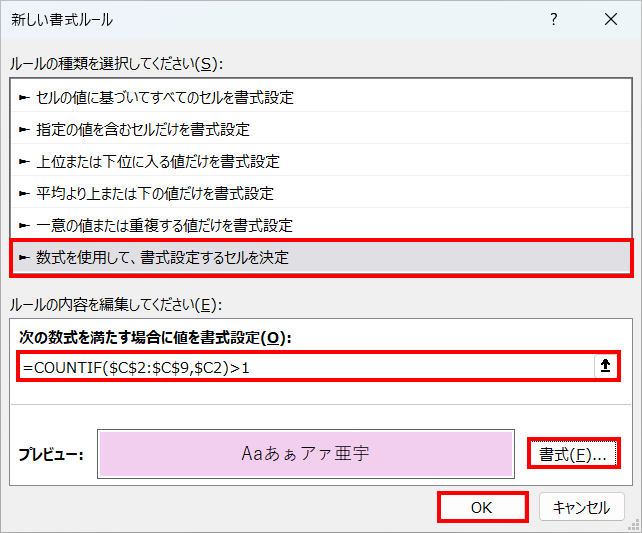
- 同じ商品名の行に色がつきました。
以上、条件付き書式で重複したデータに色をつける方法について解説しました。