ここではExcelのXLOOKUP関数の基本と実務での使い方について紹介します。
※XLOOKUP関数は、Microsoft 365、Excel 2021以降で使用できます。
目次
XLOOKUP関数とは
XLOOKUP関数は、指定した範囲から特定のデータを探し出し、それに対応する値を取り出す関数です。
構文
=XLOOKUP(検索値, 検索範囲, 戻り範囲, [見つからない場合], [一致モード], [検索モード])- 検索値
探したい値 - 検索範囲
検索値を探す範囲(1列または1行) - 戻り範囲
見つかった行(または列)から返したい値の範囲 - [見つからない場合]
見つからなかったときに表示する値(省略可) - [一致モード]
0:完全一致(既定)
-1:以下で最も近い値
1:以上で最も近い値
2:ワイルドカード(* や ?)を使った一致 - [検索モード]
0:先頭から検索(既定)
-1:末尾から逆順検索
1:昇順に並んだデータ向けのバイナリ検索
2:降順に並んだデータ向けのバイナリ検索
一覧表から該当データを取り出す
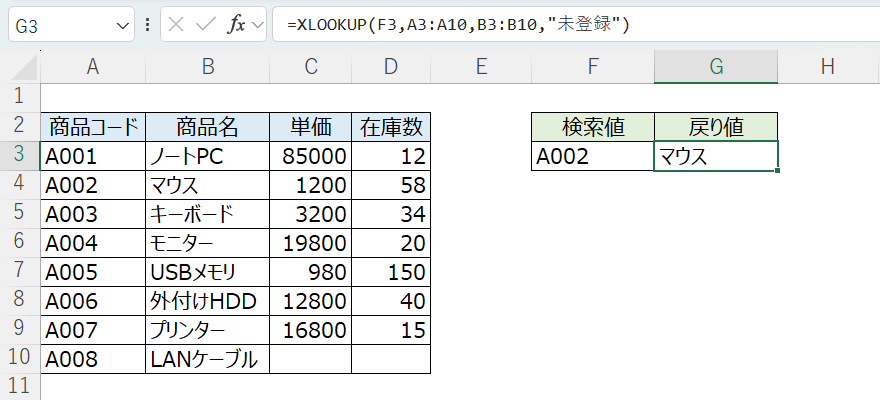
商品コードに該当する商品名を取得します。見つからない場合は「未登録」を返します。検索値が複数ある場合は最初に一致した値を返します。
=XLOOKUP(F3,A3:A10,B3:B10,"未登録")
左側の列を参照する(VLOOKUPではできない)
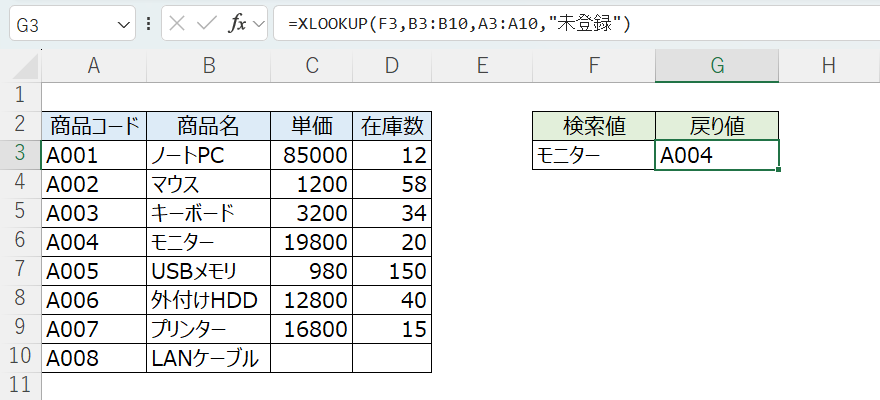
商品名に該当する商品コードを取得します。VLOOKUPでは左方向の検索はできないので、XLOOKUP関数を使うしかありません。
=XLOOKUP(F3,B3:B10,A3:A10,"未登録")
検索値以下で最も近い値を取得する(近似一致 -1)
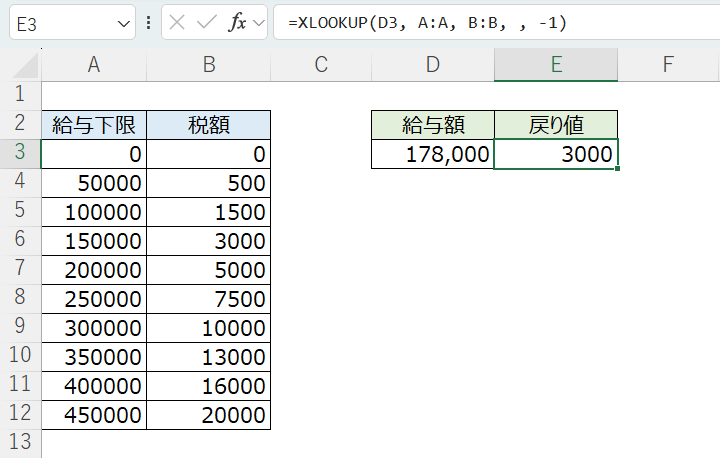
指定した給与額以下で最も近い税額を取得します。
=XLOOKUP(D3, A:A, B:B, , -1)
複数の条件で検索する
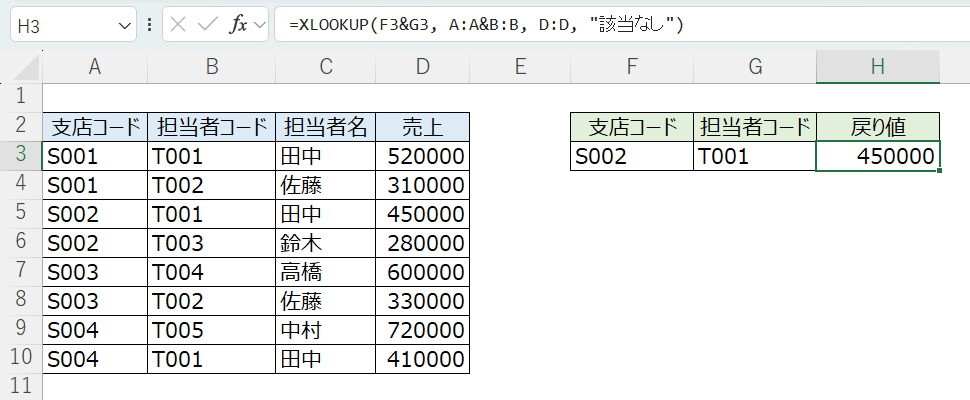
支店コードと担当者コードを連結して、該当する売上を取得します。見つからない場合は「該当なし」を返します。
=XLOOKUP(F3&G3, A:A&B:B, D:D, "該当なし")
末尾から検索する
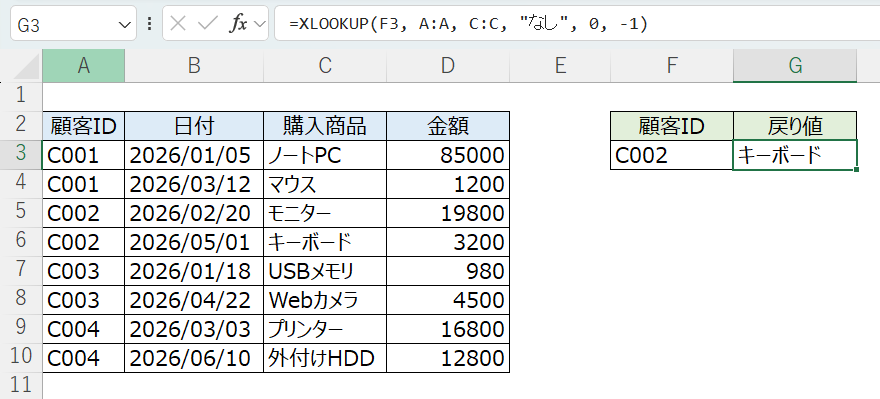
顧客IDを末尾から検索して、該当する購入商品を取得します。見つからない場合は「なし」を返します。
=XLOOKUP(F3, A:A, C:C, "なし", 0, -1)
以上、ExcelのXLOOKUP関数の基本と実務での使い方について解説しました。