ここではExcelのCOUNTIF関数の基本と実務での使い方について紹介します。
目次
COUNTIF関数とは
COUNTIF関数は、指定した条件に一致するセルの個数を数える関数です。
構文
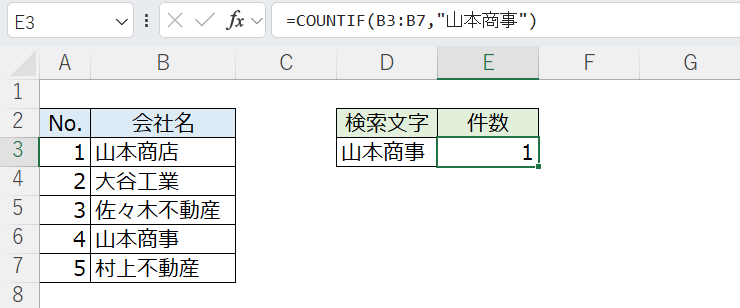
=COUNTIF(範囲, 検索条件)特定の文字列のセルを数える
検索条件をダブルクォーテーション(””)で囲みます。
=COUNTIF(B3:B7,"山本商事")
検索条件にセル参照を使うと条件変更が簡単になります。
=COUNTIF(B3:B7,D3)
特定の文字列を含むセルを数える
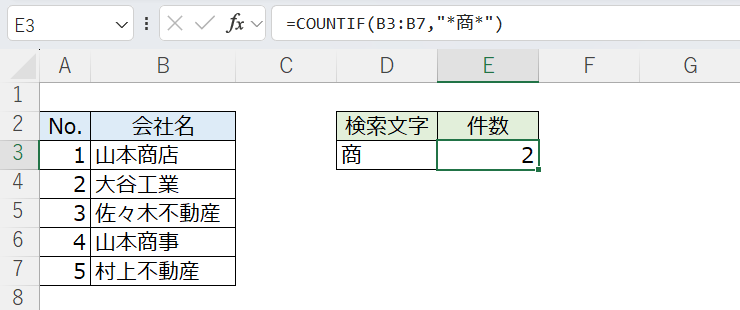
あいまい検索はワイルドカード(*)を前後に付けます。
=COUNTIF(B3:B7,"*商*")
検索条件にセル参照を使うと条件変更が簡単になります。
=COUNTIF(B3:B7,"*" & D3 & "*")
特定の文字列で始まるセルを数える
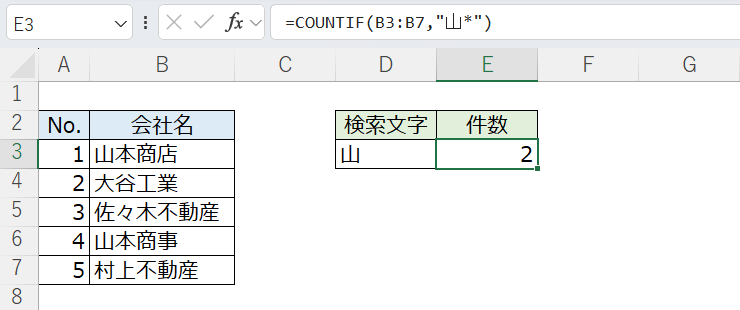
検索条件の後ろにワイルドカード(*)を付けます。
=COUNTIF(B3:B7,"山*")
検索条件にセル参照を使うと条件変更が簡単になります。
=COUNTIF(B3:B7,D3 & "*")
特定の文字列で終わるセルを数える
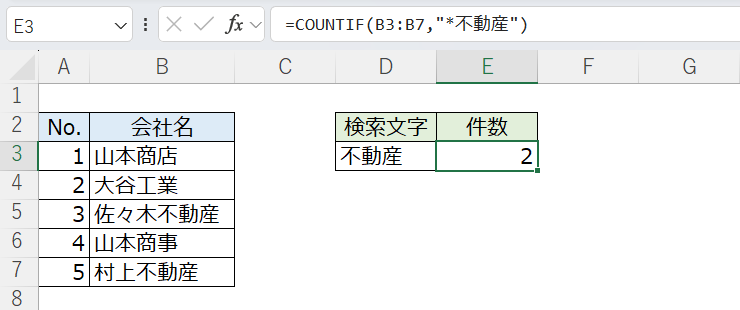
検索条件の前にワイルドカード(*)を付けます。
=COUNTIF(B3:B7,"*不動産")
検索条件にセル参照を使うと条件変更が簡単になります。
=COUNTIF(B3:B7,"*" & D3)
特定の文字列以外のセルを数える
検索条件に該当しない件数を数えるには <> を付けます。
=COUNTIF(B3:B7,"<>*商*")
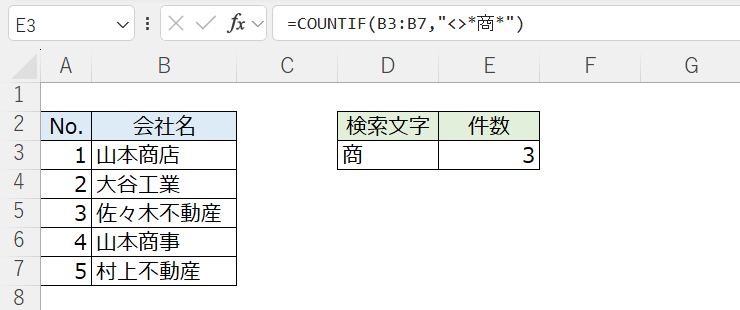
検索条件にセル参照を使うと条件変更が簡単になります。
=COUNTIF(B3:B7,"<>*" & D3 & "*")
空白以外のセルを数える
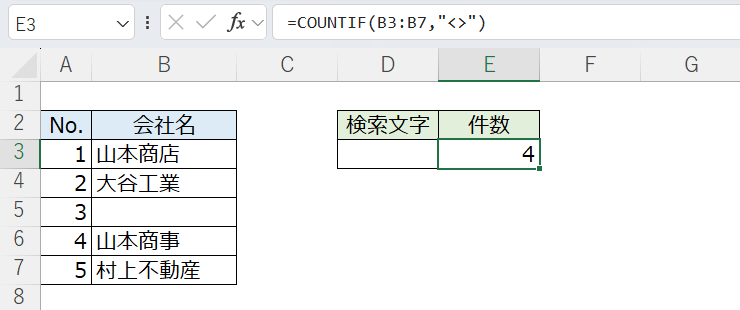
空白以外を数えるには” <>”を検索条件にします。
=COUNTIF(B3:B7,"<>")
数値が一定値より大きいセルを数える
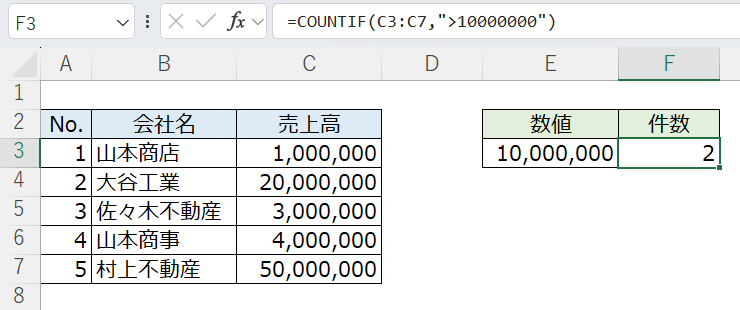
比較演算子を使えば数値を検索条件にできます。
=COUNTIF(C3:C7,">10000000")
以上、ExcelのCOUNTIF関数の基本と実務での使い方について解説しました。