ここでは無償で利用できる「Oracle Database 21c Express Edition」のアンインストール方法について紹介します。
目次
Oracle Database 21c Express Edition のアンインストール
アンインストールはWindowsの標準機能を使用します。
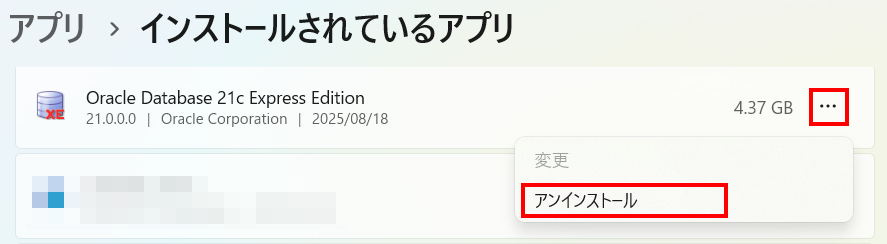
- スタートボタンをクリックし、歯車アイコンの「設定」を起動して、 [アプリ] → [インストールされているアプリ] を選択します。
- アプリケーション一覧から 「Oracle Database 21c Express Edition」 を探して、右側にある「・・・」クリックして [アンインストール] を選択します。
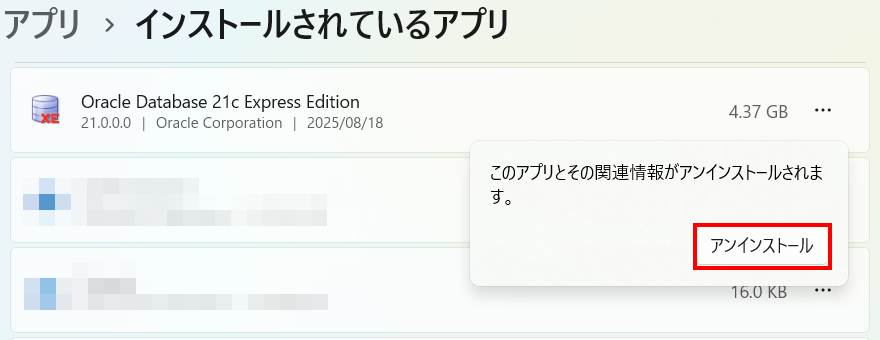
- 「このアプリとその関連情報がアンインストールされます。」と表示されますので、[アンインストール] ボタンをクリックします。
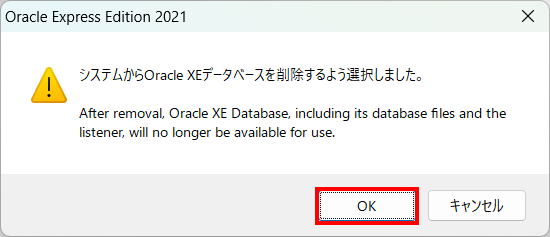
- 確認メッセージが表示されますので [OK] ボタンをクリックします。
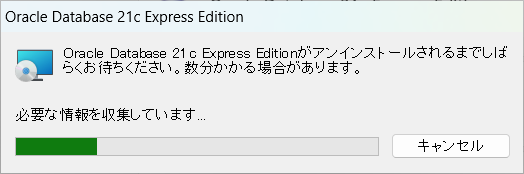
- 必要な情報を収集しますので、しばらく待ちます。
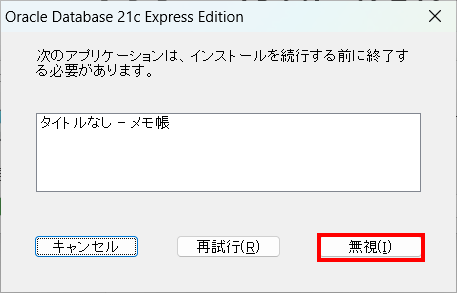
- 起動しているアプリがあれば知らせてくれます。問題なければ [無視] ボタンをクリックします。
- アンインストールが実行されます。
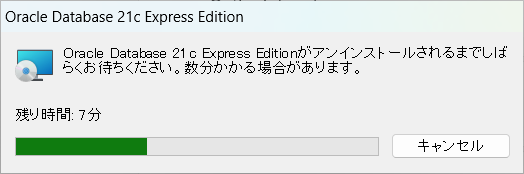
- 数分後にウィンドウが自動的に閉じれば、標準アンインストールは完了です。
Oracleの残存フォルダの削除
アンインストールしても、Oracle Databaseのフォルダとファイルが残っているため手動で削除します。
- エクスプローラーを開き、インストール時に指定した Oracle Databaseのフォルダ(初期設定では C:\app など)をフォルダごと削除します。
ここではCドライブのappフォルダを削除します。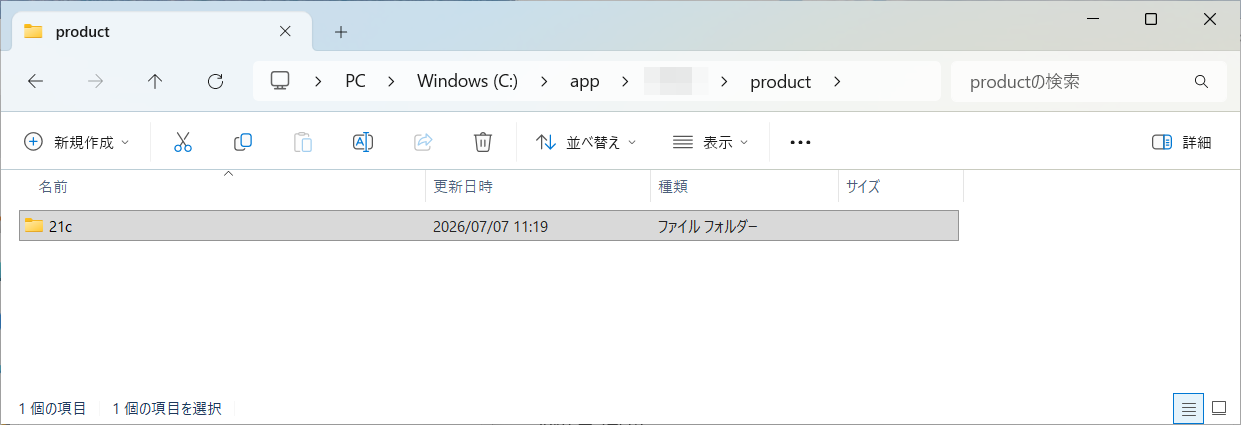
Oracleの残存サービスの削除
標準アンインストールで残ってしまったOracle関連の Windows サービスを強制削除します。
- コマンドプロンプトを「管理者として実行」で起動します。
- Oracle関連のサービスが残っているか確認するコマンドを入力します。
このコマンドはWindowsに登録されているすべてのサービスから「Oracle」という文字が含まれるサービス名を表示します。
sc query type= service | findstr Oracle - サービスが残っていない場合は何も表示されません。
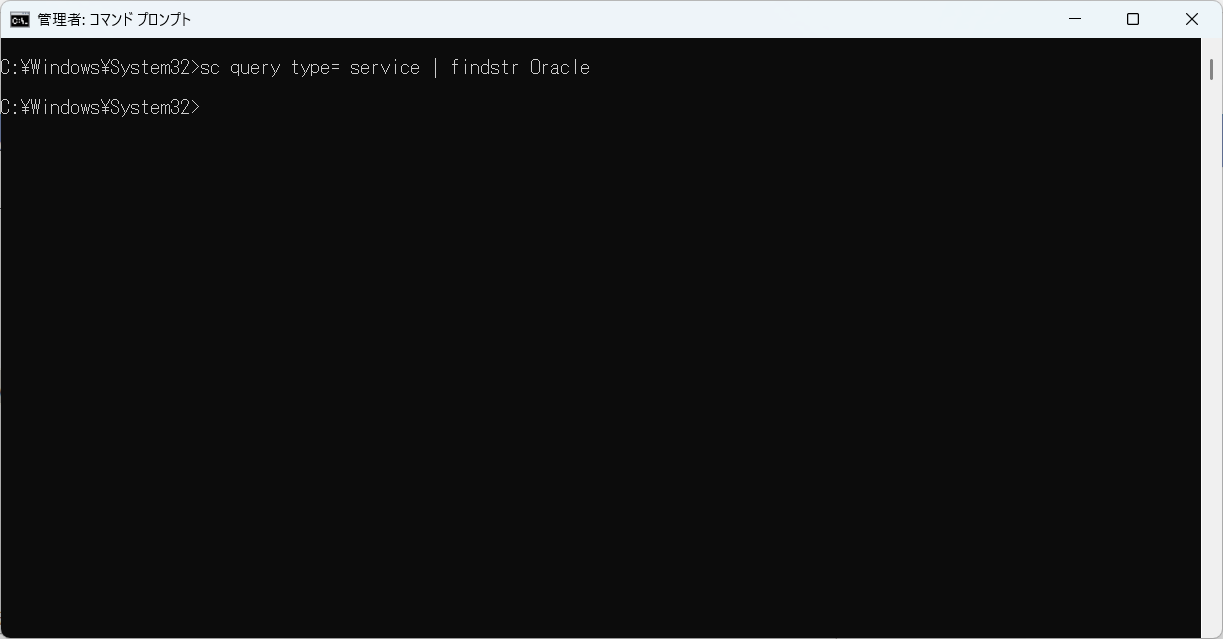
もし残っていれば以下のように表示されます。
SERVICE_NAME: OracleServiceXE
DISPLAY_NAME: OracleServiceXE - サービスが残っている場合は、以下のコマンドで個別に削除します。
sc delete サービス名
Oracleの残存レジストリ情報の削除
標準アンインストールで残ってしまったOracle関連の レジストリ情報を強制削除します。
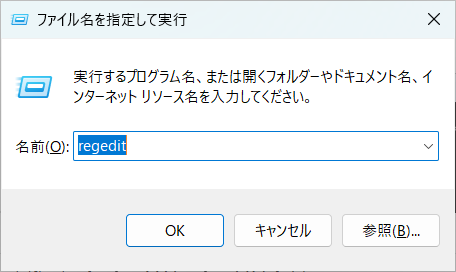
- Windowsキー + R を押し、regedit と入力してレジストリエディタを起動します。
- レジストリ エディタから以下のパスの「Oracle」 フォルダを右クリックして「削除」します。
HKEY_LOCAL_MACHINE\SOFTWARE\ORACLE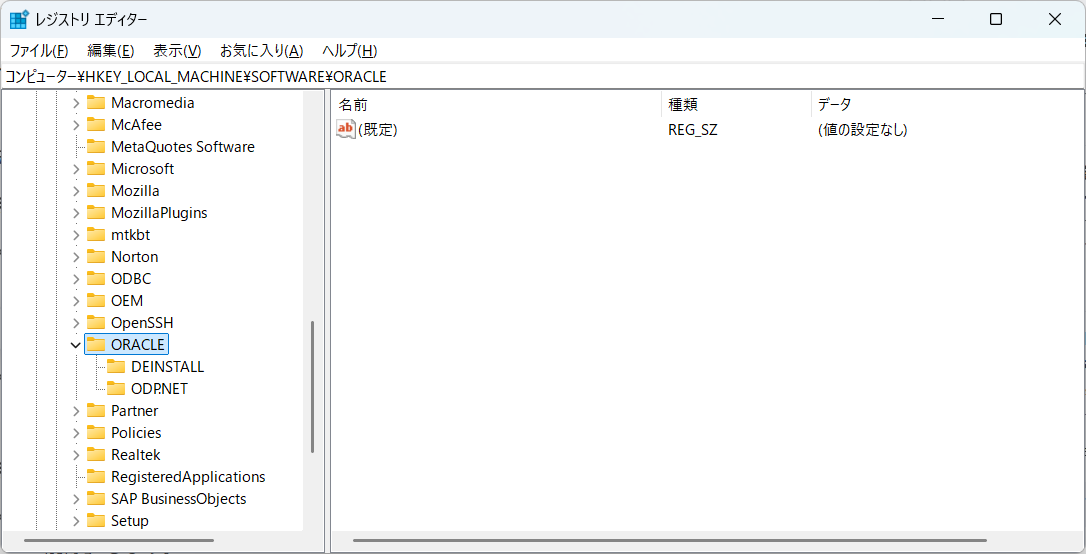
まとめ
今回は Windows 11 Pro にインストールした「Oracle Database 21c Express Edition」を再インストール時のトラブルを防ぐため、関連ファイル・サービス・レジストリなど完全クリーンアップしてみました。
以上、「Oracle Database 21c Express Edition」のアンインストール方法について解説しました。