ここでは Windowsの標準機能だけで外付けHDDを完全に初期化する方法について紹介します。
目次
Windowsのフォーマットだけではダメ
外付けHDD/SSDなどを廃棄、売却、譲渡する際、エクスプローラーでドライブ内のファイルを削除しても、Windowsの標準機能の「クイックフォーマット」で初期化しても、データの実体は丸ごと残っています。「Recuva(レクバ)」などのファイル復元ソフトウェアを使うと、簡単に削除したファイルが復元できてしまいます。
また、Windowsの標準機能の「フォーマット」で初期化すると、ドライブ内のすべてのセクタ(データが記録されている場所)を「0」で埋め尽くす処理(ゼロフィル)を行いますので復元ソフトを使っても復元することはできません。
しかし、Recuva でドライブ内をスキャンしてみると、パソコンの一時キャッシュやログ情報などが表示されてしまいました。実際にファイルを復元しても中身を見ることはできませんでしたが、検出一覧の中にはWindowsのユーザーのパスなどか閲覧できてしまうのは問題です。
Windowsの標準機能だけで完全に初期化する
データを復元できないように完全消去するソフトウェアもありますが、ここではWindowsの標準機能だけで完全に初期化する手順を説明します。
今回はDドライブの外付けHDDを初期化してみます。
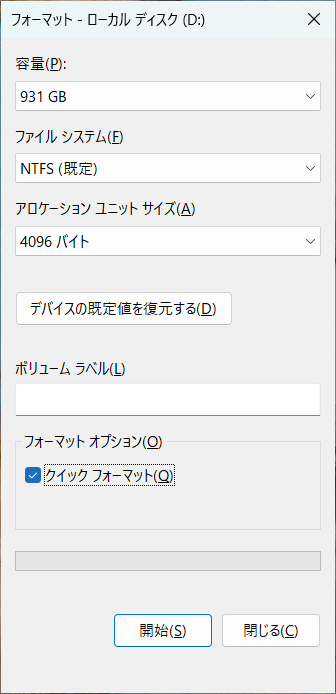
- エクスプローラーからドライブを選択して右クリックします。メニューから「フォーマット」を選択するとフォーマットの画面が表示されます。
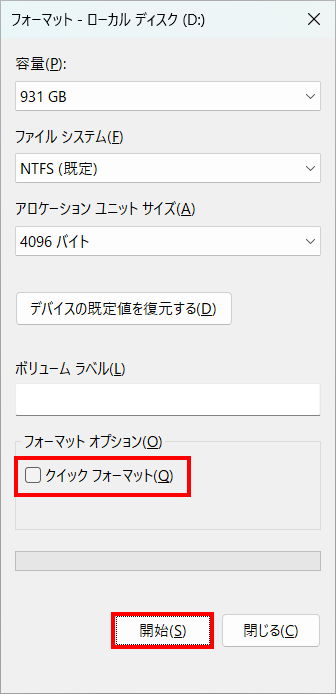
- 「クイック フォーマット」をオフにして [開始] ボタンをクリックして初期化します。
- コマンドプロンプトを管理者権限で起動します。
管理者権限で起動するには、スタートメニューの「コマンド プロンプト」を右クリックして「管理者として実行」を選択して起動します。 - diskpart と入力して Enter キーを入力します。
diskpart コマンドは Windows 標準のディスク管理コマンドで、ディスク・パーティション・ボリュームを管理するツールです。
diskpart
C:\Windows\System32>diskpart

DISKPART> - list disk と入力して Enter キーを入力します。
list disk コマンドは、diskpart で接続されている物理ディスクの一覧を表示するコマンド です。
list disk
DISKPART> list disk

 ディスク 状態 サイズ 空き ダイナ GPT
 ### ミック
 ------------ ------------- ------- ------- --- ---
 ディスク 0 オンライン 238 GB 0 B *
 ディスク 1 オンライン 931 GB 0 B
パソコン本体のディスクは通常「ディスク 0」です。初期化したいDドライブの外付けHDDは「ディスク 1」と判断できます。 - select disk 1 と入力して Enter キーを入力します。
select disk コマンドは diskpart で操作対象となるディスクを選択するコマンドです。
select disk 1
DISKPART> select disk 1

ディスク 1 が選択されました。
成功すると「ディスク 1 が選択されました。」と表示されます。 - clean all と入力して Enter キーを入力します。ディスク容量が大きいと数時間かかります。
clean all コマンドは diskpart の中でも最も強力で危険なコマンドで、ディスク全領域を「ゼロ書き」して完全消去します。
clean all
DISKPART> clean all

DiskPart はディスクを正常にクリーンな状態にしました。
clean all コマンドの実行中はコマンドプロンプトに進捗率は表示されません。成功すると「DiskPart はディスクを正常にクリーンな状態にしました。」と表示されます。 - 「ディスクの管理」を起動します。
「ディスクの管理」は Win + R キーを押して「ファイル名を指定して実行」を開き diskmgmt.msc と入力してEnterキーを押下すると起動します。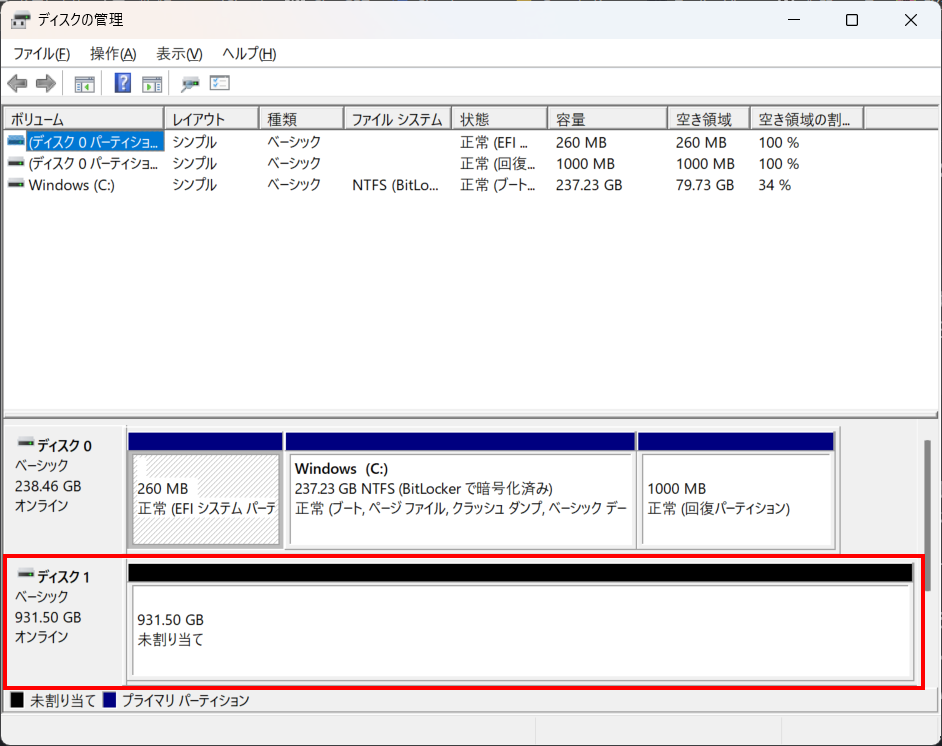
clean all コマンドを実行した後の「ディスク 1」は「未割り当て」になっています。
この状態では外付けHDDを接続してもボリュームとして認識されません。未割り当て領域を新しいパーティション(ボリューム)としてフォーマットする必要があります。 - 画面下側の「ディスク 1」の「未割り当て」のエリアを右クリックし、「新しいシンプル ボリューム」を選択します。
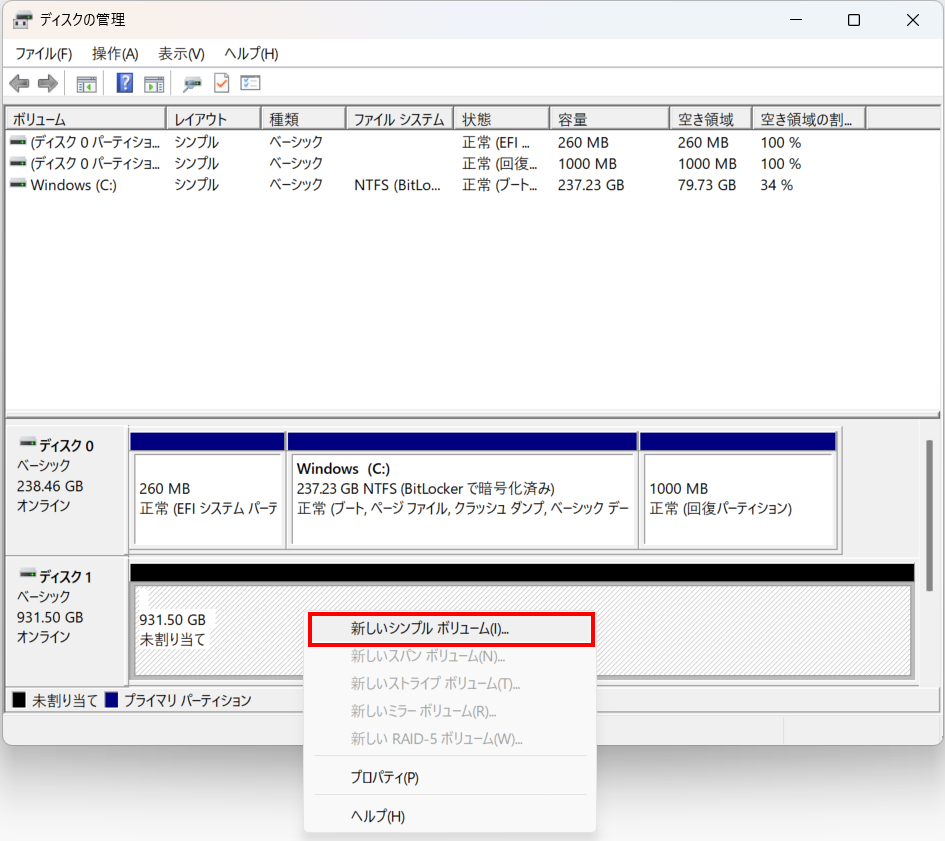
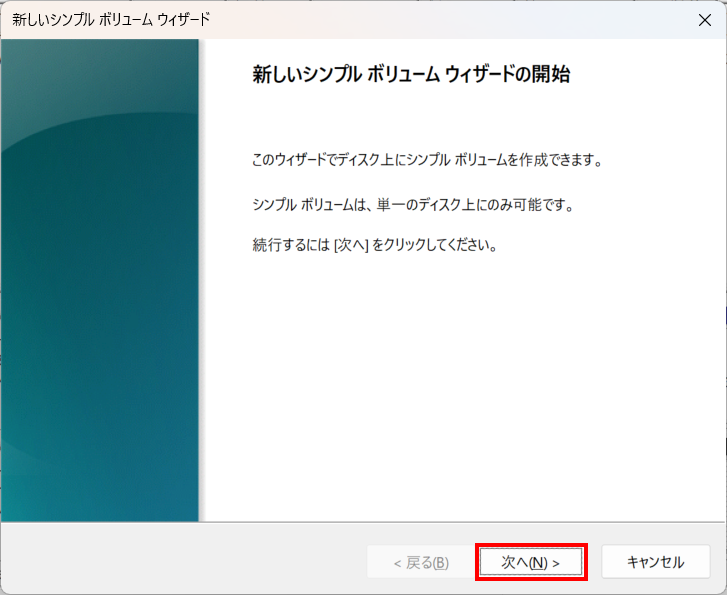
- [次へ] ボタンをクリックします。
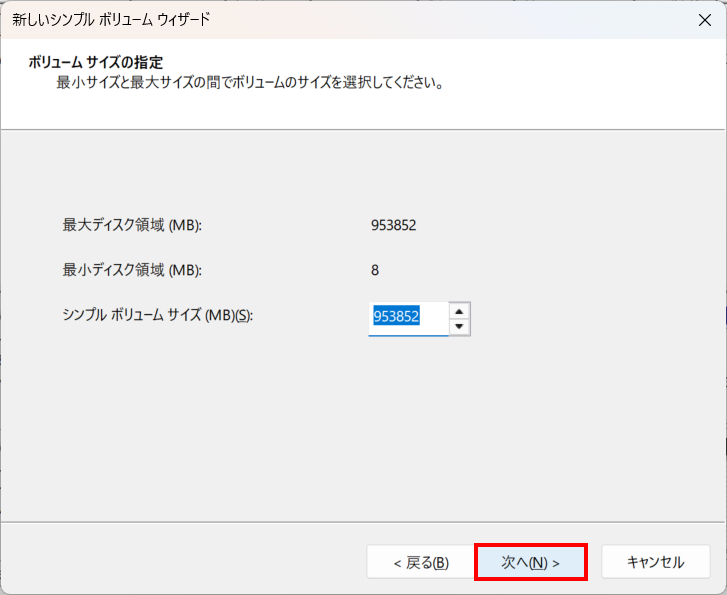
- [次へ] ボタンをクリックします。
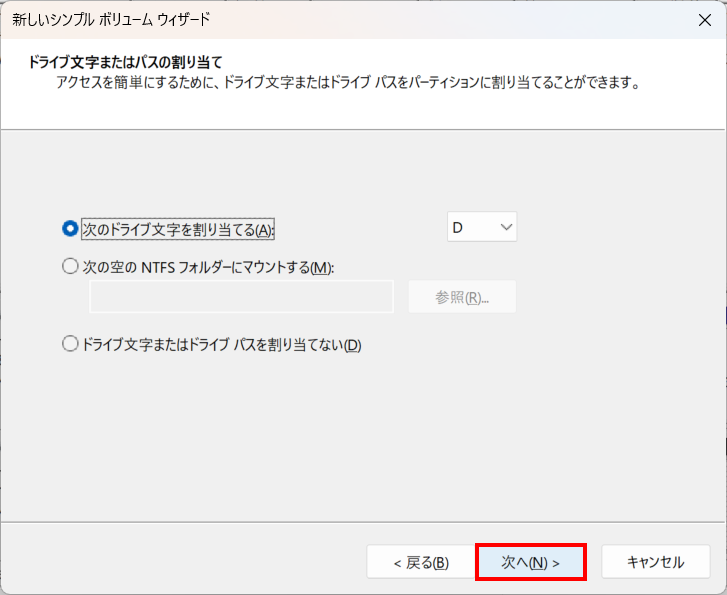
- [次へ] ボタンをクリックします。
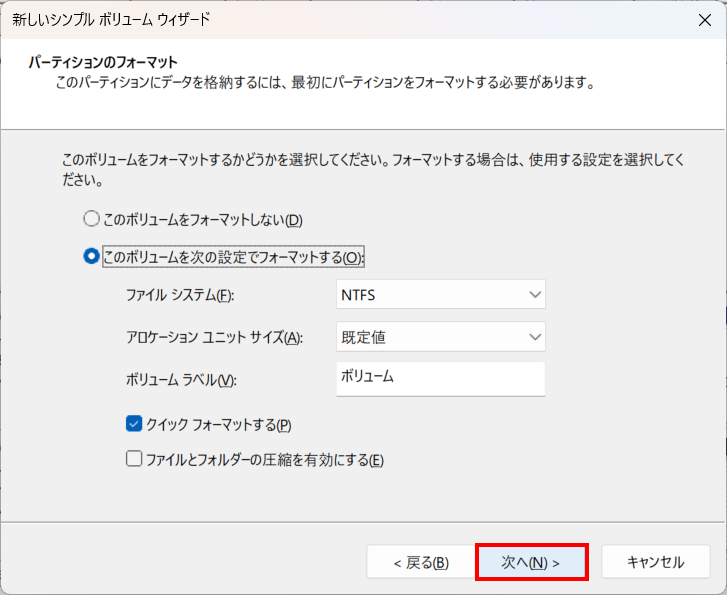
- [次へ] ボタンをクリックします。
- [完了] ボタンをクリックします。
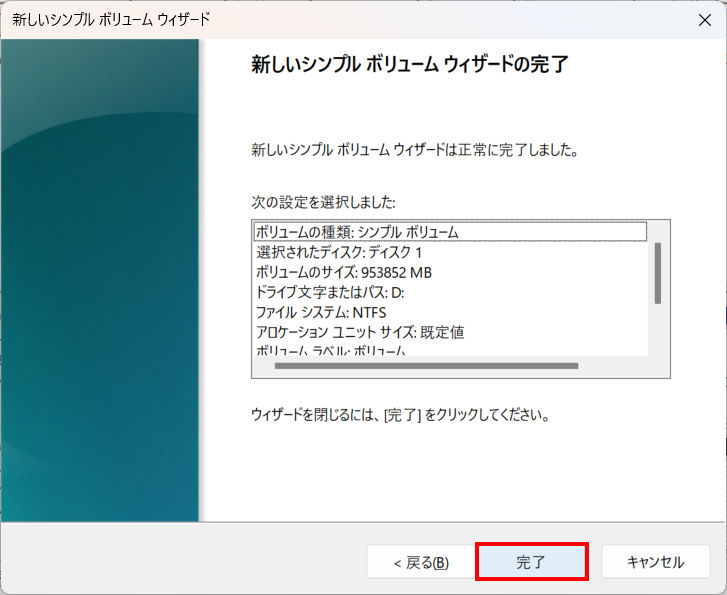
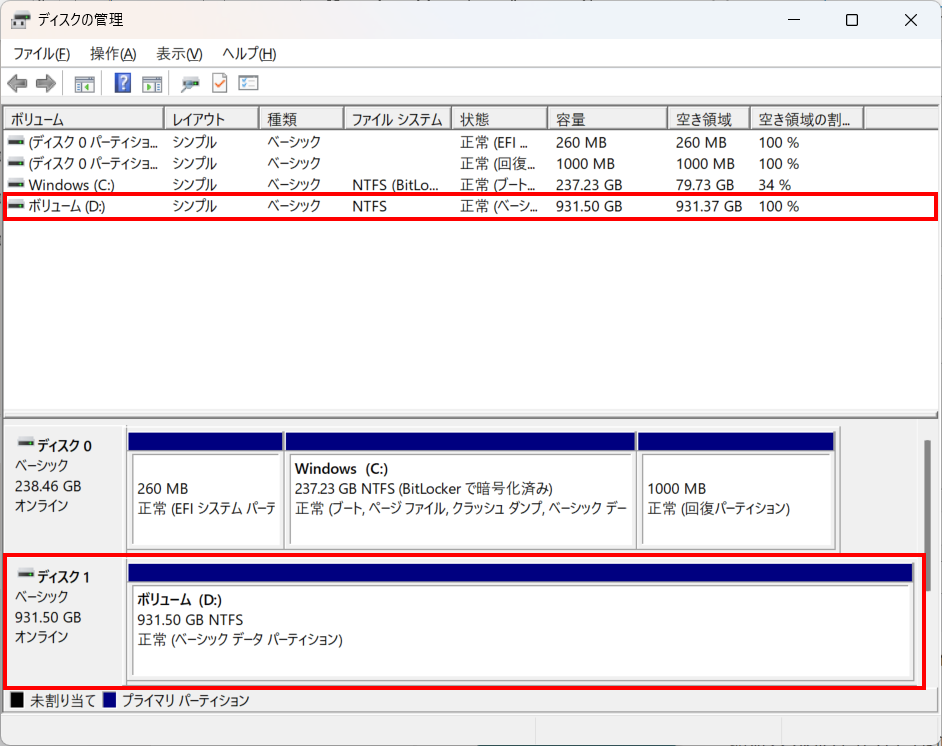
- 「ディスク 1」がDドライブとして認識されるようになりました。Recuva でドライブ内をスキャンしてみると、一覧に何も表示されませんでした。
まとめ
今回、外付けHDDをオークションサイトで出品しようとフォーマットして、念のために Recuva でドライブ内をスキャンしてみたら完全に初期化されていないことに気付きました。
無料のデータ消去ソフトもありますが、多少、面倒ですがWindowsの標準機能でも完全に初期化することができました。
外付けHDD/SSDなどを廃棄、売却、譲渡する際は、必ず「Recuva(レクバ)」などのファイル復元ソフトウェアで確認しましょう。
以上、Windowsの標準機能だけで外付けHDDを完全に初期化する方法について解説しました。