ここでは無料で使える国産の高機能 SQLクライアントツール「A5:SQL Mk-2」を使ってOracleに直接接続で接続する方法について紹介します。
目次
Oracleデータベースの接続方法
A5:SQL Mk-2 を使ってOracleデータベースする方法には「OCI経由」と「直接接続」があります。
OCI経由
Oracleが提供するネイティブAPIを利用して接続する方法です。クライアントからOracleデータベースのサーバーに接続するには Oracle Client のインストールが必要です。また、OCI経由はOracle独自機能を幅広く利用でき、高速で安定した接続が可能です。
直接接続
Oracle Clientを介さず、アプリケーションがTCP/IPで直接Oracleデータベースに接続する方式です。クライアントからOracleデータベースのサーバーに接続する場合に Oracle Client のインストールが不要です。一般的な業務アプリケーションで行う処理であれば、直接接続でもほとんど問題ありません。
データベースに接続する
A5:SQL Mk-2 に接続したいデータベースの情報を登録します。
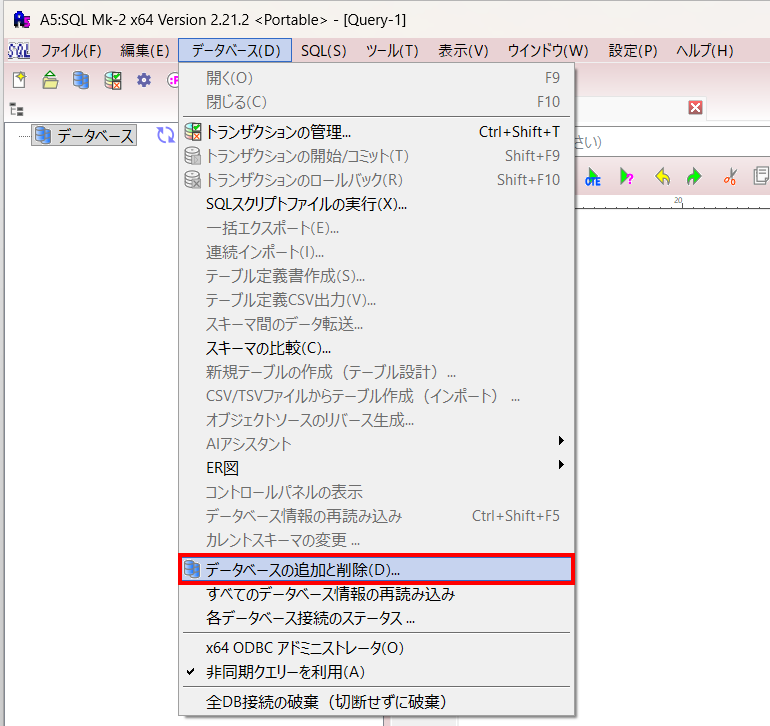
- A5:SQL Mk-2 を起動してメニューバーの [データベース] から [データベースの追加と削除] を選択します。
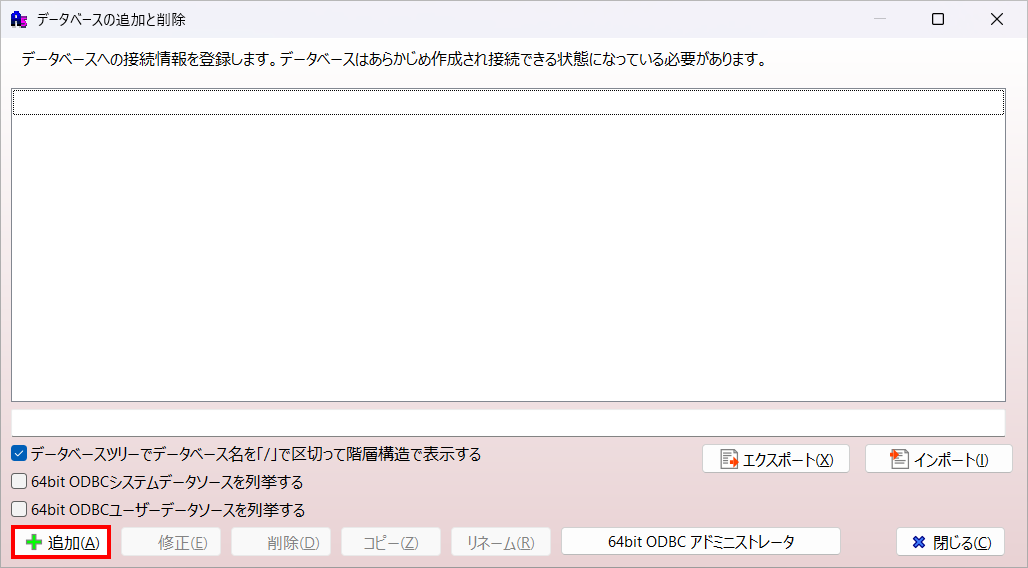
- 「データベースの追加と削除」の [追加] ボタンをクリックします。
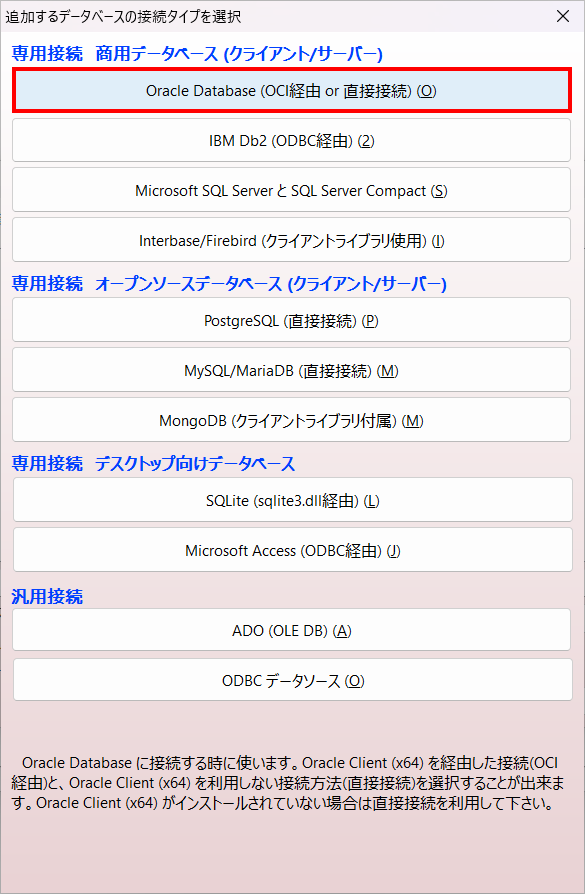
- 「追加するデータベースの接続タイプを選択」の [Oracle Database (OCI経由 or 直接接続)] ボタンをクリックします。
- 「データベースの内容を登録」の接続方法は「直接接続(Oracle Client不要)」を選択します。
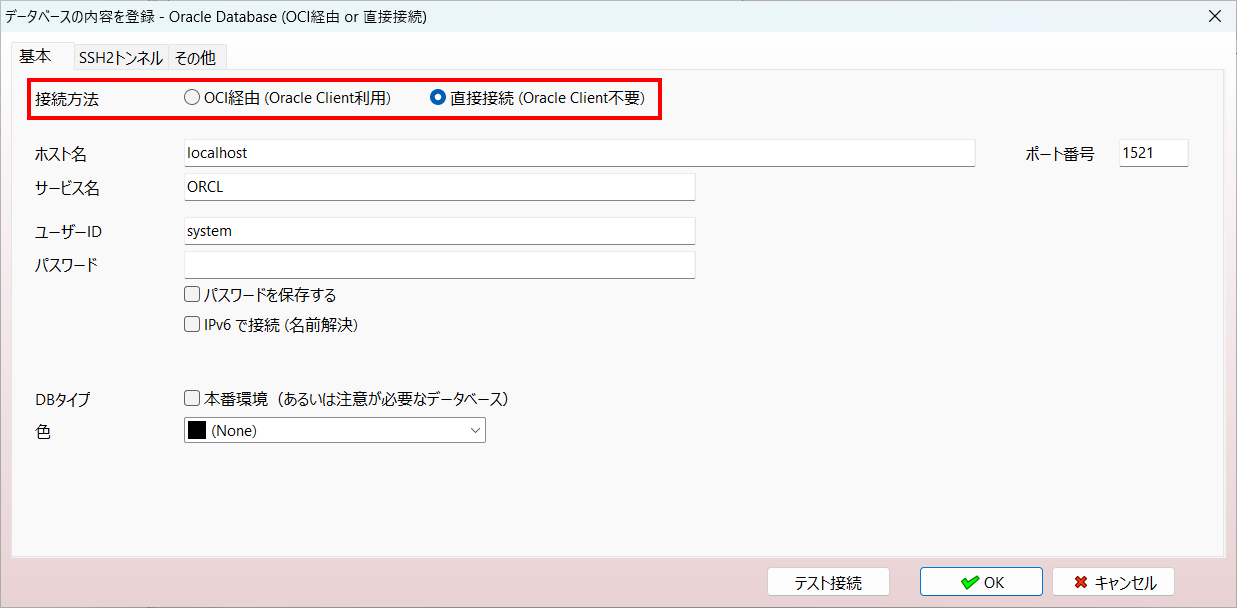
- ホスト名、サービス名、ユーザーID、パスワードを入力します。サービス名には、PDB(アプリケーションが利用するデータベース)のサービス名である「XEPDB1」を入力します。
入力したら [テスト接続] ボタンをクリックします。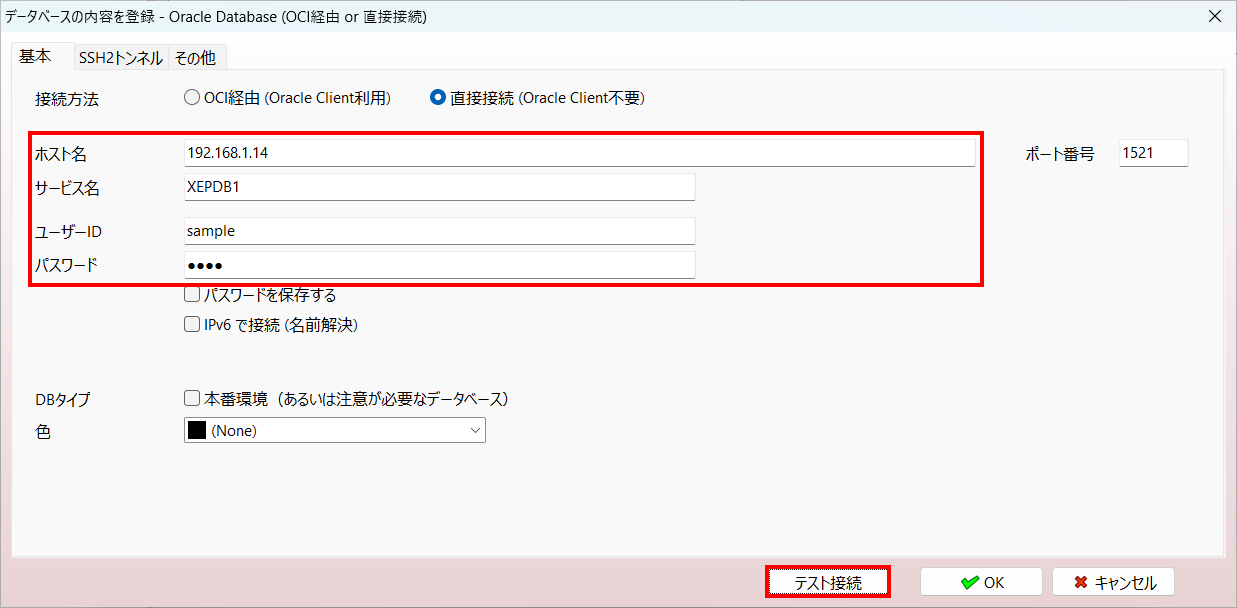
- [テスト接続] ボタンをクリックします。
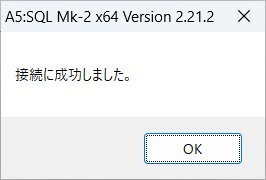
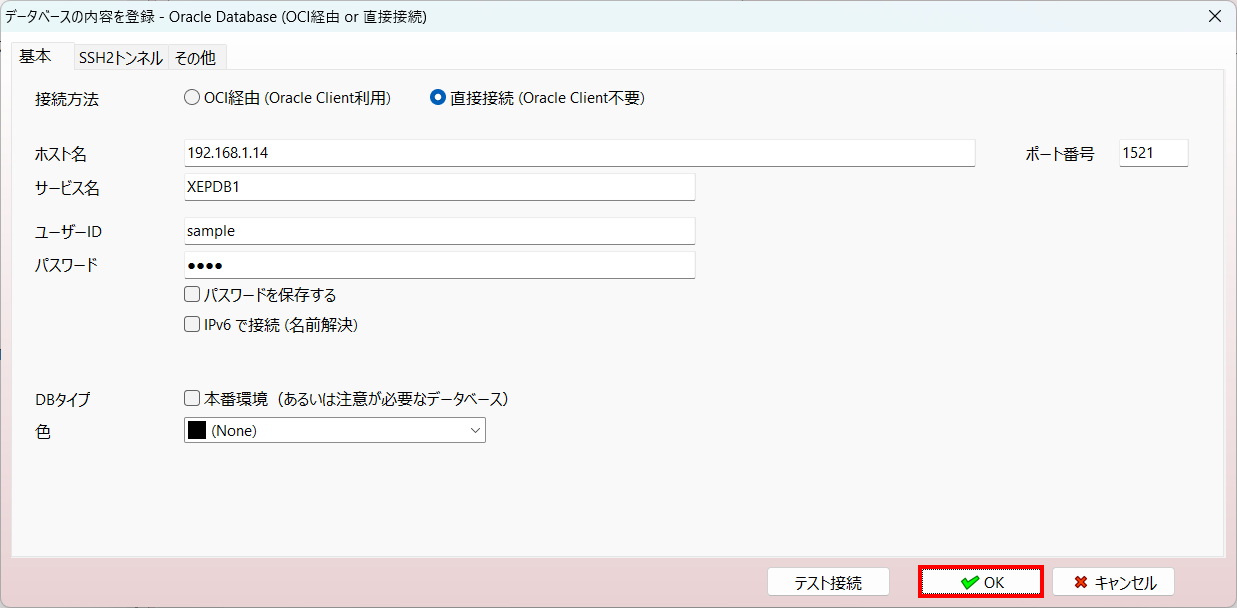
- 接続に成功したら [OK] ボタンをクリックします。
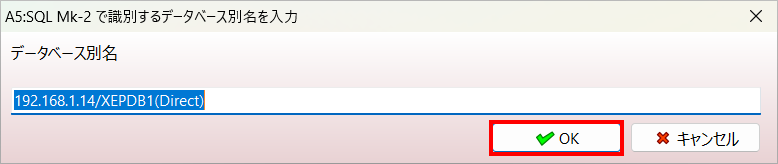
- データベース別名を入力して [OK] ボタンをクリックします。
- 「データベースの追加と削除」の [閉じる] ボタンをクリックします。
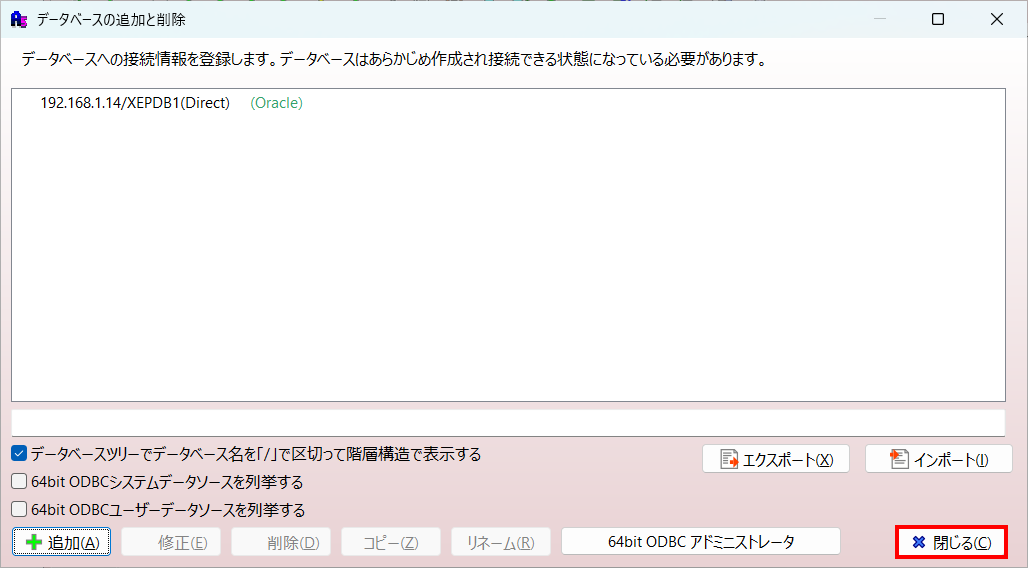
- ツリービューに接続の別名が表示されます。
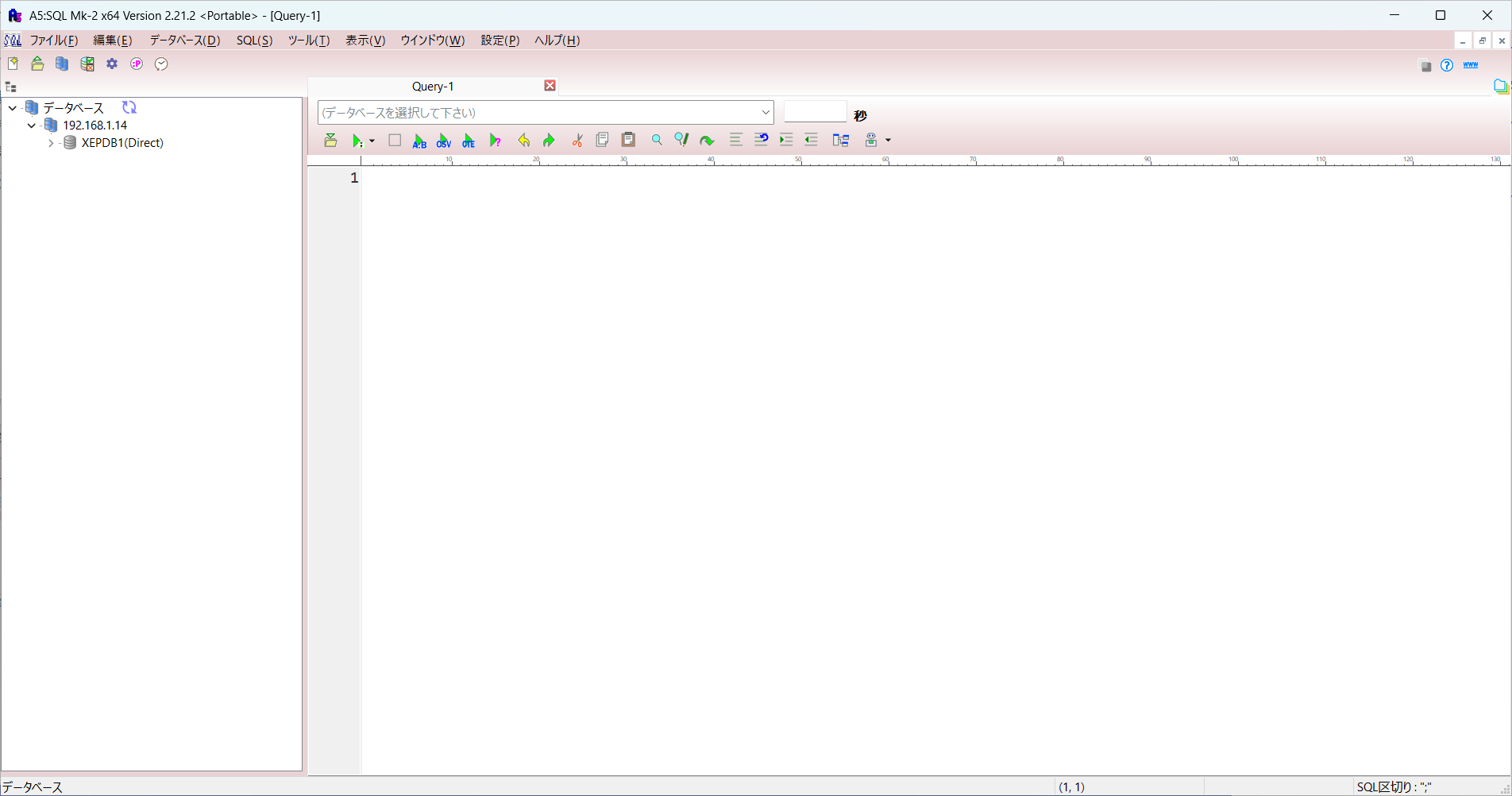
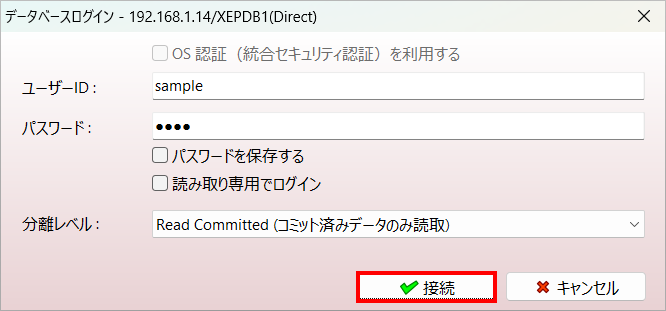
- ツリービューに表示されたデータベース別名の「>」クリックすると「データベースログイン」が表示されます。パスワードを入力して [接続] ボタンをクリックします。
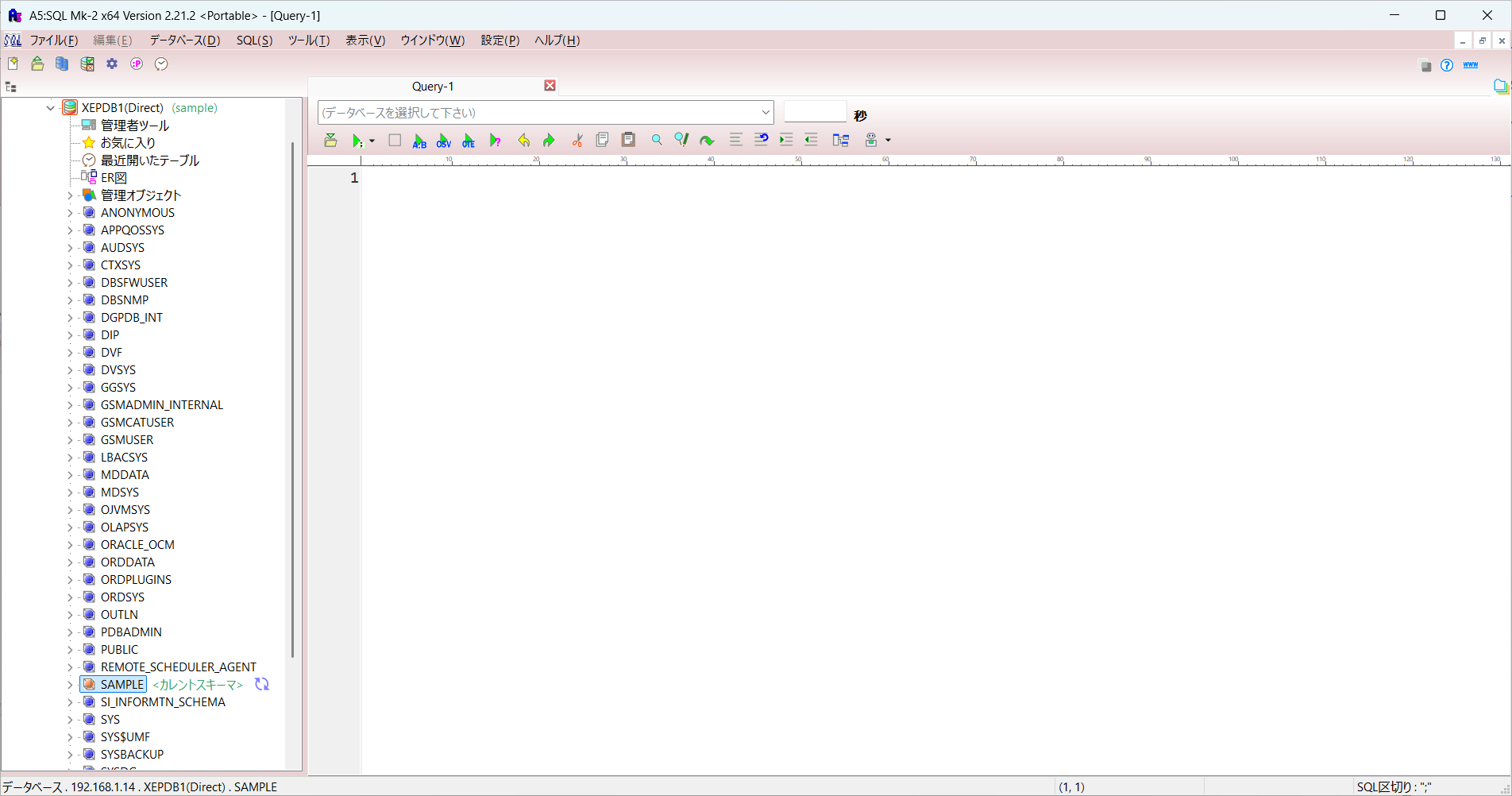
- 指定したユーザーに接続できました。
以上、フリーソフト「A5:SQL Mk-2」を使ってOracleに直接接続で接続する方法について解説しました。