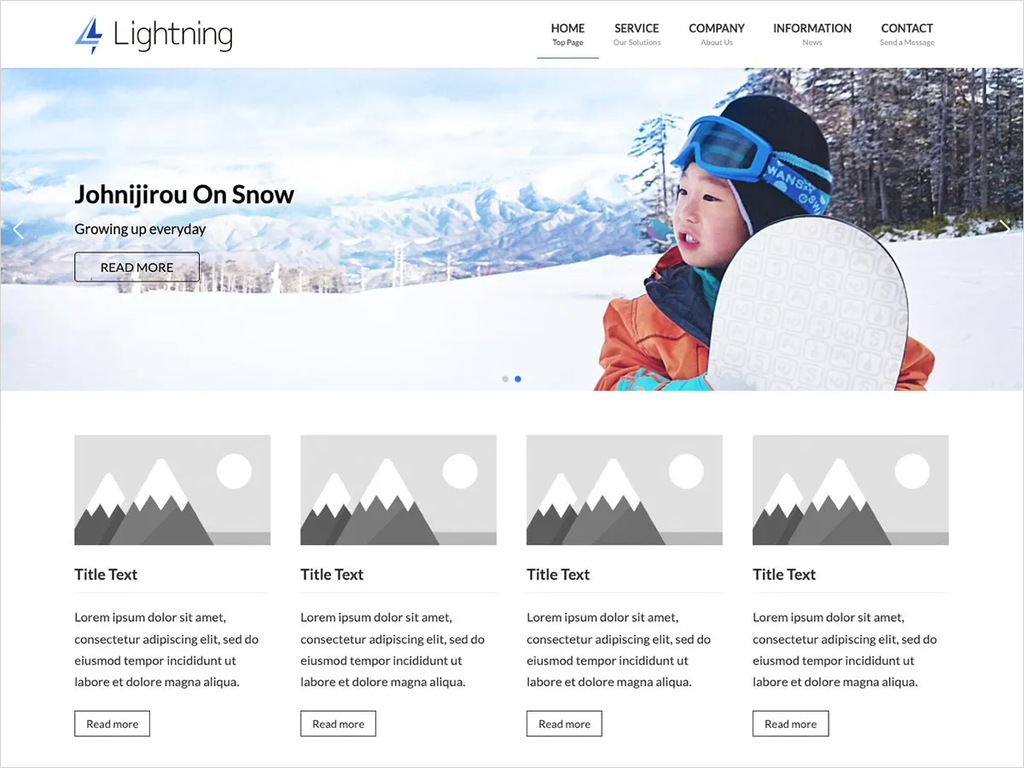
Lightningは、シンプルなデザインと高い拡張性を兼ね備えた人気のWordPressテーマです。レスポンシブデザインに標準対応しており、企業サイトやブログ、店舗サイトなどさまざまな用途に活用できます。また、専用プラグインと組み合わせることで、専門知識がなくても本格的なサイトを構築可能です。
この記事では、WordPressにLightning(ライトニング)テーマをインストールする手順について説明します。
WordPres公式サイトはこちら https://ja.wordpress.org/themes/lightning/
目次
Lightningの特徴
「Lightning」は、株式会社ベクトルが開発するWordPress向けの無料テーマです。シンプルで洗練されたデザインを採用し、企業サイトやブログ、店舗サイトなど幅広い用途に対応しています。Bootstrapをベースに開発されているため、スマートフォンやタブレットにも最適化されたレスポンシブデザインを標準で搭載されています。さらに、専用プラグイン「VK Blocks」や「VK All in One Expansion Unit」と連携することで、専門知識がなくても高機能なWebサイトを効率的に構築できます。SEO対策や表示速度にも配慮されており、初心者から上級者まで安心して利用できる人気のWordPressテーマです。
Lightningのインストール
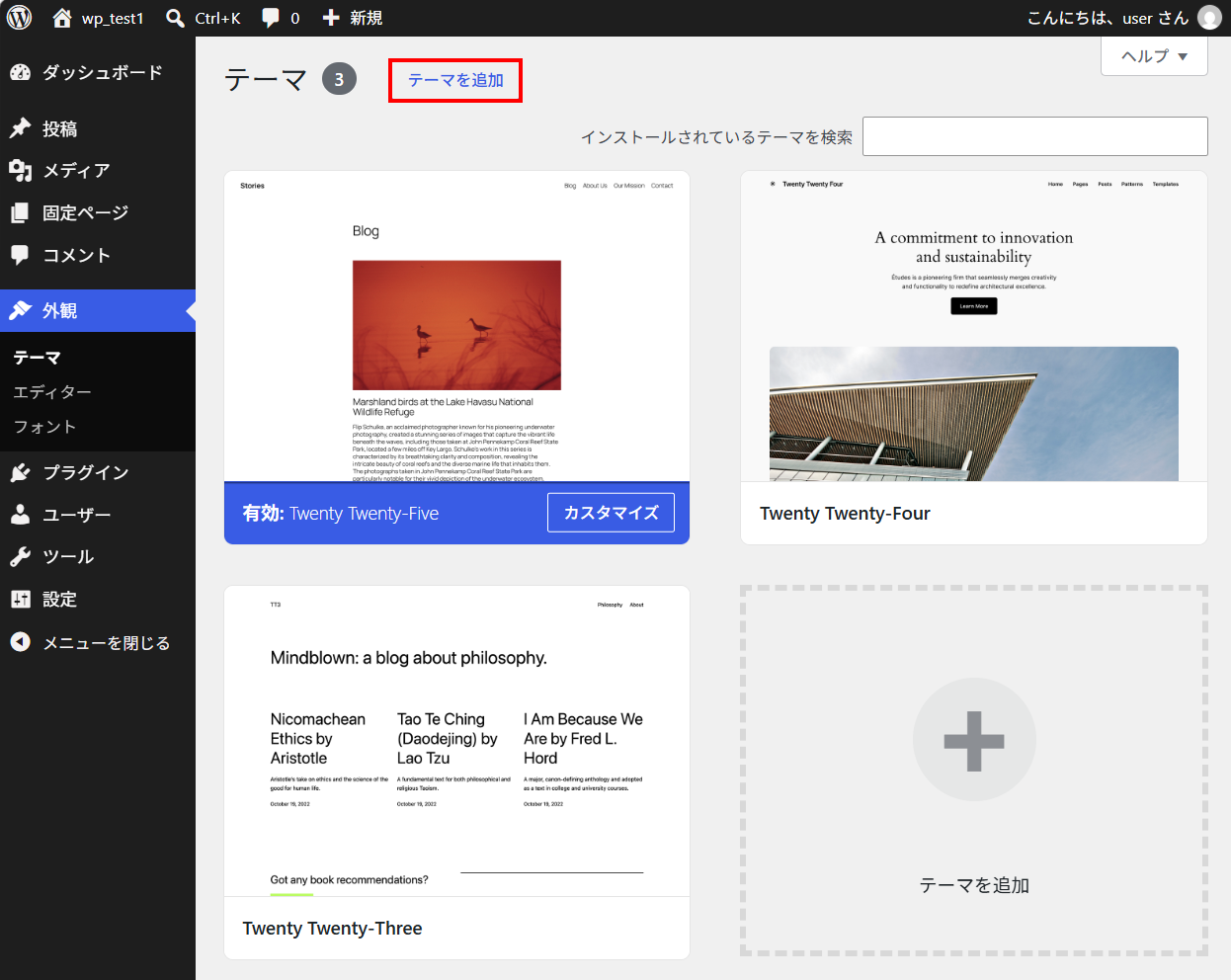
- 管理画面の [外観] → [テーマ] を選択して、テーマ画面の [テーマを追加] ボタンをクリックします。
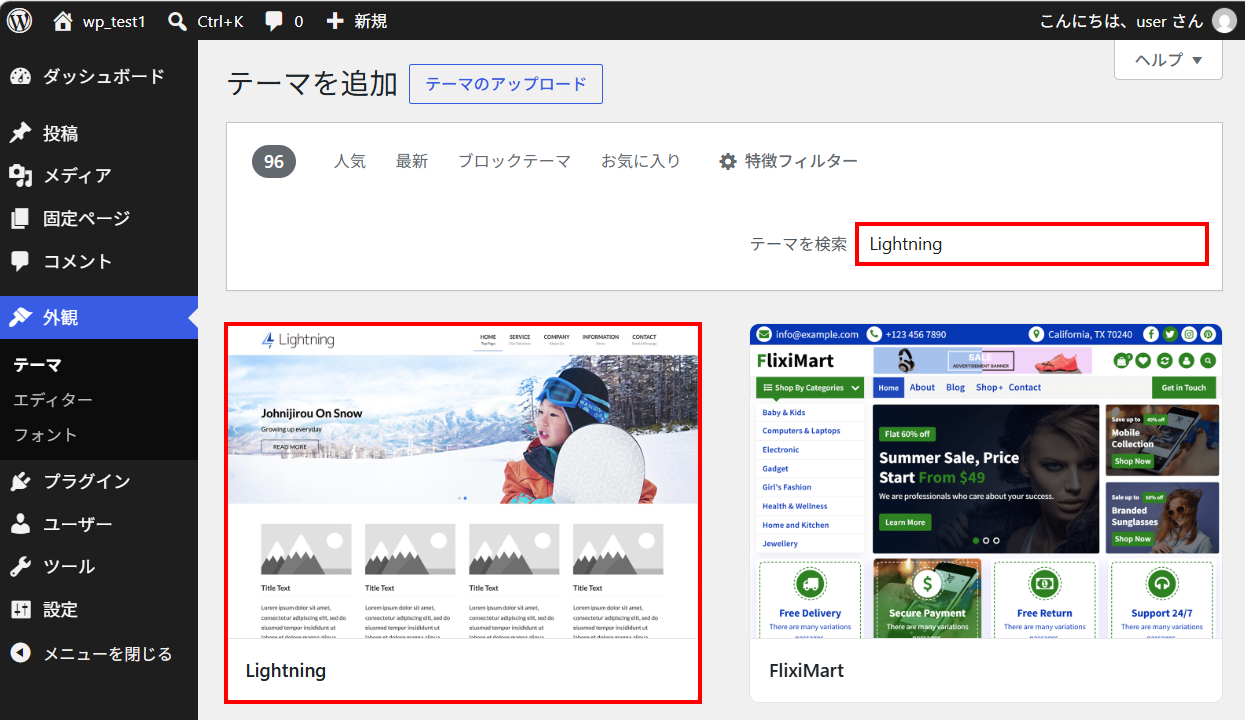
- テーマを検索の入力欄に「Lightning」と入力すると「Lightning」が検索されて表示されます。
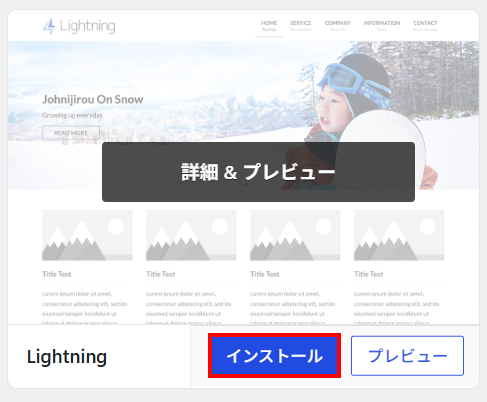
- Lightning テーマにカーソルをあてると [インストール] ボタンが表示されるのでクリックします。
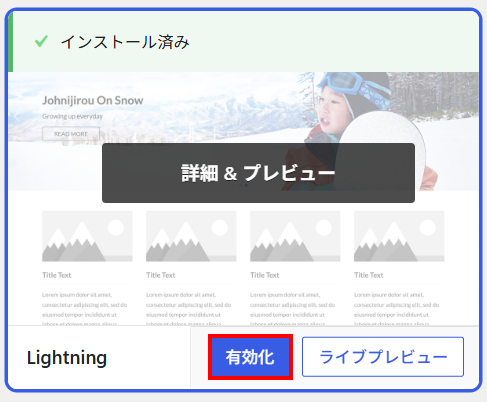
- インストールが完了したら [有効化] ボタンをクリックします。
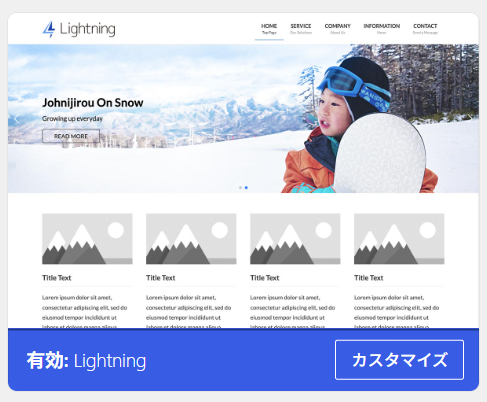
- Lightning テーマが有効化されました。
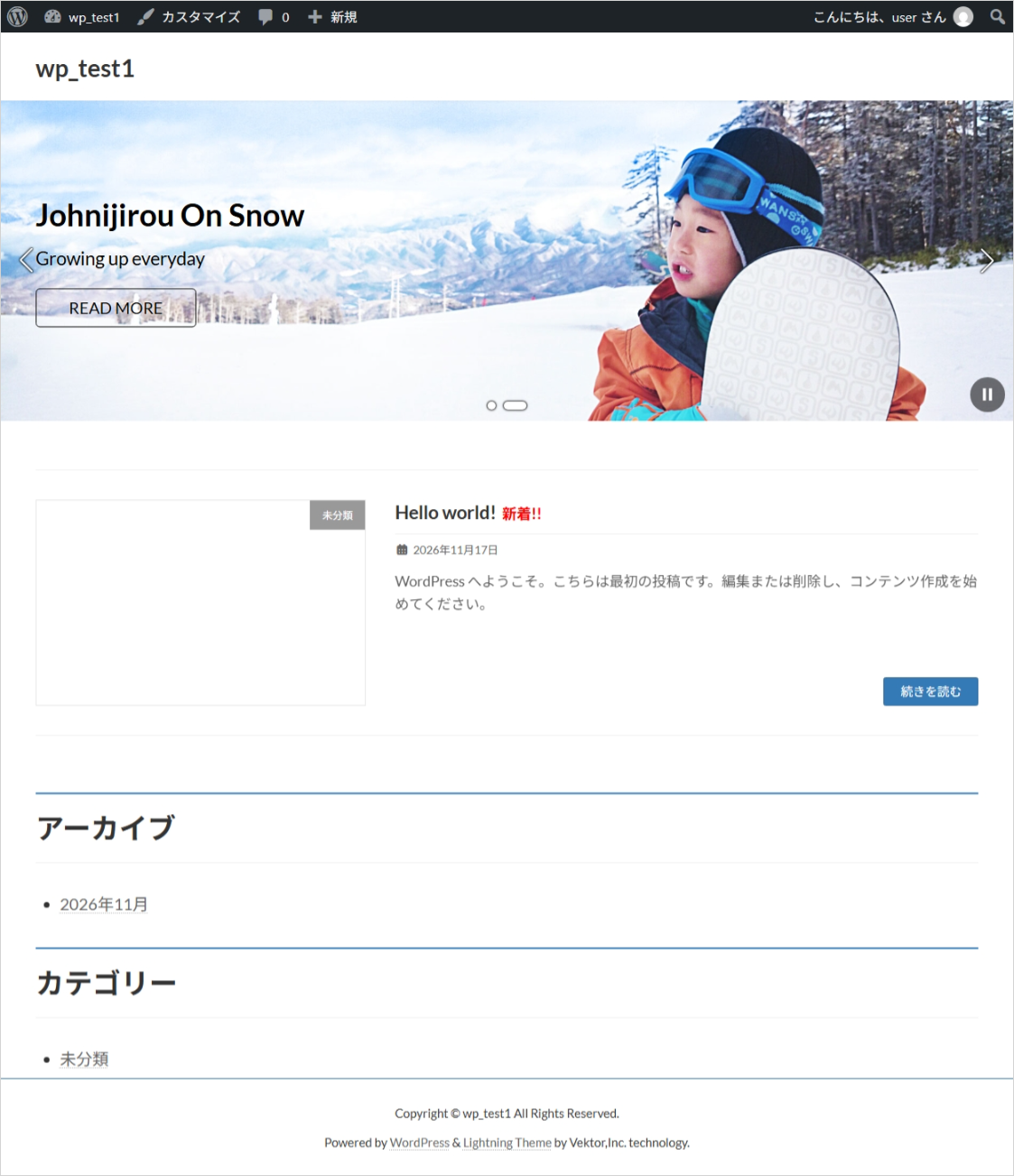
- サイトを表示して確認します。
Lightningの推奨プラグイン
Lightning テーマをインストールしたら、Lightning テーマの推奨プラグイン「VK All in One Expansion Unit(ExUnit)」と「VK Blocks」をインストールしておきましょう。
VK All in One Expansion Unit(ExUnit)
「VK All in One Expansion Unit(通称:ExUnit) 」は、WordPressサイトに必要な機能をまとめて追加できる「多機能統合型プラグイン」です。株式会社ベクトル(Vektor, Inc.)が開発しており、特に Lightningテーマ と相性が良いことで知られています。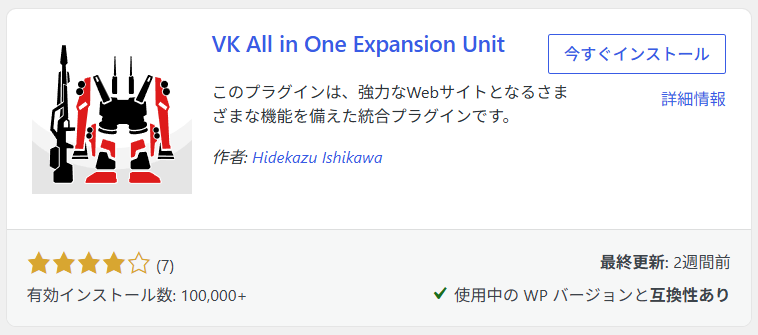
VK Blocks
「VK Blocks」は、WordPressのブロックエディタを強化するプラグインです。標準のブロックだけでは作りにくいデザインやレイアウトを、ノーコードで作れるようにする拡張ツールです。
以上、WordPressにLightning(ライトニング)テーマをインストールする手順について解説しました。