
「TortoiseGitで既存リポジトリからクローンを作成する方法」では、ローカルに存在するGitリポジトリからクローンを作成する方法を説明しました。
また、「GitHubのアカウント作成からリポジトリ作成まで」では、GitHubにリポジトリを作成する方法を説明しました。
ここでは、「TortoiseGitで既存リポジトリからクローンを作成する方法」で作成した「testClone」をGitHubのリポジトリに接続し、ファイルを登録する方法を説明します。
目次
GitHubのリポジトリを確認する
- ブラウザでGitHubを開き、GitHubアカウントにログインします。
- リポジトリの一覧から、今回使用するリポジトリをクリックします。
- リポジトリのページが表示されます。
- ページ上部の「Code」をクリックし、表示されたリポジトリのURLをコピーします。
コピーしたURLは、ローカルのリポジトリをGitHubのリポジトリに接続するときに使用します。
リモートリポジトリをGitHubに変更する
「TortoiseGitで既存リポジトリからクローンを作成する方法」では、ローカルにあるリポジトリ(C:\work\TestRep)から、クローン(C:\work\TestClone)を作成しました。
ここでは、このクローンのリモートリポジトリをGitHubのリポジトリに変更します。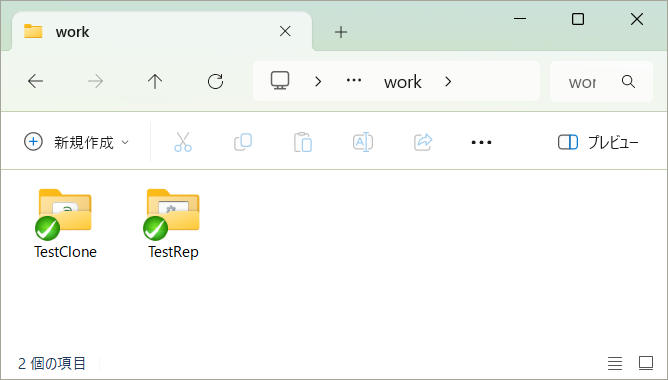
- 「TestClone」フォルダを右クリックして [TortoiseGit] → [設定] します。
- 「Git」→「リモート」を選択します。
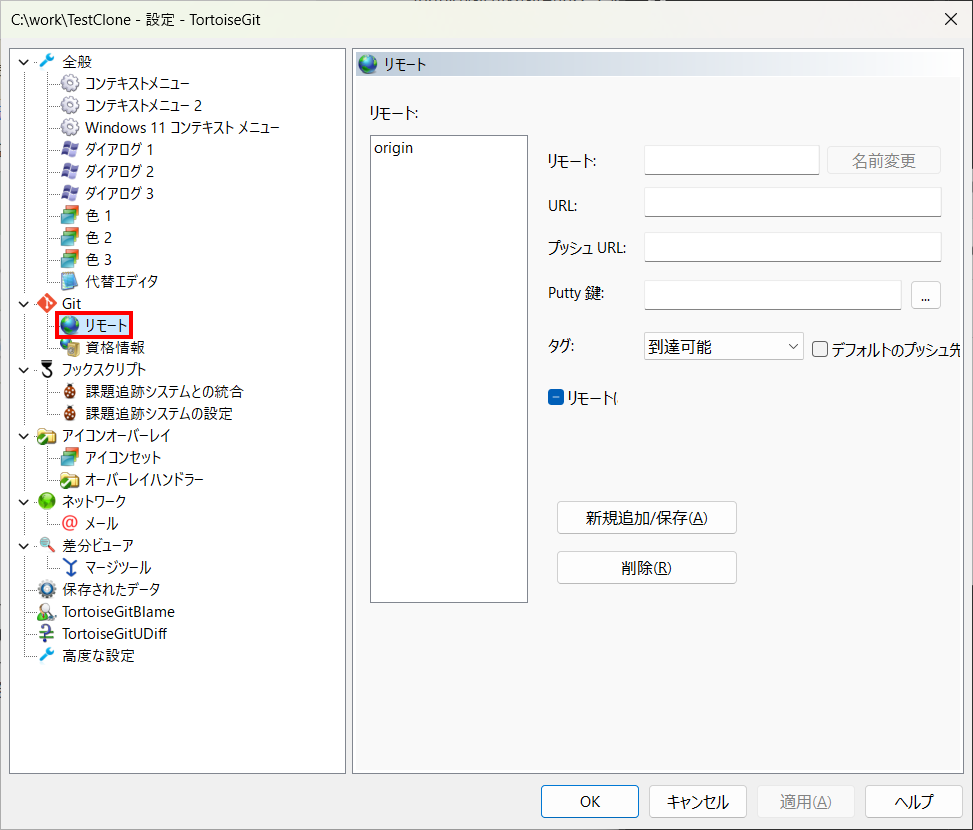
- 「origin」を選択します。
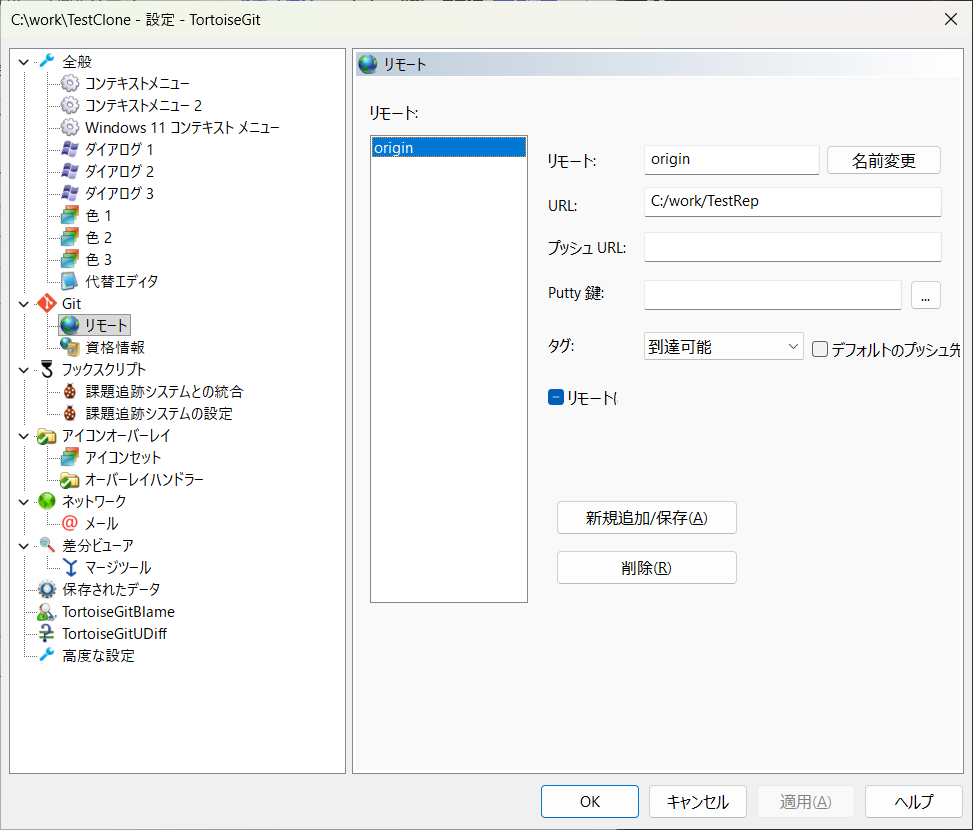
- 「URL」をGitHubのリポジトリURLに変更します。
「プッシュURL」は空欄のままで構いません。「プッシュURL」が空欄の場合、「URL」と同じ接続先がプッシュ先として使われます。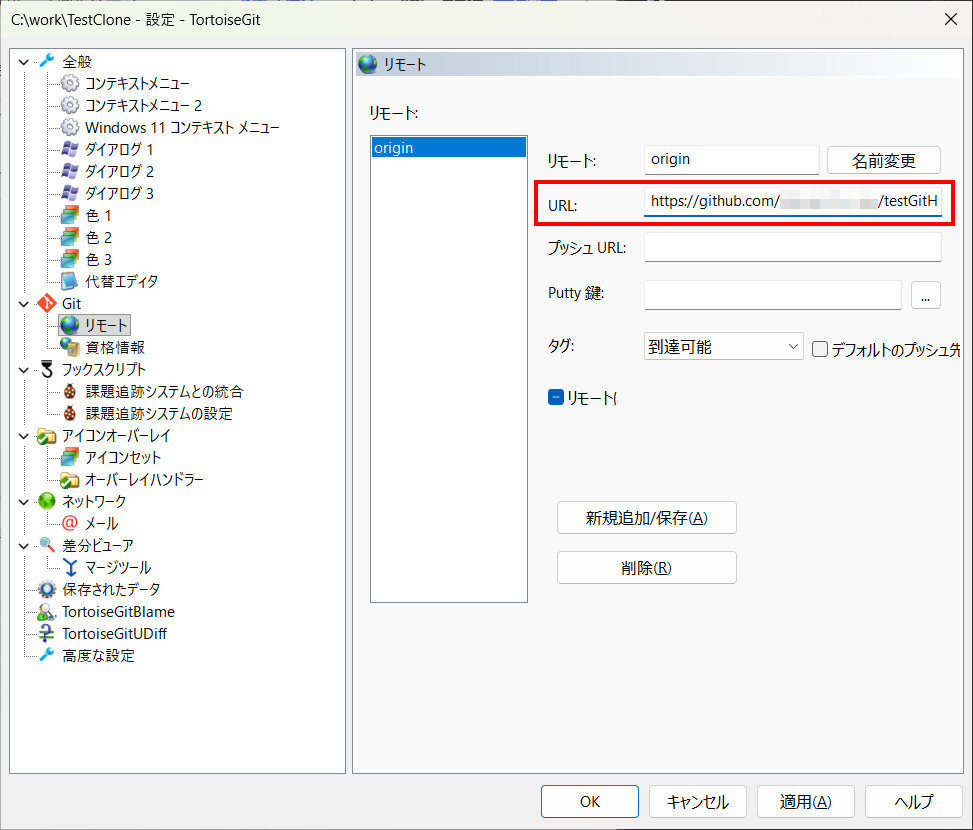
- 「URL」を入力したら [OK] ボタンをクリックします。
ファイルをGitの管理対象に追加する
- 「TestClone」フォルダを開きます。現在、「C:\work\TestClone」には3つのファイルが存在します。このうち、「sample.bat」と「test.csv」はすでにGitの管理対象になっています。今回は、Gitの管理対象になっていない「test.txt」を追加します。
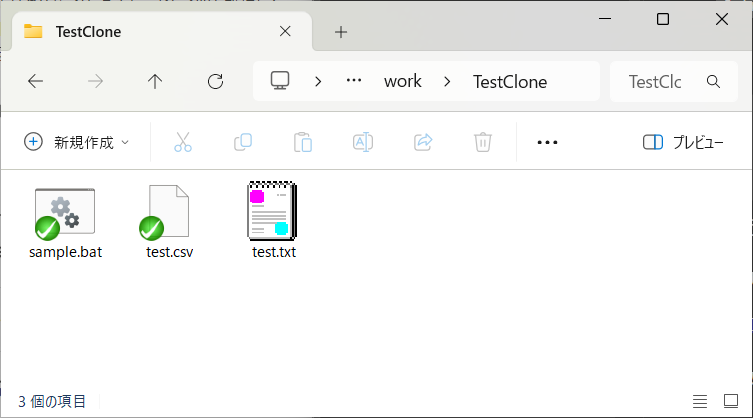
- 「test.txt」を右クリックして [TortoiseGit] → [追加] を選択します。
- 「追加」画面が表示されたら、[OK] ボタンをクリックします。
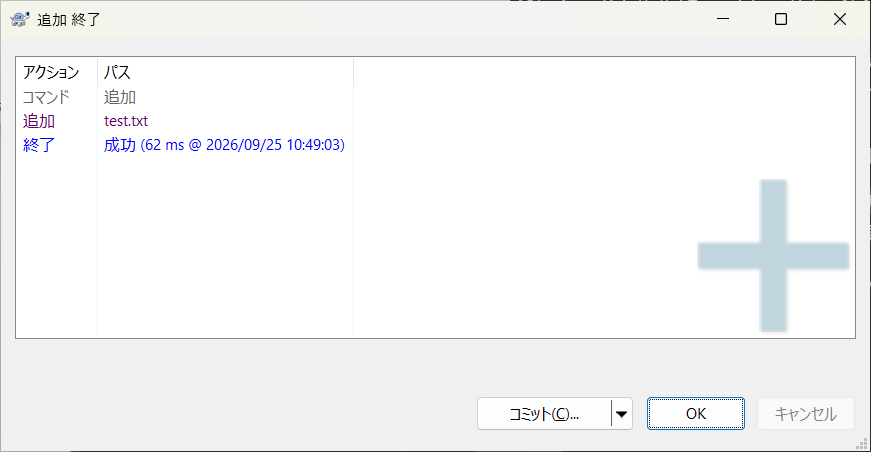
- フォルダ内の何もないところで右クリックして、「Git コミット」を選択します。
- 「コミット」画面が表示されます。コミットのメッセージを入力して、[コミット] ボタンをクリックします。
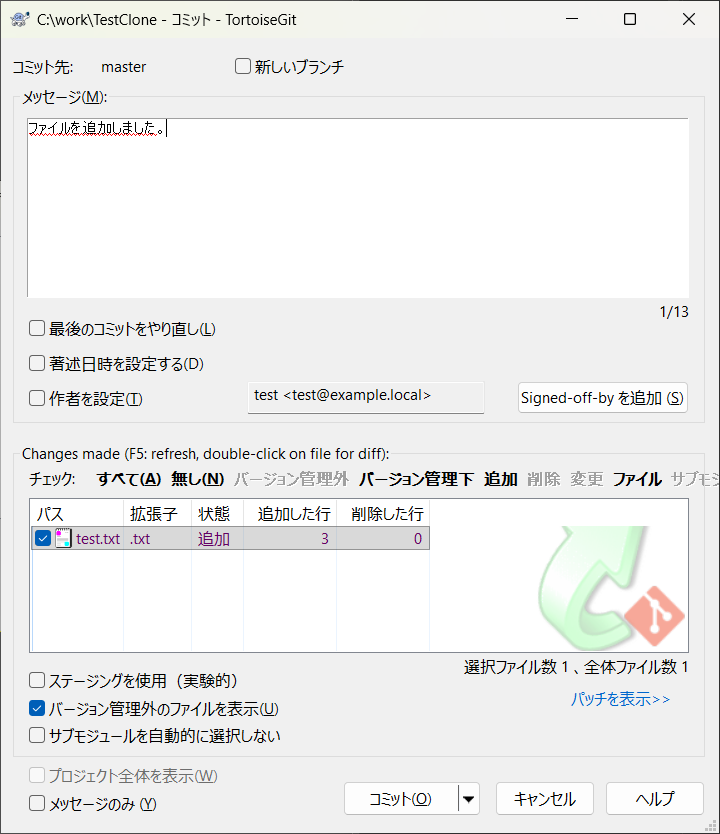
- コミット結果が表示されますので、 [閉じる] ボタンをクリックします。
- 追加した「test.txt」のアイコンが「コミット済み(緑)」に変わりました。
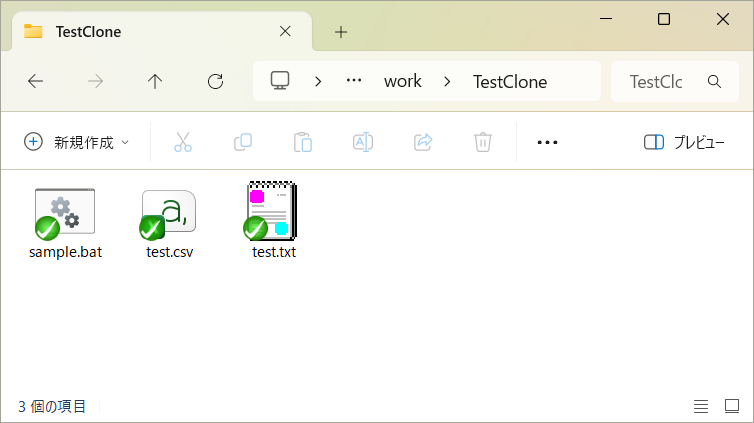
GitHubへプッシュする
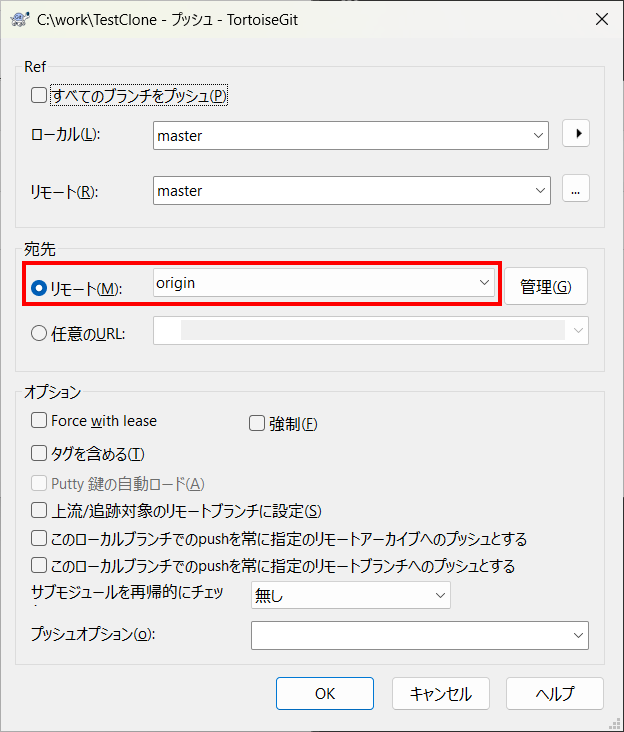
- 「TestClone」フォルダを右クリックして [TortoiseGit] → [プッシュ] を選択します。
- 宛先のリモートがGitHubに設定した「origin」になっていることを確認して、[OK] ボタンをクリックします。
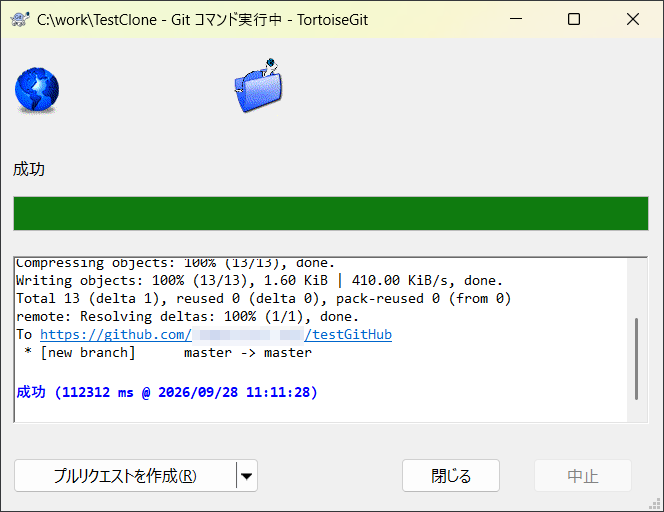
- プッシュが正常に完了すれば、GitHubのリポジトリにファイルが登録されます。
GitHubでファイルを確認する
プッシュが完了したら、GitHubでファイルが登録されているか確認します。
- ブラウザで、今回作成したGitHubのリポジトリを開きます。
- リポジトリの画面に、先ほどTortoiseGitからプッシュしたファイルが表示されていれば、GitHubへの登録は完了です。
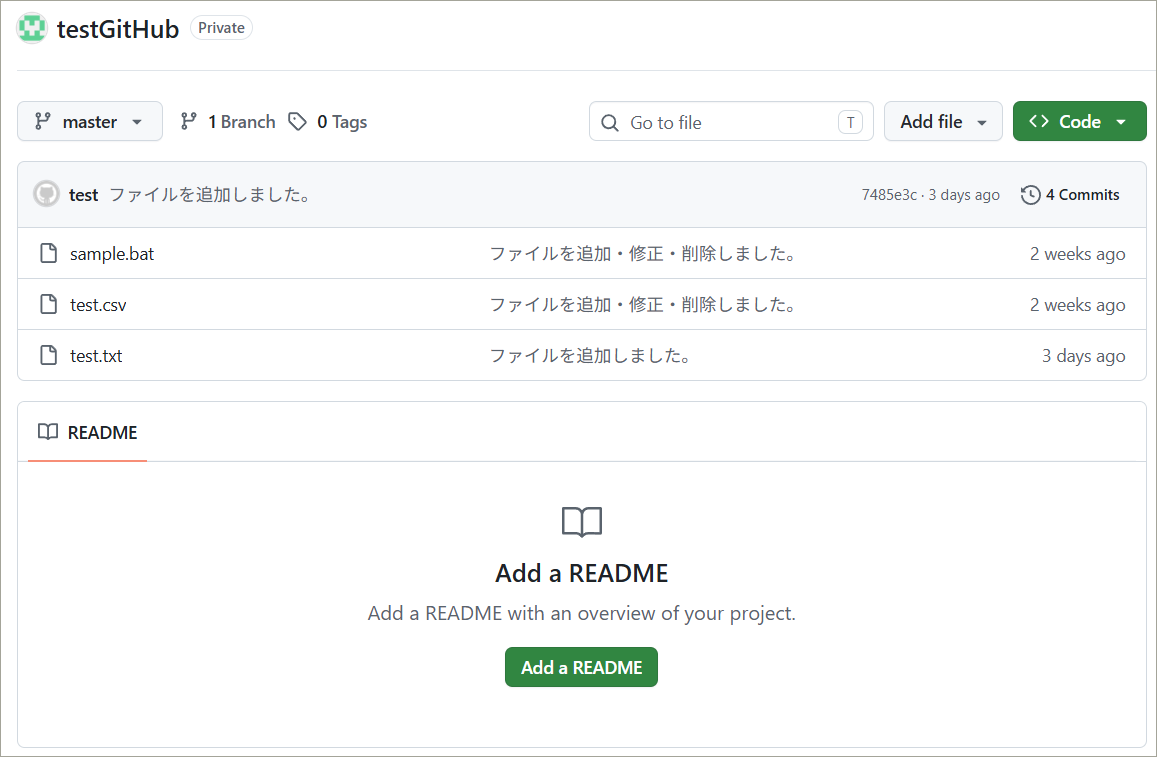
- ファイル名をクリックすると、GitHub上でファイルの内容も確認できます。
まとめ
今回は、TortoiseGitを使って、ローカルにあるファイルをGitHubへ登録する方法を紹介しました。
TortoiseGitを使えば、コマンドを入力しなくても、Windowsの右クリックメニューからGitの操作を行うことができます。
GitHubを使うことで、ローカルだけでなく、リモートリポジトリにファイルや変更履歴を保存できるようになります。
以上、「TortoiseGitで既存リポジトリからクローンを作成する方法」で作成した「testClone」をGitHubのリポジトリに接続し、ファイルを登録する方法をについて解説しました。