
Gitは、ファイルの変更履歴を管理するための仕組みです。ローカル環境だけでも利用できますが、GitHubを利用すると、Gitのリポジトリをインターネット上で管理したり、他の人と共有したりすることができます。
ただ、GitとGitHubは同じものではありません。
本記事ではGitとGitHubの違いや、GitHubを利用するメリット・デメリットを確認しながら、実際にGitHubのアカウントを作成し、リポジトリを作成するまでの手順を紹介します。
目次
GitHubとは
GitHubは、Gitで管理しているリポジトリをインターネット上で管理できるサービスです。
Gitは、自分のパソコンにあるファイルの変更履歴を管理する仕組みです。TortoiseGitを使えば、ファイルの変更をコミットして、ローカルのリポジトリに履歴を残すことができます。
一方、GitHubを利用すると、リポジトリをインターネット上に保存して、複数のパソコンから利用したり、他の人と共有したりすることができます。
GitHubを使えば、作成したプロクラムコードの管理やバックアップができるほか、複数人で同じプロジェクトを進める際にも便利です。多くのエンジニアや企業が利用しており、ソフトウェア開発の現場で広く活用されています。
GitとGitHubの違い
GitとGitHubは、名前は似ていますが、それぞれ役割が異なります。
Gitは、ファイルの変更履歴を管理するための仕組みです。自分のパソコンだけでも利用することができます。
GitHubは、Gitで管理しているリポジトリをインターネット上で管理するためのサービスです。リポジトリを他の人と共有したり、複数人で開発したりすることもできます。
簡単に言えば、
Git:ファイルの変更履歴を管理する仕組み
GitHub:Gitのリポジトリをインターネット上で管理するサービス
という違いがあります。
そのため、GitHubを利用する場合でも、Gitそのものは別に存在します。
GitHubは無料で使えるのか
GitHubには無料プランと有料プランがあります。
個人で利用する場合は、GitHub Freeという無料プランを利用できます。
GitHub Freeでは、公開リポジトリだけでなく、非公開リポジトリも無制限に作成することができます。ただし、非公開リポジトリでは一部の機能が制限されています。
なお、GitHubでは一部の機能について、無料で利用できる範囲を超えると料金が発生する場合があります。ただし、通常のリポジトリ管理を無料プランの範囲で利用するだけであれば、料金はかかりません。
無料プランでも次のようなことができます。
・プログラムのコードを保存する
・公開リポジトリを作成する
・非公開(プライベート)リポジトリを作成する
・変更履歴を管理する
・他の開発者とコードを共有する
GitHubのアカウントを作成する
GitHubを利用するには、まず個人用のアカウントを作成します。
今回は無料の「GitHub Free」を利用してアカウントを作成します。
GitHubの公式サイトはこちらです。
GitHub公式サイト
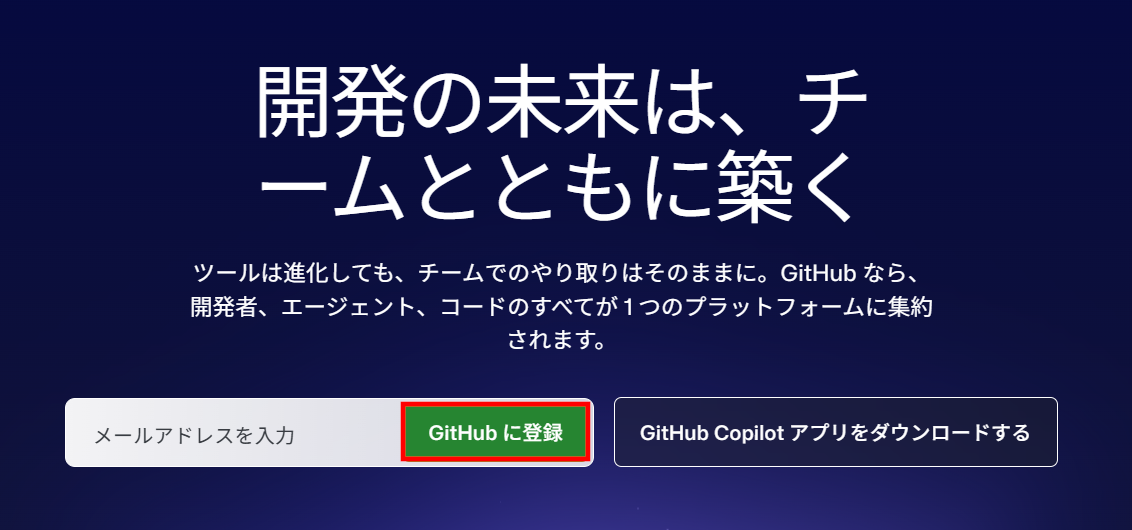
- 公式を開き「GitHub に登録」をクリックします。
- GitHubのアカウント作成ページが表示されます。
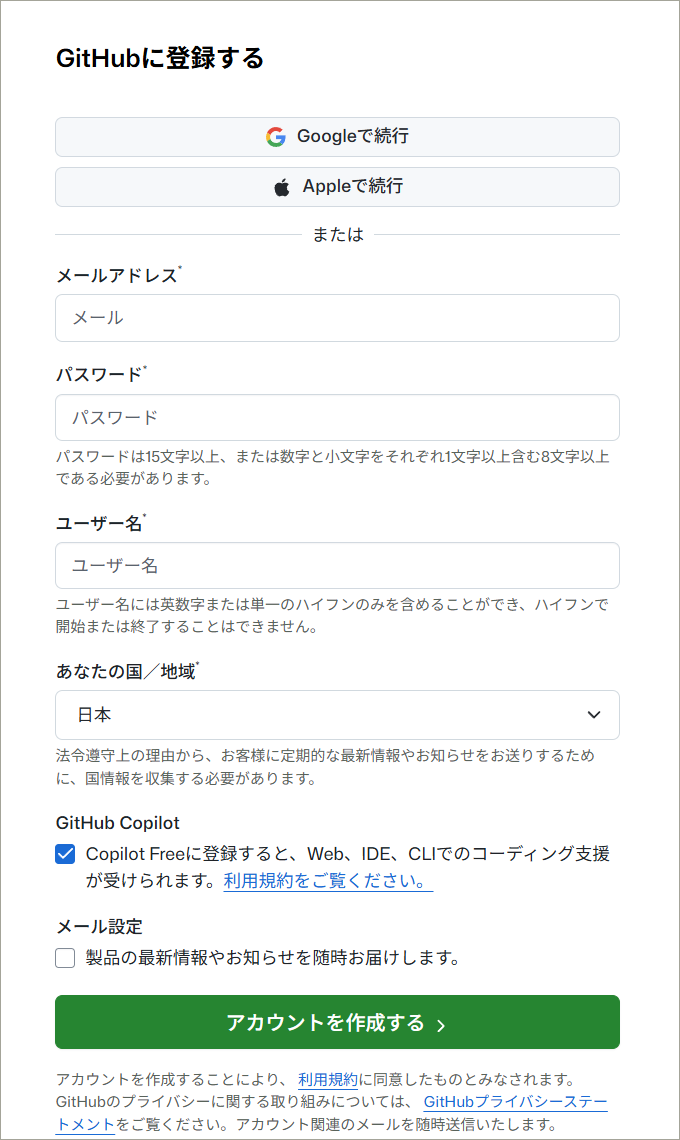
- メールアドレスを入力します。
- パスワードを入力します。
パスワードは15文字以上、または数字と小文字をそれぞれ1文字以上含む8文字以上である必要があります。 - GitHubで使用するユーザー名を入力します。
ユーザー名は英数字または単一のハイフンのみで構成され、ハイフンで始まっても終わりも含めません。 - 国・地域を選択します。
- 「アカウントを作成する」をクリックします。
- 「アクセスは一時的に制限されています」と表示されました。
あまり使用していないメールアドレスと、GitHub用に考えたパスワードを使って登録しようとしましたが、登録することができませんでした。
何度かブラウザで登録画面を表示したり、別のブラウザでも試したりしましたがダメでした。正確な原因はわかりません。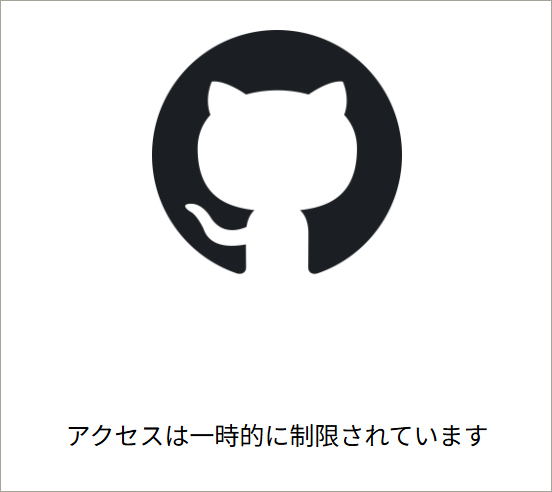
- 今回は、メールアドレスでの登録がうまくいかなかったため、「Googleで続行」を選択して、Googleアカウントで登録しました。
GitHubにリポジトリを作成する
GitHubでは、ファイルやプログラムなどを管理するために「リポジトリ」を作成します。
リポジトリには、ファイルだけでなく、Gitで管理しているファイルの変更履歴なども保存できます。
今回は、TortoiseGitで作成したローカルリポジトリをGitHubでも管理できるようにするため、GitHub上にリポジトリを作成します。
- GitHubにログインします。
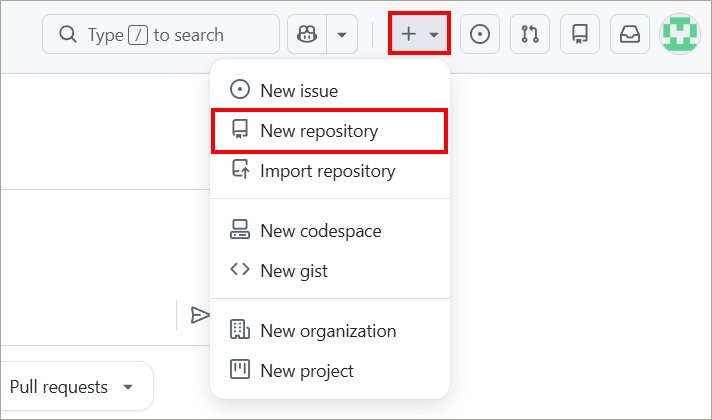
- 右上の「+」をクリックして、「新しいリポジトリ」を選択します。
- リポジトリの作成画面が表示されるので、必要な情報を入力していきます。
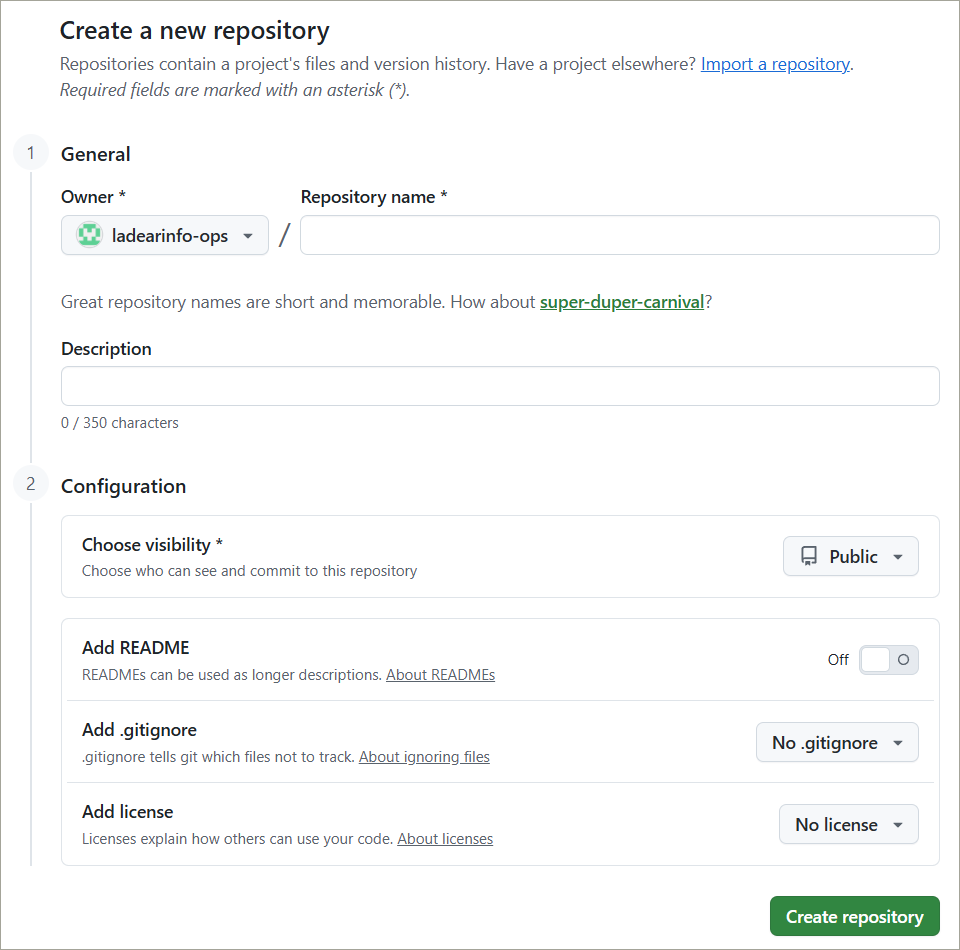
- 「リポジトリ名(Repository name)」を入力します。
- 「説明(Desciption)」を入力します。(任意)
- リポジトリの「公開・非公開(Choose visibility)」を選択します。ここでは「Private(非公開)」を選択します。
Public(公開):誰でもリポジトリを見ることができる
Private(非公開):自分や許可した人だけが見ることができる - 他の項目はそのままにして、画面下の「リポジトリの作成(Create repository)」をクリックします。
- リポジトリが作成されると、作成したリポジトリの画面に遷移します。これで、GitHub上にリポジトリが作成されました。
まとめ
今回は、GitHubについて基本的なことを確認し、アカウントの作成からGitHub上にリポジトリを作成するまでを行いました。
アカウント作成で、不正アクセスや不審な挙動を検知されたのか「アクセスは一時的に制限されています」というページが出て戸惑いました。
次回は、TortoiseGitからGitHubへファイルを登録する方法を紹介したいと思います。
以上、GitとGitHubの違いや、GitHubのアカウント作成からリポジトリ作成までの手順について解説しました。