
ここでは、Windowsのエクスプローラーと統合してGitを操作できるGit操作ツール「TortoiseGit」の基本的な使い方ついて紹介します。
インストールの方法と任意のフォルダをGit管理下に置く方法については関連記事を参照してください。
目次
ファイルを修正してコミットする
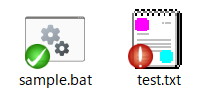
- Git管理下のフォルダ内のファイルを修正します。修正したファイルのアイコンが「変更あり(赤)」に変わります。
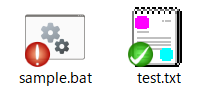
TortoiseGit はファイルの状態をアイコンで表示します。
・赤アイコン:変更あり(未コミット)
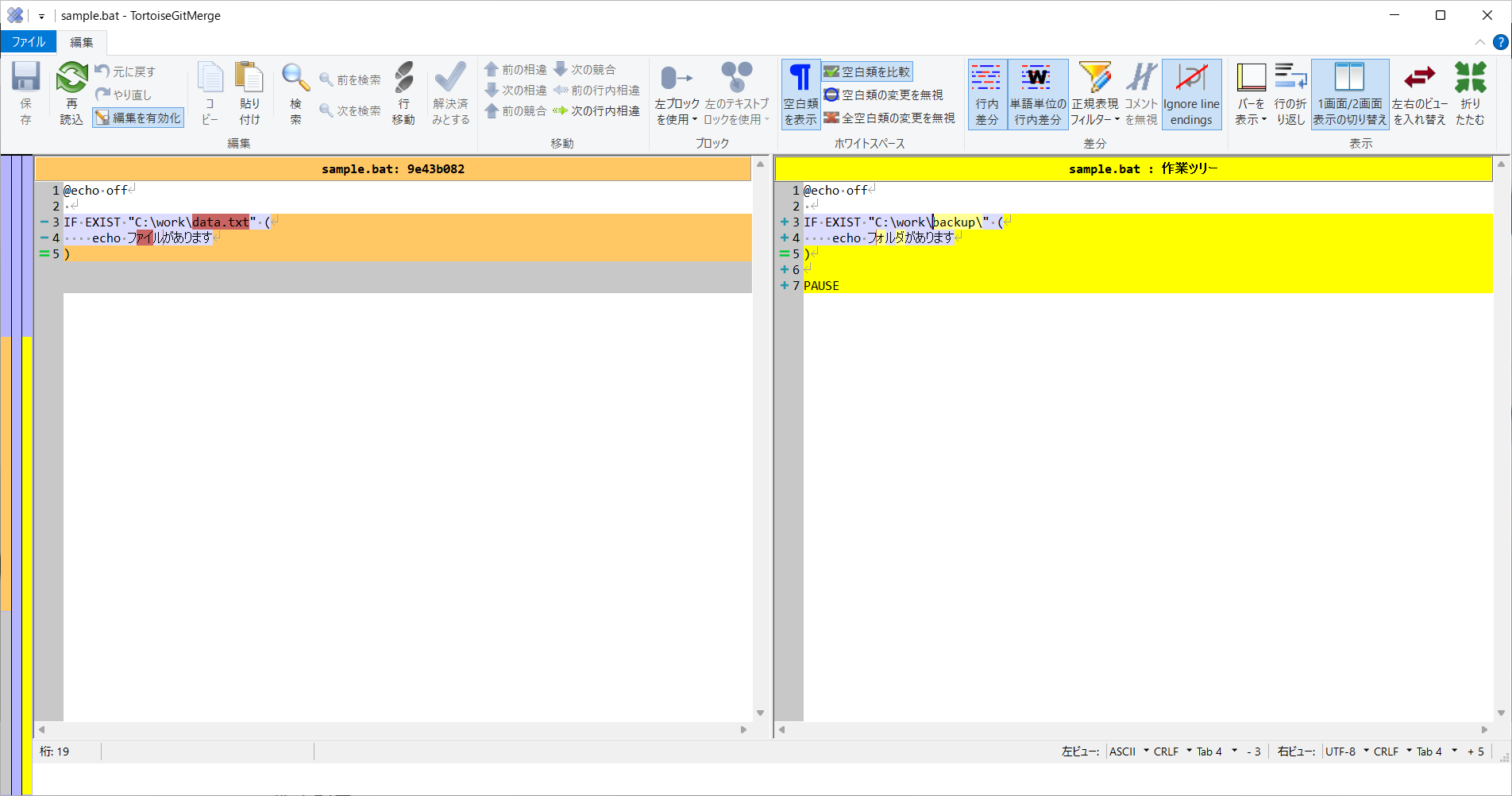
・緑アイコン:コミット済み - コミット前に変更内容を確認したい場合は、ファイルを右クリックして [TortoiseGit] → [差分] を選択します。
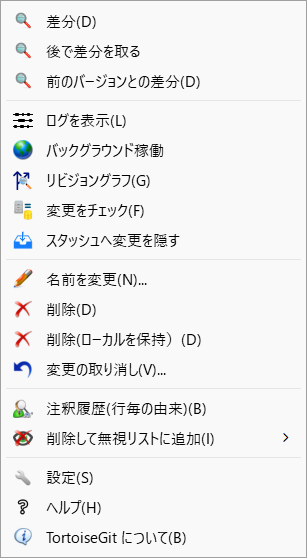
- ビューアに左側に修正前、右側に修正後が表示されます。
- フォルダを右クリックして、「Git コミット」を選択します。
- コミット画面では修正されたファイルの一覧が表示されます。コミットのメッセージを入力して、[コミット] ボタンをクリックします。
※ファイルの一覧にチェックを入れたファイルだけコミット対象になります。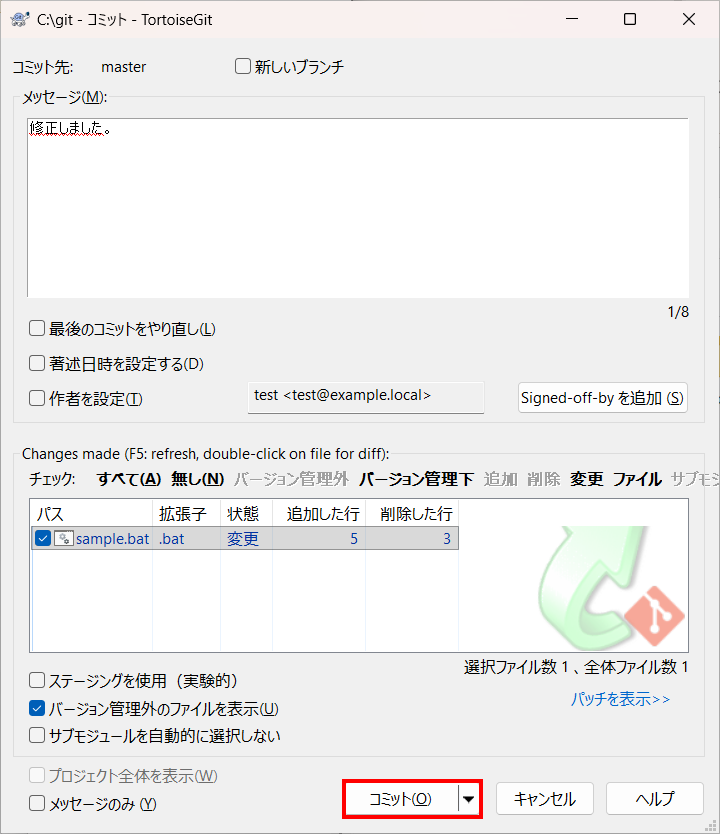
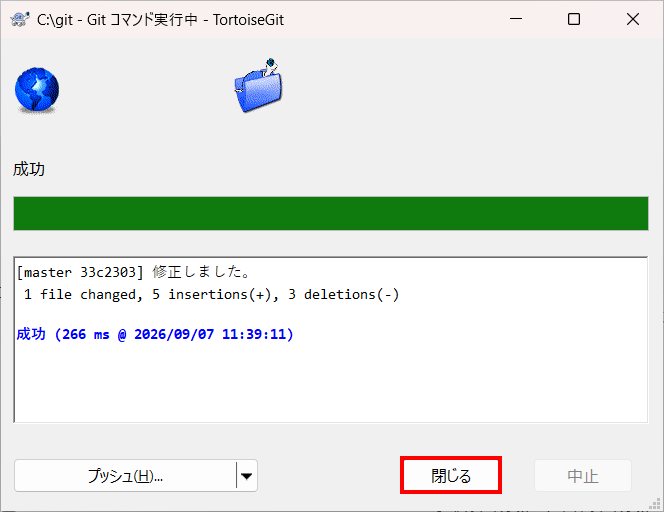
- 成功のメッセージが表示されたら [閉じる] ボタンをクリックします。
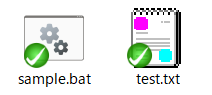
- コミットしたファイルのアイコンが「コミット済み(緑)」に変わりました。
差分を比較する
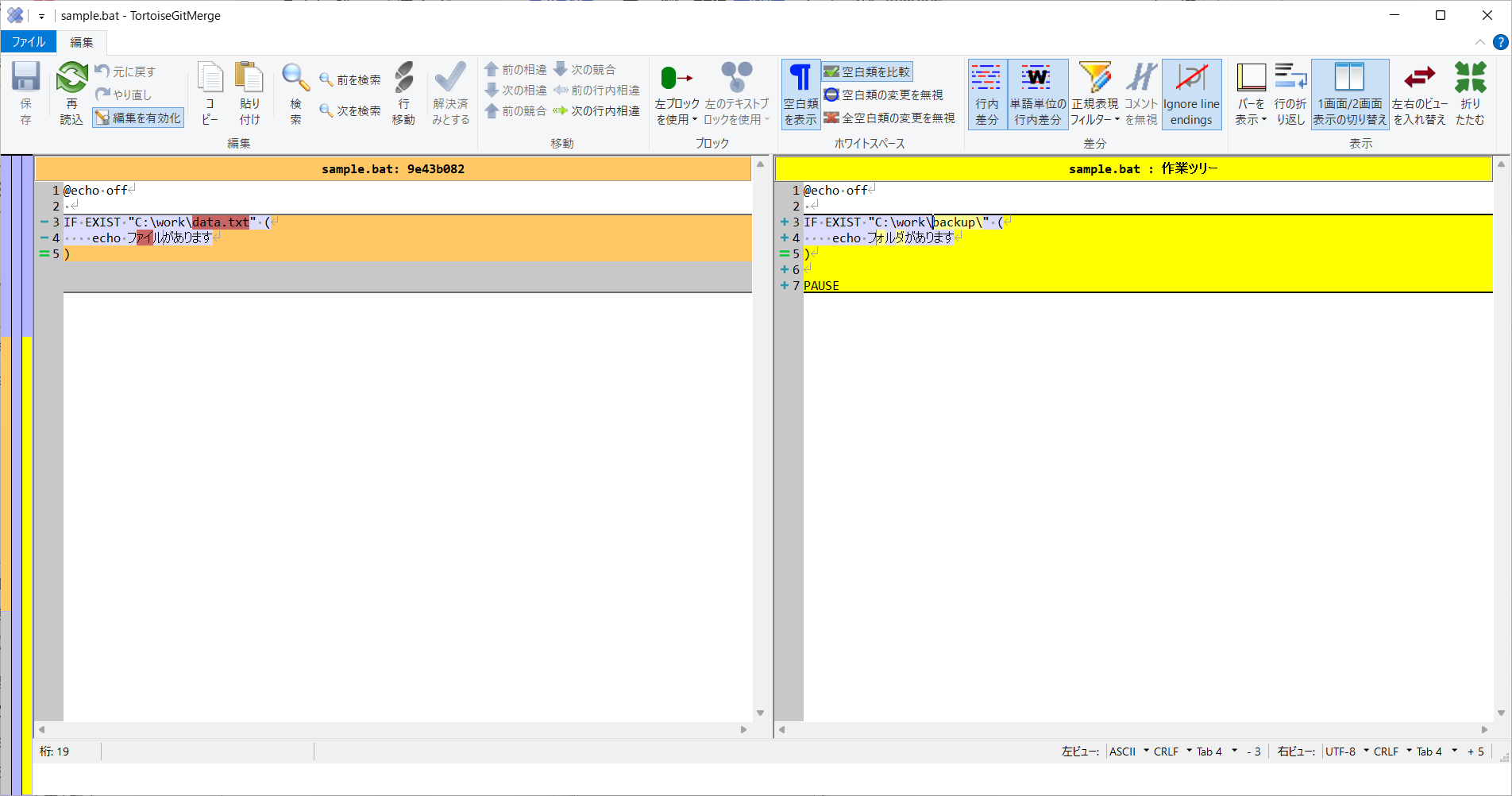
- 修正したファイルを右クリックして [TortoiseGit] → [前のバージョンとの差分] を選択します。
- ビューアに左側にコミット前、右側にコミット後が表示されます。
変更一覧を確認する
- Git管理下のフォルダ内のファイルを修正します。フォルダのアイコンも「変更あり(赤)」に変わります。

- フォルダを右クリックして [TortoiseGit] → [変更をチェック] を選択します。
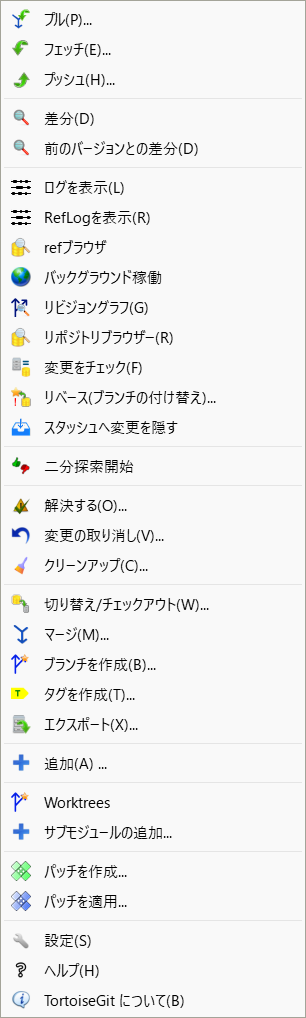
- 変更したファイルの一覧が表示されます。
「変更をチェック」の一覧 は、コミット前に変更を確認できる便利な機能です。修正したファイル、新規ファイル、削除したファイルなどが一覧で表示され、そこから差分確認や変更の取り消しも行えます。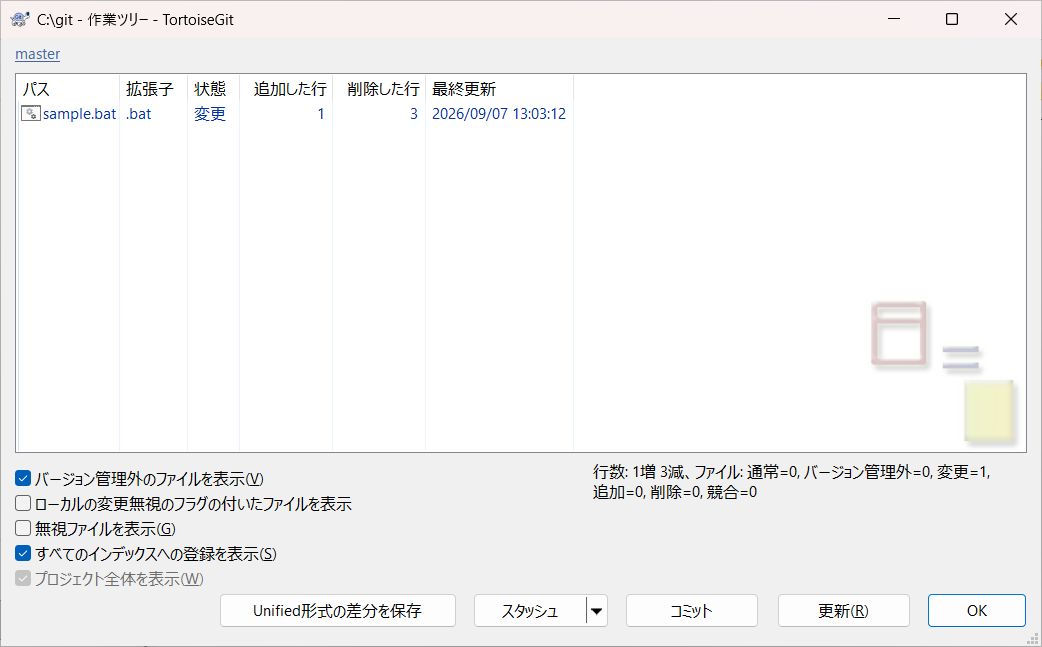
変更を取り消す
変更を取り消す方法には、
・変更一覧から取り消す方法
・ファイルを選択して取り消す方法
の2つがあります。
変更一覧から取り消す方法
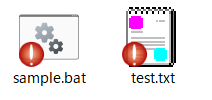
- フォルダ内の2つのファイルを修正して、コミットしていない状態です。
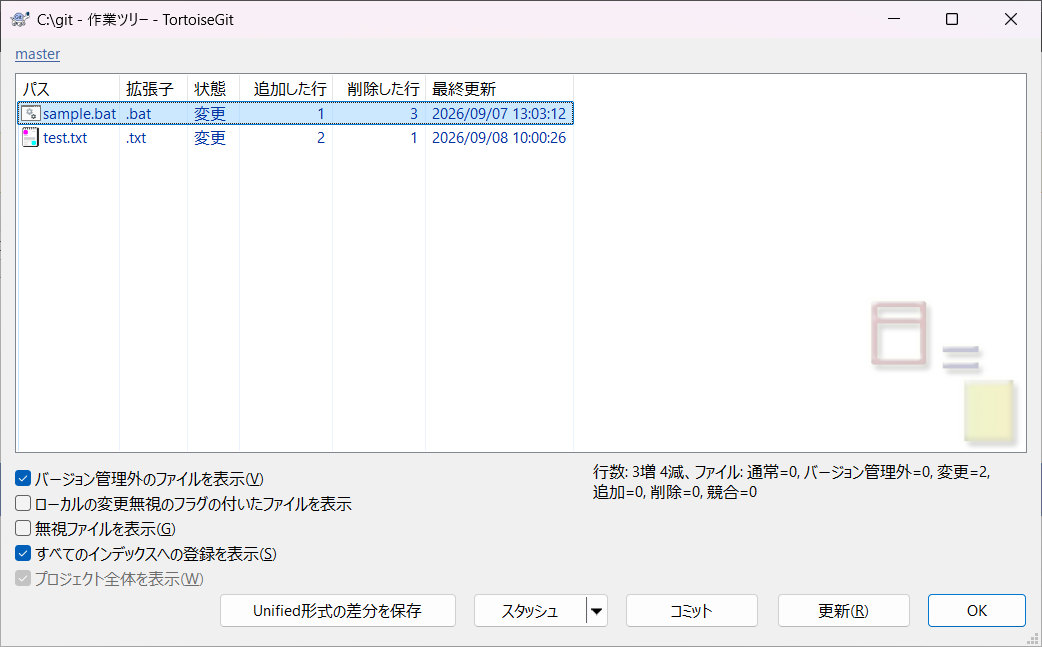
- フォルダを右クリックして [TortoiseGit] → [変更をチェック] を選択したら、変更一覧が表示されます。
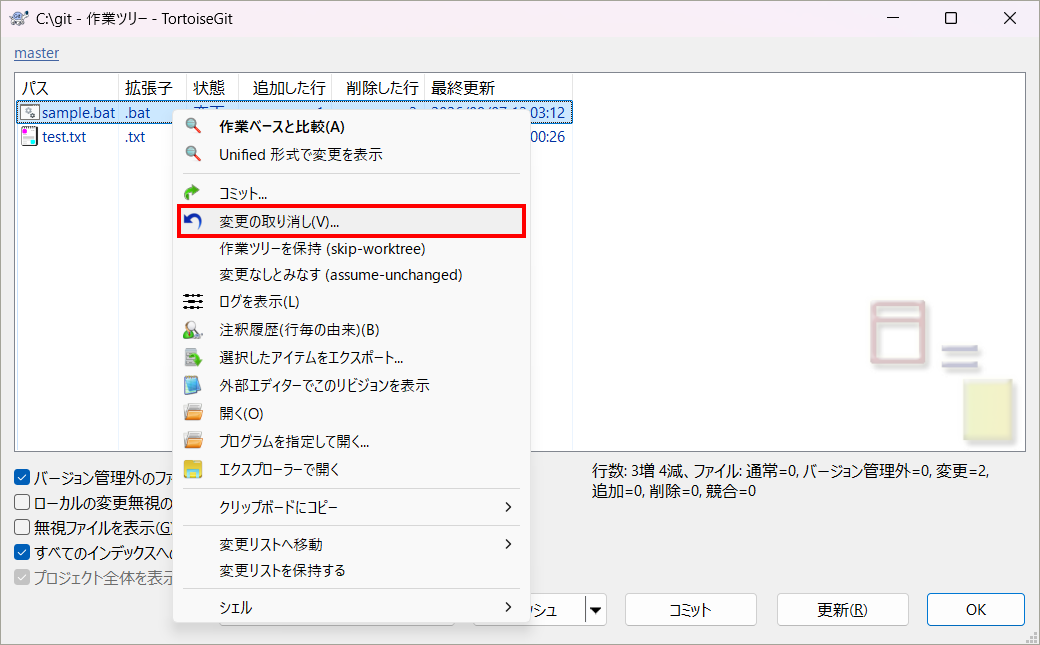
- 変更を取り消したいファイルを選択して、右クリックしてメニューから [変更の取り消し] を選択します。
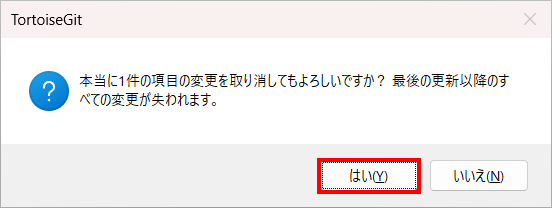
- 確認メッセージが表示されますので、[はい] ボタンをクリックします。
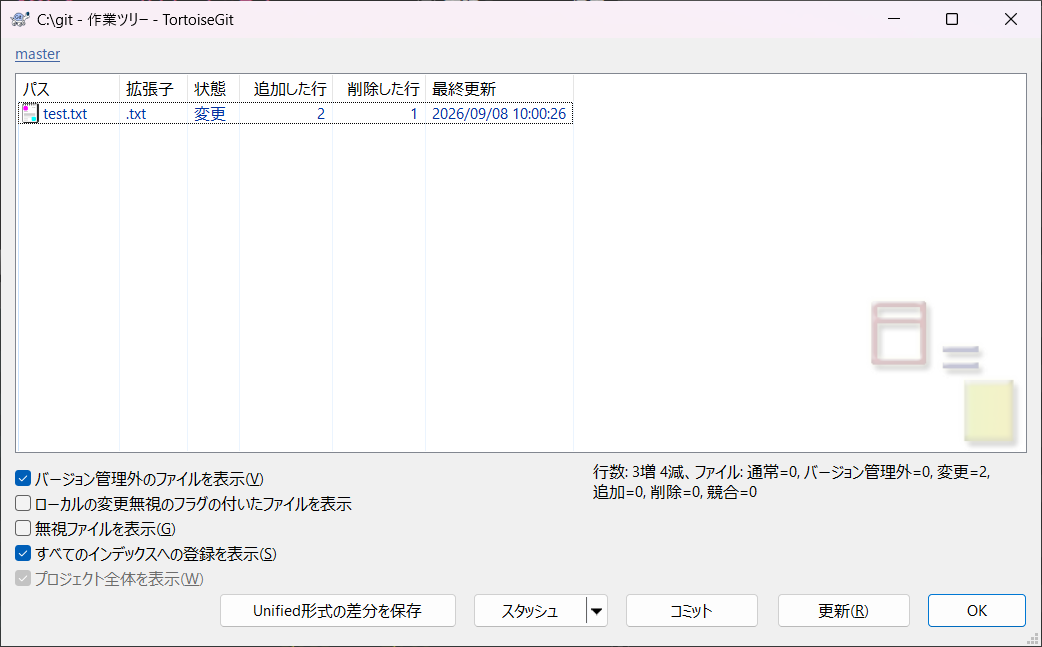
- 変更一覧から変更を取り消したファイルが消えたら、[OK] ボタンをクリックします。
ファイルを選択して取り消す方法
- 続けてファイルを選択して変更を取り消します。アイコンが「変更あり(赤)」のファイルを右クリックして [TortoiseGit] → [変更の取り消し] を選択します。

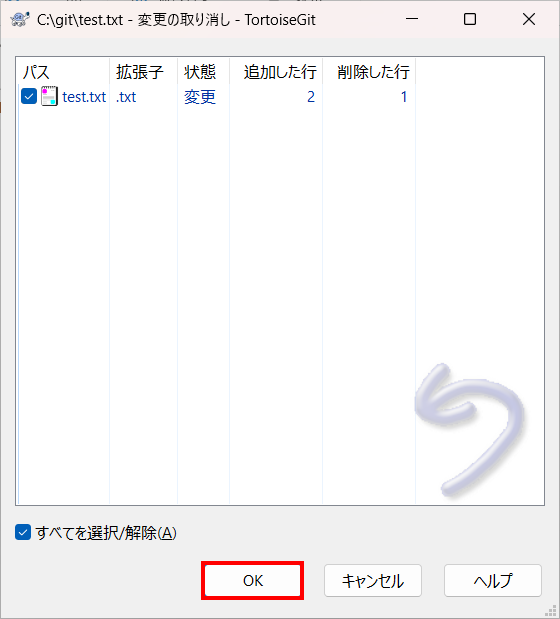
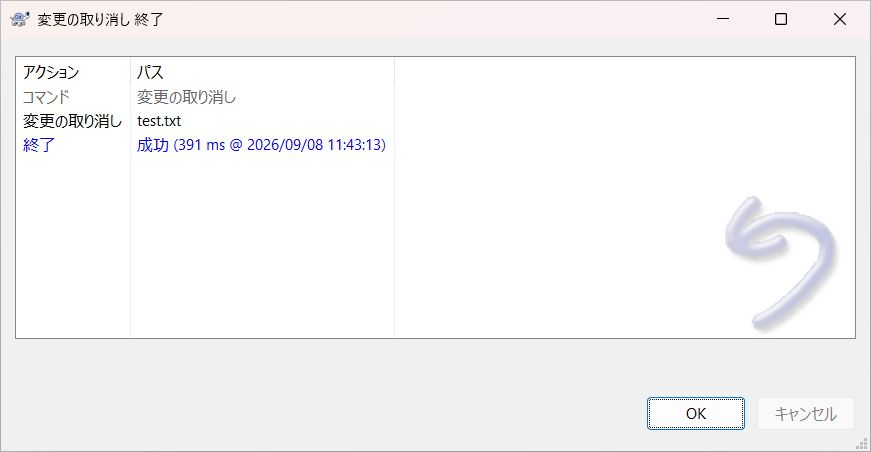
- 一覧に選択したファイルが表示されますので、[OK] ボタンをクリックします。
- 成功のメッセージが表示されたら、[OK] ボタンをクリックします。
ファイルを追加する
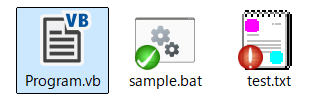
- 新しく作ったファイルを、Git管理下のフォルダに追加します。また、追加したファイルにはアイコンが付いていません。
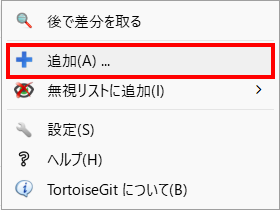
- ファイルを右クリックして [TortoiseGit] → [追加] を選択します。
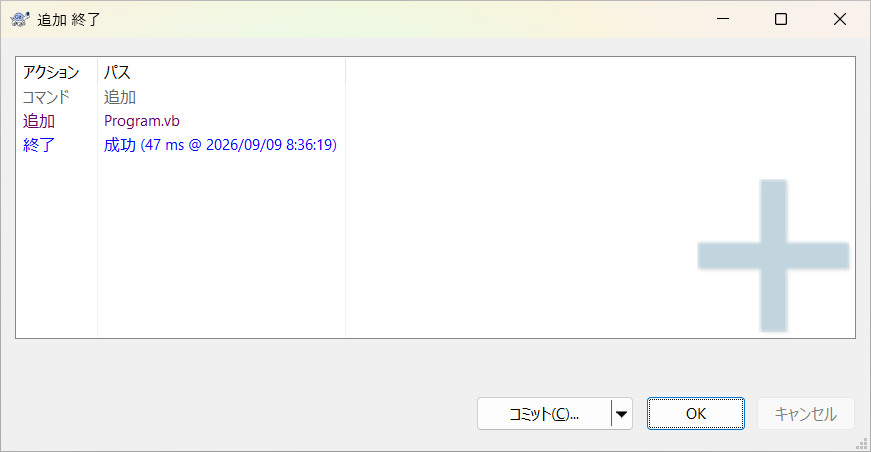
- 成功のメッセージが表示されたら、[OK] ボタンをクリックします。
- 追加したファイルのアイコンが「変更あり(赤)」に変わりました。
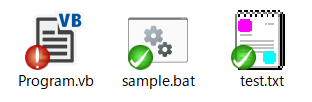
- ファイルを右クリックして [Git コミット] を選択します。
- コミットのメッセージを入力して、[コミット] ボタンをクリックします。
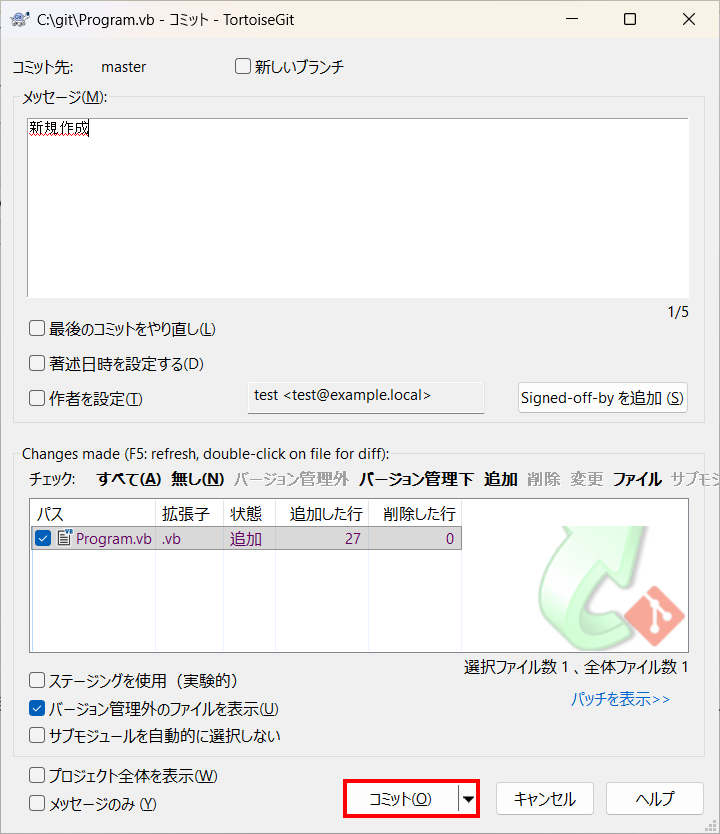
- 成功のメッセージが表示されたら [閉じる] ボタンをクリックします。
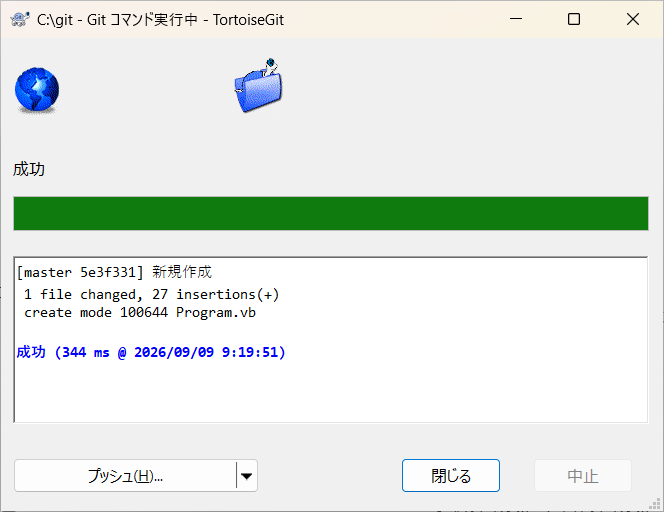
- 追加してコミットしたファイルに、緑のチェックマークが付きました。
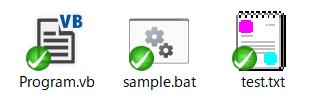
ファイルを削除する
削除には2種類あります。
・削除・・・ファイルを物理的に削除して、Gitにも削除した」という変更が記録します。
・削除(ローカルを保持)・・・ファイルは物理的に残して、Git 上だけ削除したことにします。
ここでは「削除」をしてみます。
- 削除するファイルを右クリックして [TortoiseGit] → [削除] を選択します。
- 確認メッセージが表示されますので、[削除] を選択します。
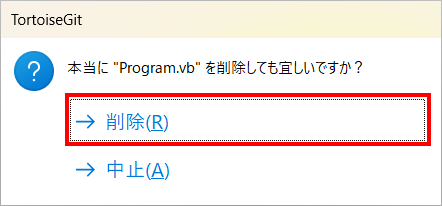
- フォルダからファイルが削除されました。
ししし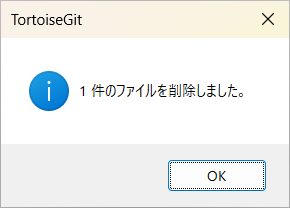
- フォルダ内で右クリックして [Git コミット] を選択します。
- コミットのメッセージを入力して、[コミット] ボタンをクリックします。
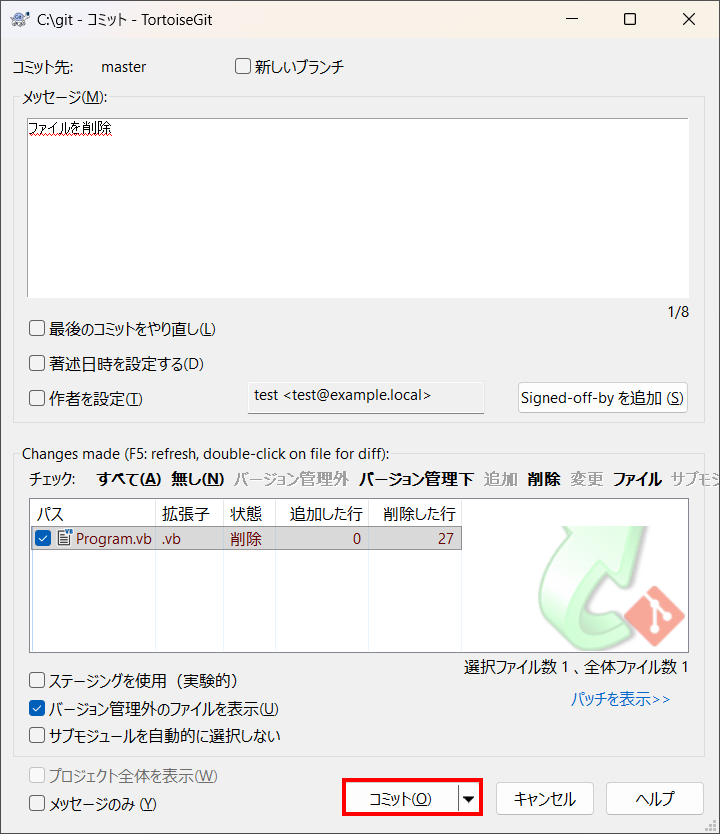
- 成功のメッセージが表示されたら [閉じる] ボタンをクリックします。
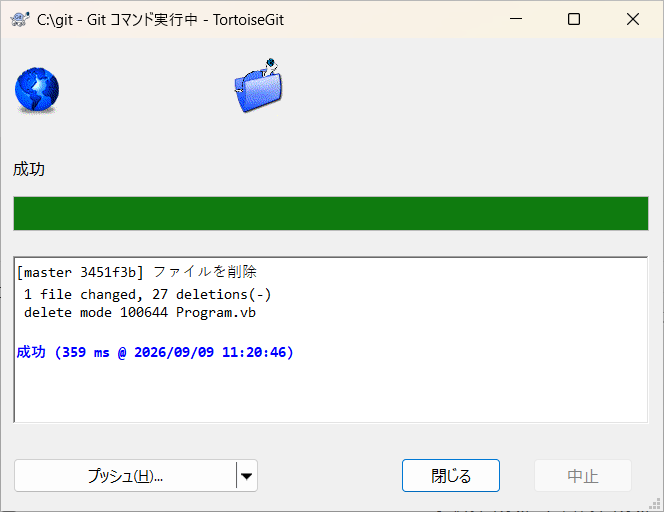
ファイル名を変更する
- 名前を変更するファイルを右クリックして [TortoiseGit] → [名前を変更] を選択します。
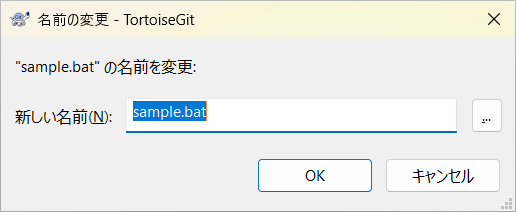
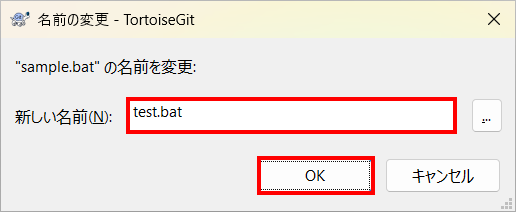
- 新しい名前を入力して [OK] ボタンをクリックします。
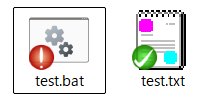
- ファイル名が変更されて、ファイルのアイコンが「変更あり(赤)」に変わりました。
- ファイル名を変更した、これまでの手順でコミットします。
ログを表示する
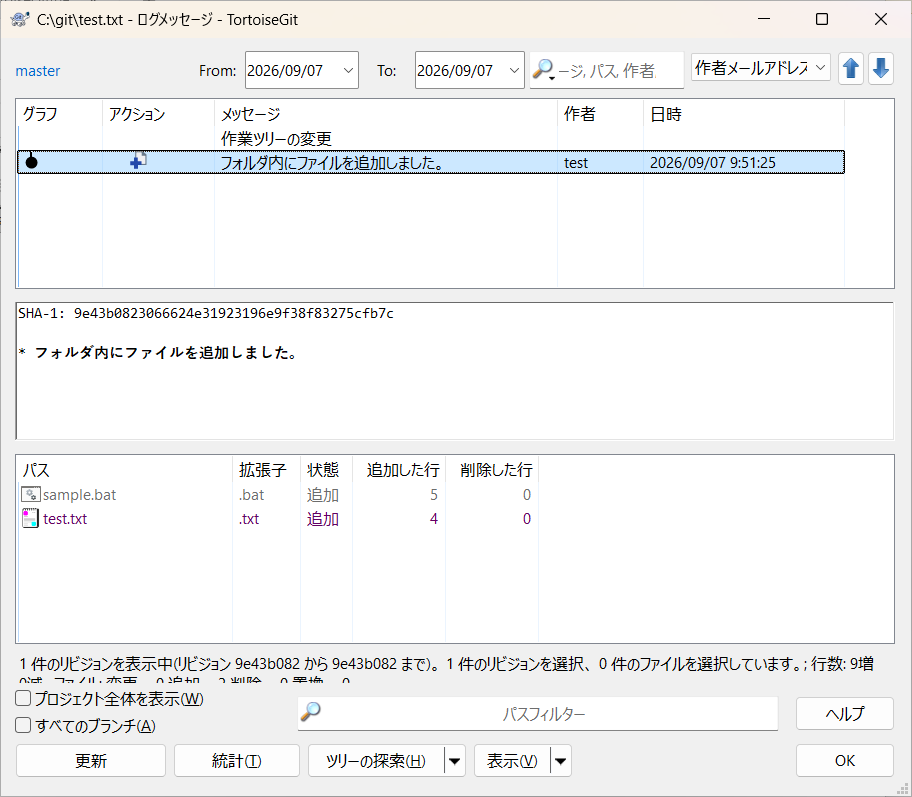
- Git管理下のフォルダを右クリックして [TortoiseGit] → [ログを表示] を選択します。
- フォルダ内のファイルのログメッセージがすべて表示されます。
上部:コミット一覧
中央:選択したコミットの全文メッセージ
下部:そのコミットで変更されたファイル一覧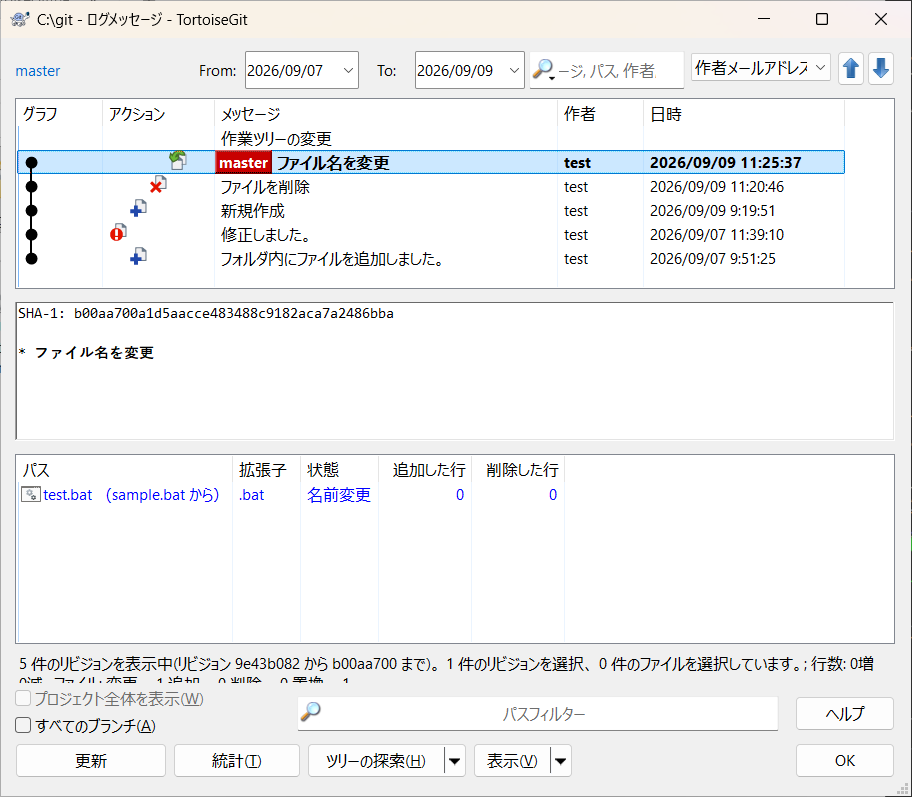
- フォルダ内のファイルを右クリックして [TortoiseGit] → [ログを表示] を選択した場合は、そのファイルのログが表示されます。
フォルダをGitの管理下から外す
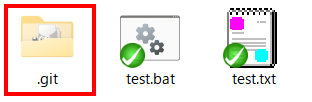
- Git管理下にしたフォルダを開き、中身を確認します。フォルダ内に「.git」という隠しフォルダがありますので、このフォルダを削除します。
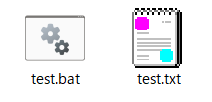
- Git管理から解除されると、フォルダもファイルも TortoiseGit のアイコン表示が消えます。
以上、Windowsのエクスプローラーと統合してGitを操作できるGit操作ツール「TortoiseGit」の基本的な使い方について解説しました。