ここでは、無料のGit操作ツール「TortoiseGit」の初期設定から、フォルダをGitで管理するまでの手順について説明します。
目次
事前準備
GitをWindowsで使うためには、まず「Git for Windows」と「TortoiseGit」をインストールします。
「Git for Windows」はGit本体、「TortoiseGit」はWindowsのエクスプローラーと統合してGitを操作できるGit操作ツールです。
インストールの方法については関連記事を参照してください。
TortoiseGit の初期設定
フォルダをGitで管理するには、TortoiseGit の初期設定が必要です。以下の手順で初期設定を行います。
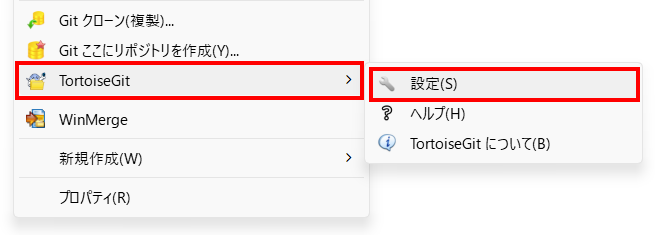
- Gitで管理したいフォルダを右クリックして、[TortoiseGit] → [設定] を選択します。
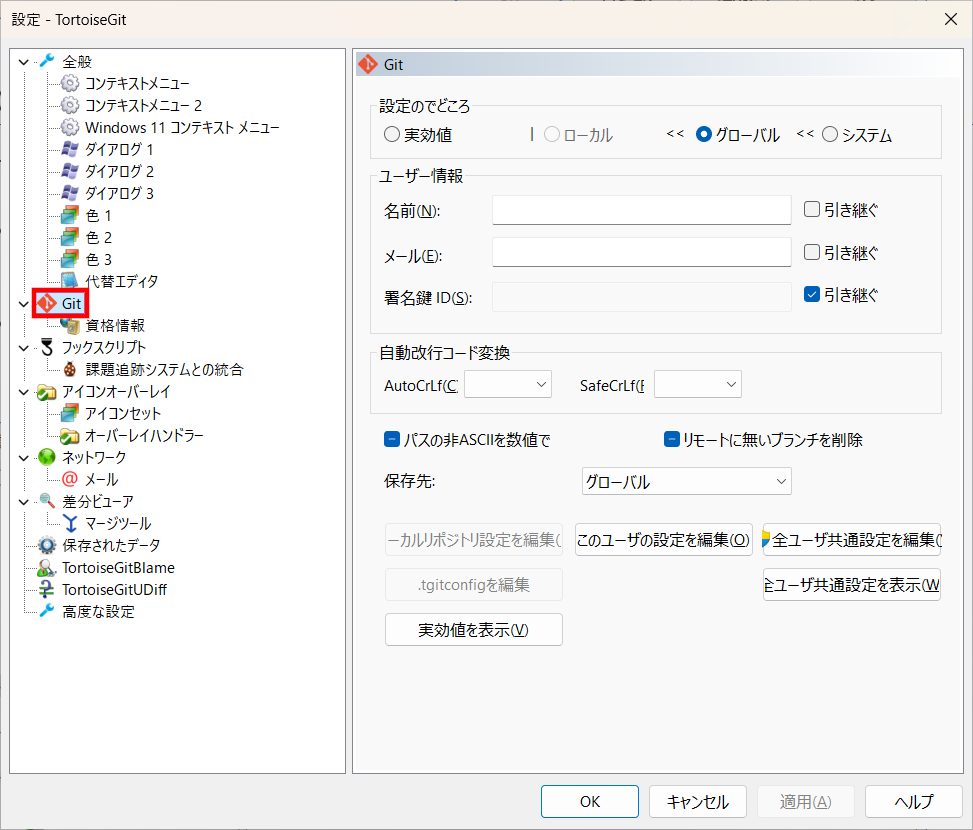
- 設定画面の左側のツリーから「Git」を選択します。
- ユーザー情報を設定します。「名前」と「メール」は、テストなので適当に入力します。「メール」は架空のメールアドレスでもOKです。
ただし、GitHub に Push する場合は、GitHub アカウントに登録しているメールアドレスを入力します。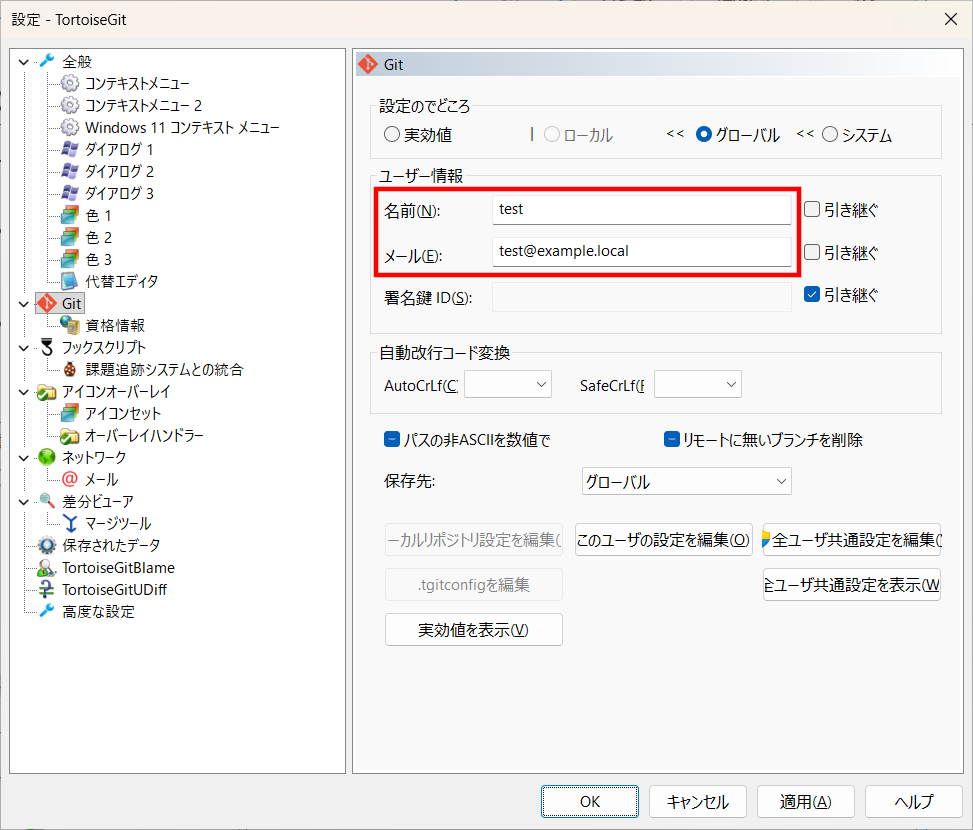
- 設定画面の左側のツリーから「アイコンオーバーレイ」を選択します。「エクスプローラー上でのみオーバーレイとコンテキストメニューを表示」をチェックして、[OK] ボタンをクリックします。
TortoiseGit がファイルやフォルダの状態をアイコンで表示する機能です。ただし、OneDrive や Dropbox を併用している場合は競合することがあるため、必要に応じてオン・オフを選ぶと良いでしょう。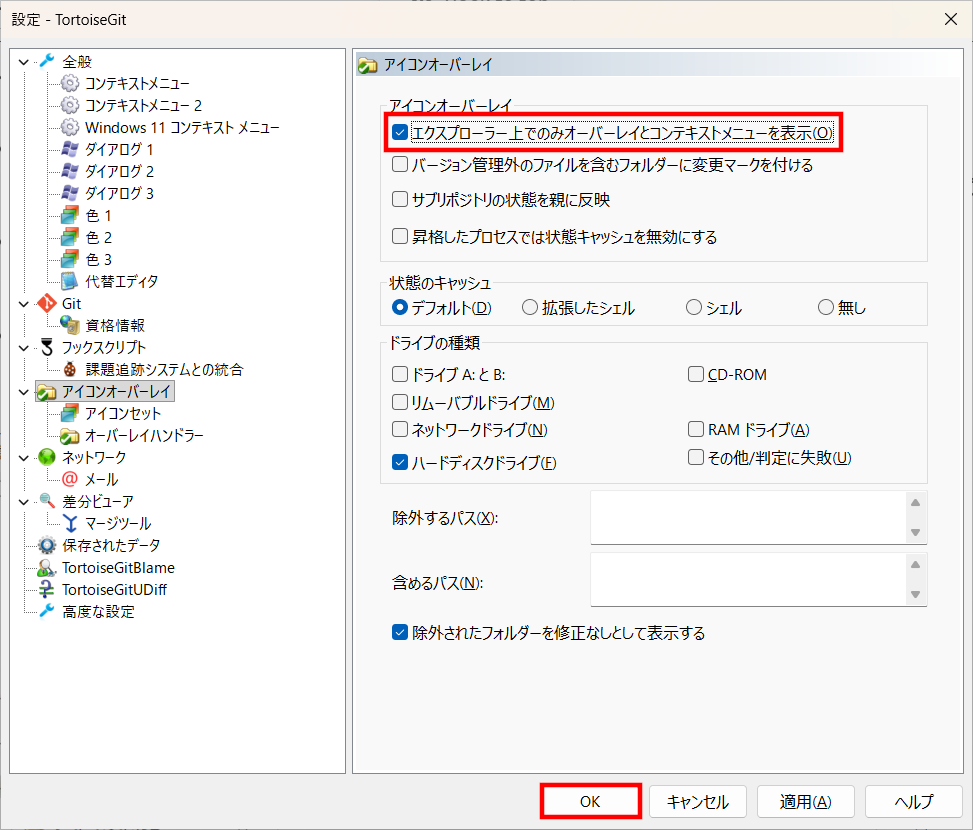
任意のフォルダをGit管理下に置く
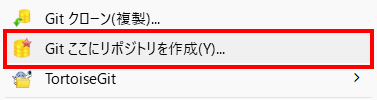
- Gitで管理したいフォルダを右クリックして、「Git ここにリポジトリを作成」を選択します。
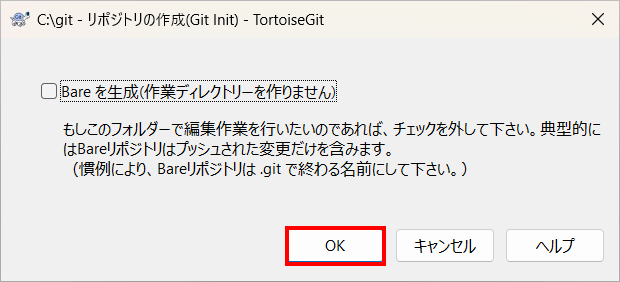
- 「Bare を生成」のメッセージが表示されますが、チェックを入れずに [OK] ボタンをクリックします。
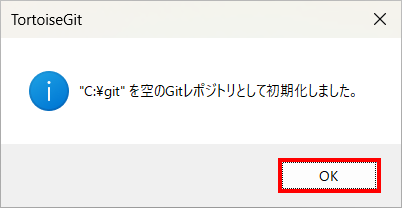
- メッセージが表示されますので [OK] ボタンをクリックします。
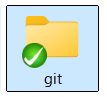
- 選択したフォルダに、緑のチェックマークが付きました。
コミットを行う
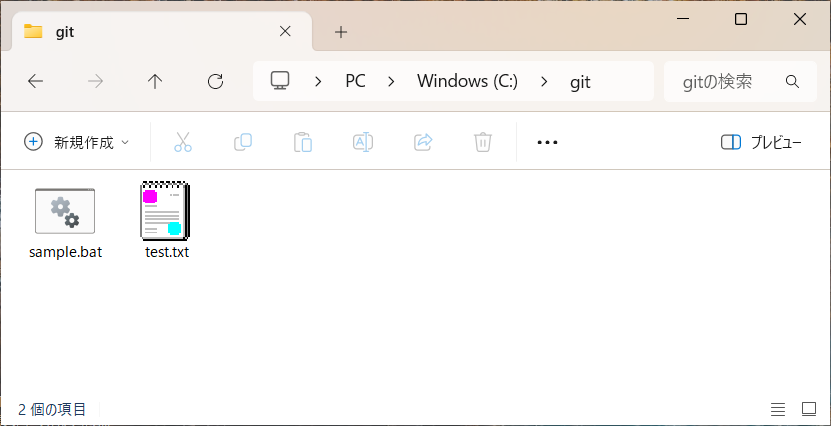
- フォルダにファイルを追加します。
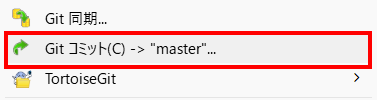
- フォルダを右クリックして、[Git コミット] を選択します。
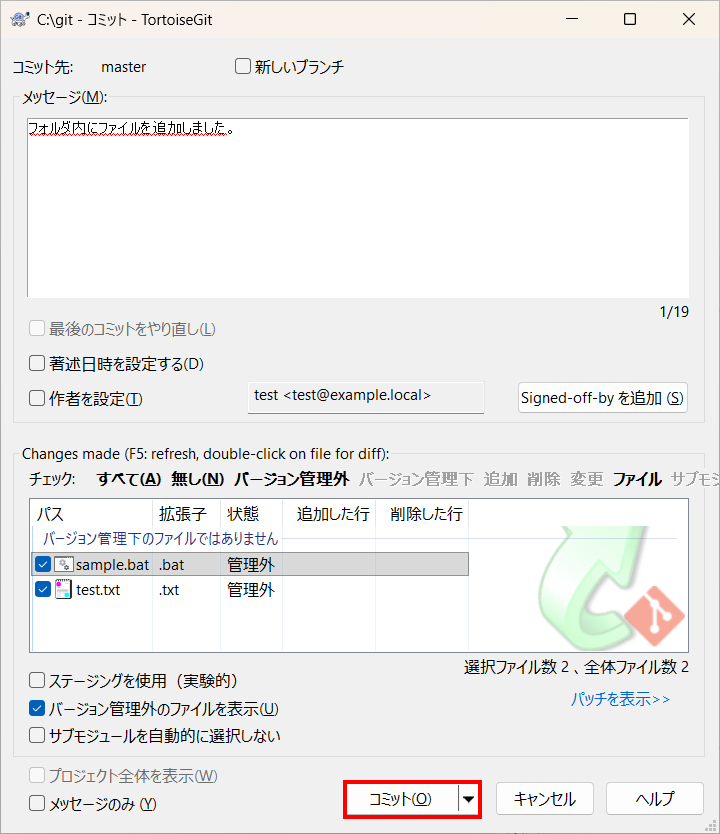
- コミットのメッセージを入力して、コミット対象のファイルをチェックします。 [コミット] ボタンが使えるようになるので、[コミット] ボタンをクリックします。
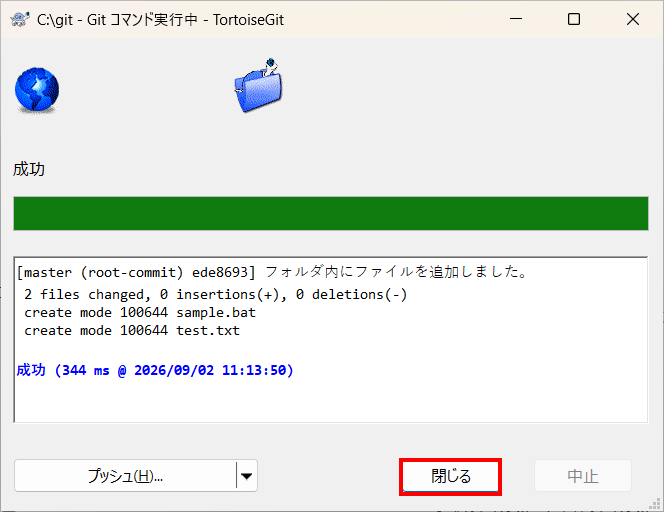
- コミット結果が表示されますので、 [閉じる] ボタンをクリックします。
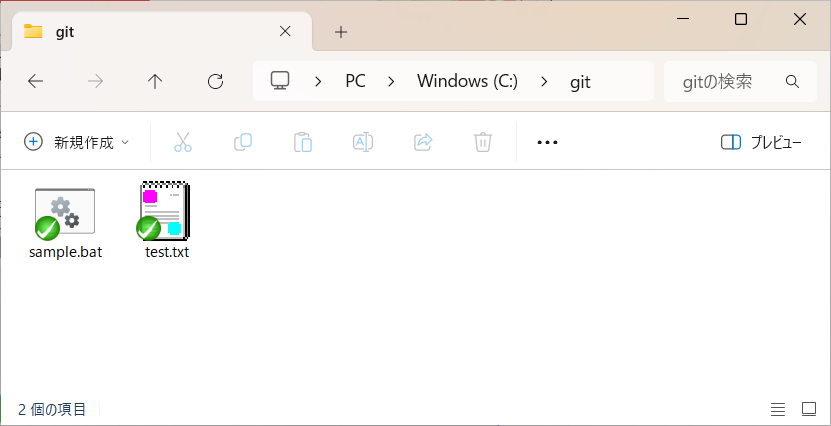
- コミット対象にしたファイルに、緑のチェックマークが付きました。
以上、無料のGit操作ツール「TortoiseGit」の初期設定から、フォルダをGitで管理するまでの手順を解説しました。