ここでは、開発現場でソースコードの変更管理に利用されている無料のGit操作ツール「TortoiseGit」のインストールと日本語化する方法について説明します。
目次
TortoiseGit とは
「TortoiseGit」は、Windowsのエクスプローラーと統合してGitを操作できる、無料のGit操作ツールです。
Gitはコマンドプロンプトなどからコマンドを入力して操作することもできますが、TortoiseGitを使えば、Windowsのエクスプローラーから右クリックメニューでGitの操作ができます。
コミットやプッシュ、プル、ブランチの作成、変更履歴の確認などを画面上から操作できるため、Gitのコマンド操作に慣れていない方にも使いやすいツールです。
TortoiseGit をダウンロードする
TortoiseGitのインストーラは、以下の公式サイトからダウンロードします。
https://tortoisegit.org/
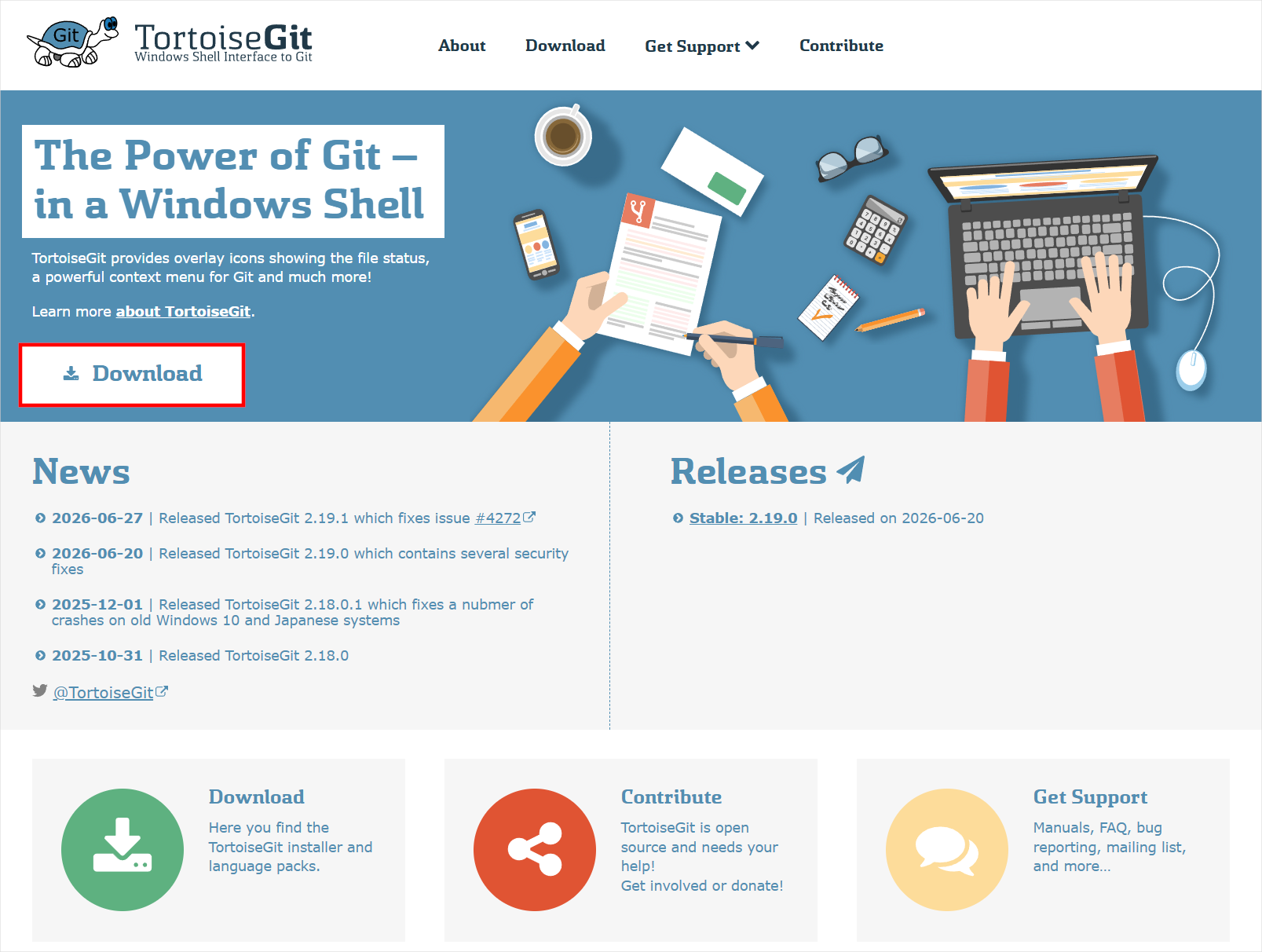
- 公式サイトから「Download」をクリックします。
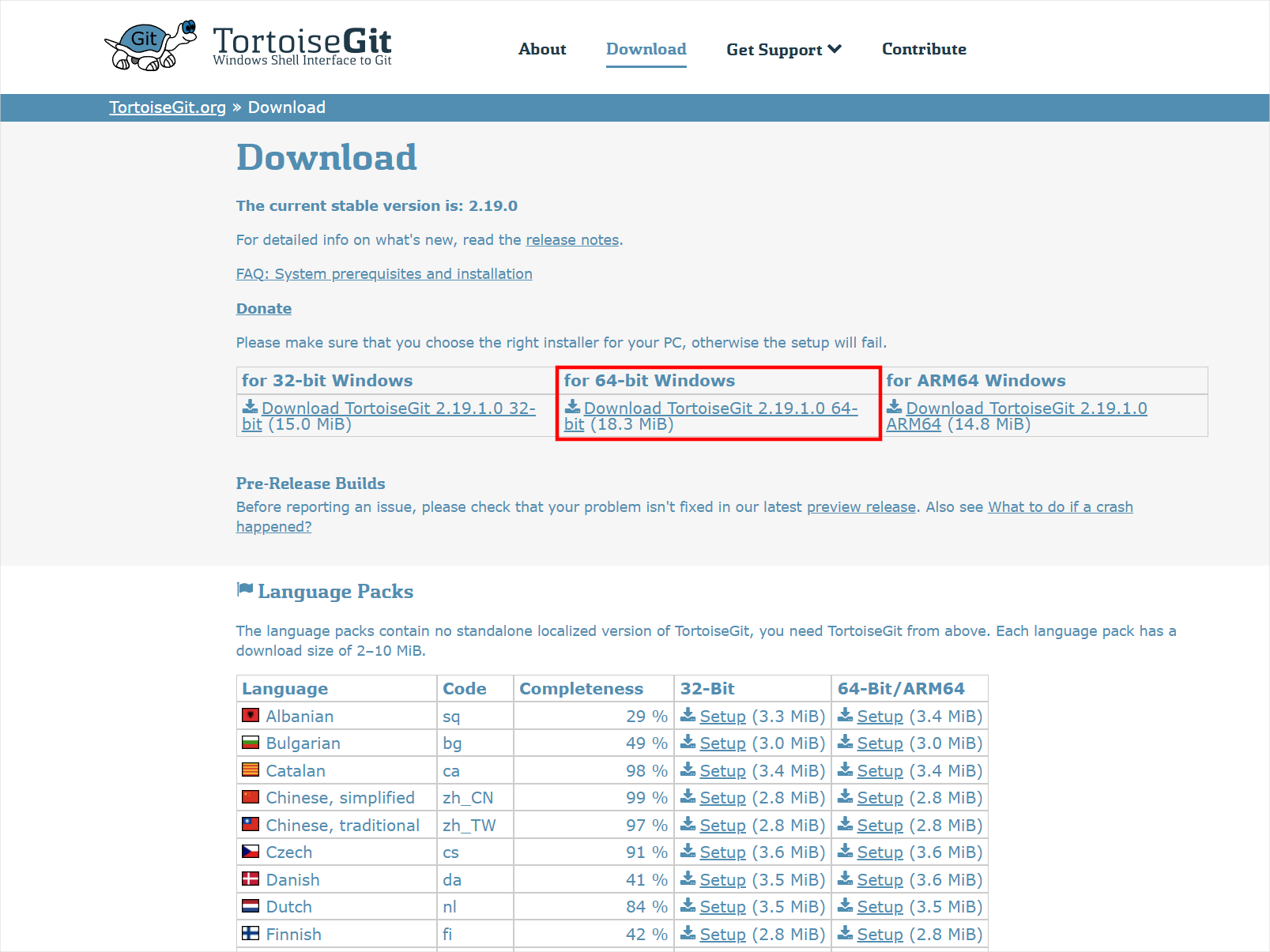
- ダウンロードページに遷移したら、画面中央の「for 64-bit Windows」の下のリンクをクリックしてインストーラをダウンロードします。
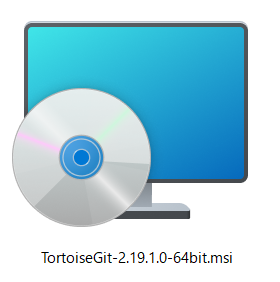
- ダウンロードのフォルダにインストーラ「TortoiseGit-2.19.1.0-64bit.msi」がダウンロードされました。(2026年8月30日時点)
TortoiseGit をインストールする
- ダウンロードしたインストーラを起動します。
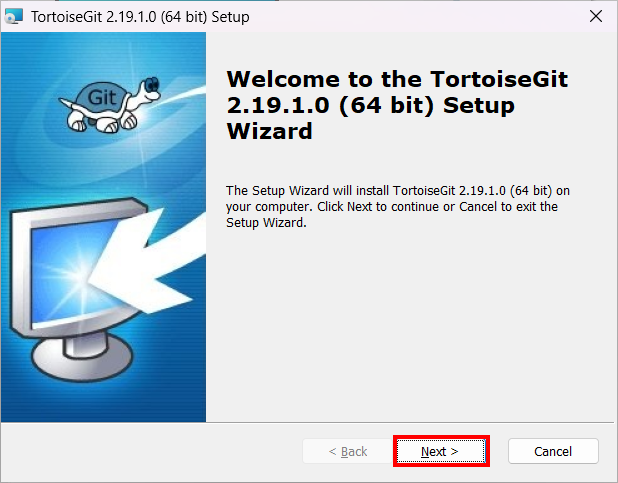
- インストーラが起動されたら [Next >] ボタンをクリックします。
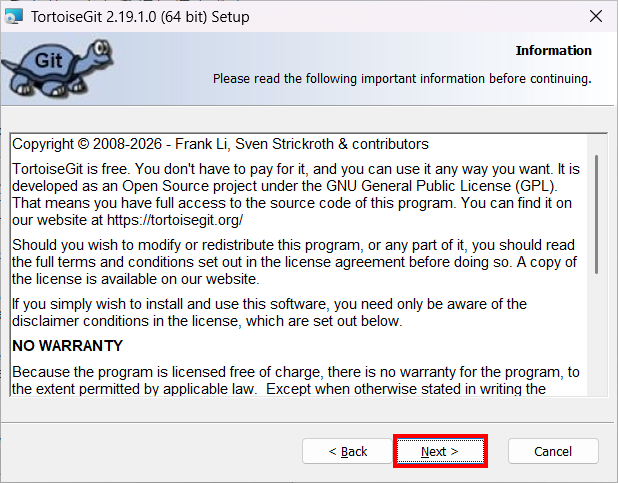
- [Next >] ボタンをクリックします。
- SSHは「OpenSSH」を選択して、[Next >] ボタンをクリックします。
SSH(Secure Shell)は、ネットワーク上で安全に通信するための仕組みです。Git では、リモートリポジトリ(GitHub など)へ接続するときに使われることがあり、「秘密鍵」と「公開鍵」を使った認証によって、安全にアクセスできます。
「TortoiseGitPlink(デフォルト)」でも使えますが、Windows や Git for Windows に標準で採用されている「OpenSSH」が推奨されています。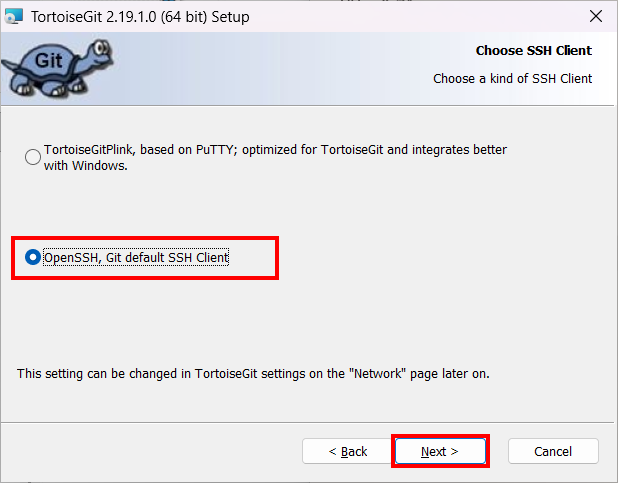
- [Next >] ボタンをクリックします。
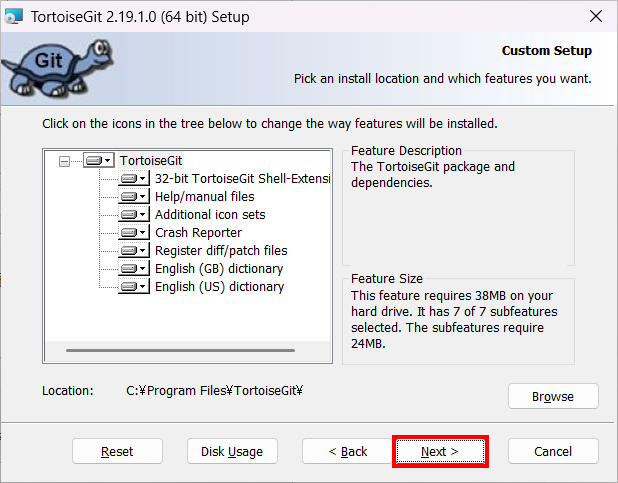
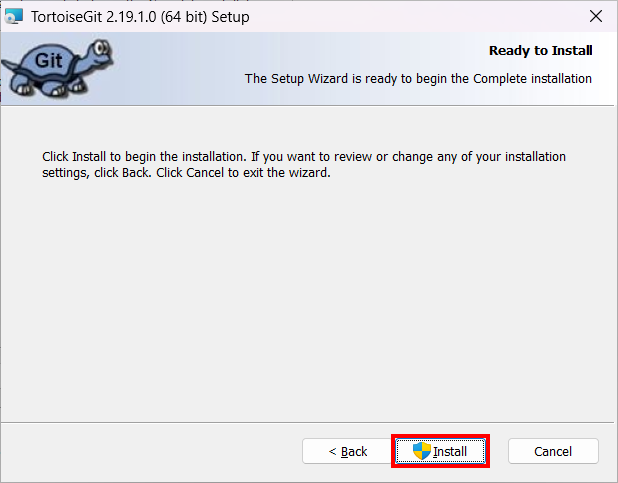
- [Install] ボタンをクリックするとインストールが開始されます。
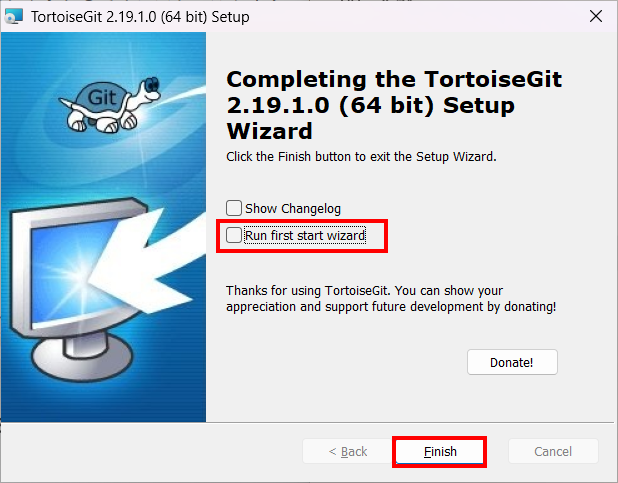
- 「Run first start wizard」のチェックを外して、[Finish] ボタンをクリックします。
TortoiseGit を日本語化する
- インストーラをダウンロードしたページから日本語の「64Bit」のリンクをクリックしてダウンロードします。

- ダウンロードのフォルダにインストーラ「TortoiseGit-LanguagePack-2.19.0.0-64bit-ja.msi」がダウンロードされました。(2026年8月30日時点)
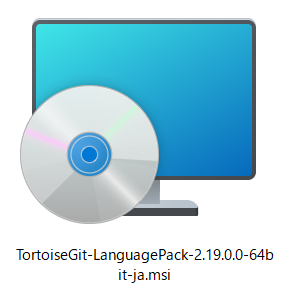
- ダウンロードしたインストーラを起動します。
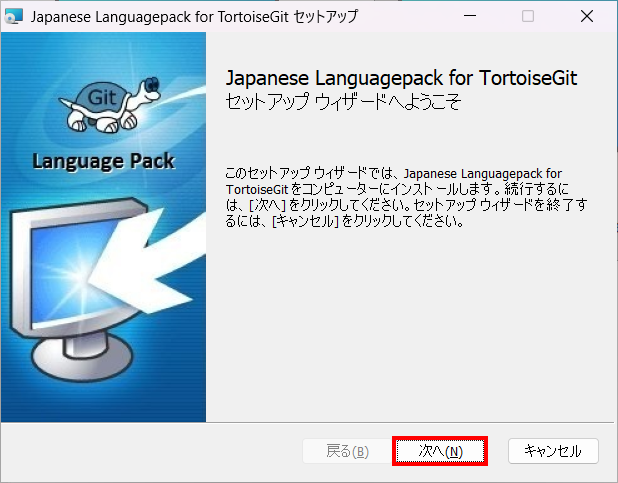
- [次へ] ボタンをクリックします。
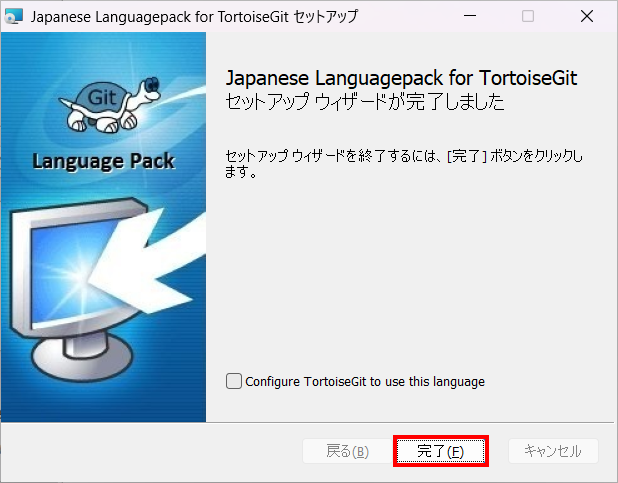
- [完了] ボタンをクリックします。
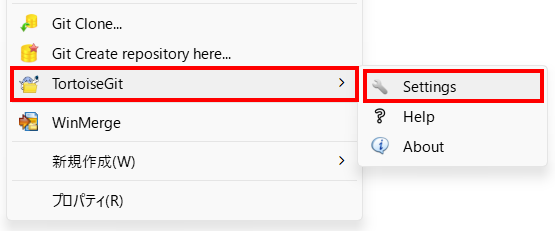
- エクスプローラーからGitで管理したいフォルダを開いて右クリックし、[TortoiseGit] → [Settings] を選択します。
- もし、以下のエラーが発生したら「Git for Windows」がインストールされていません。
関連記事の「Git for Windowsをインストールする方法」を参照してインストールしてください。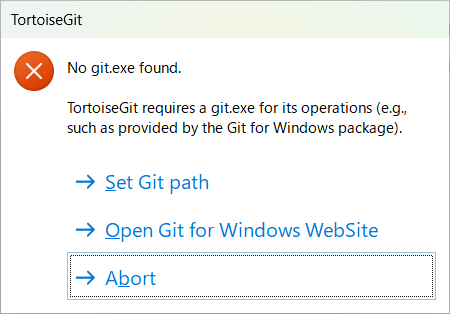
- 「Git for Windows」がインストールされている場合は、「Settings」画面が表示されます。
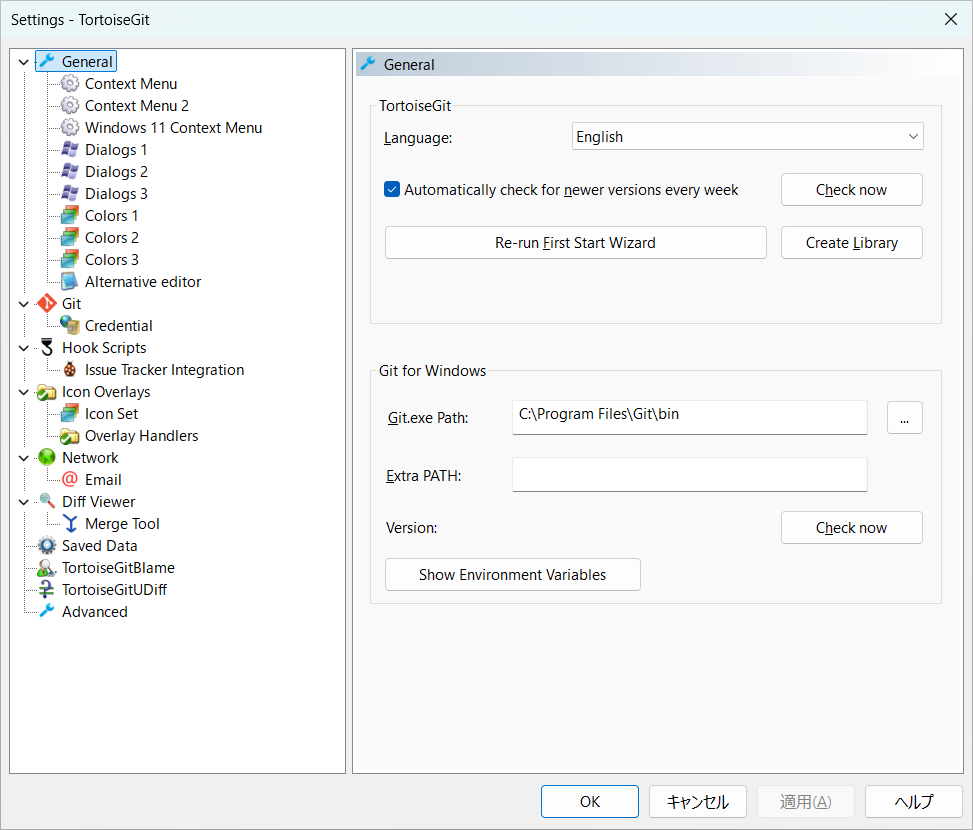
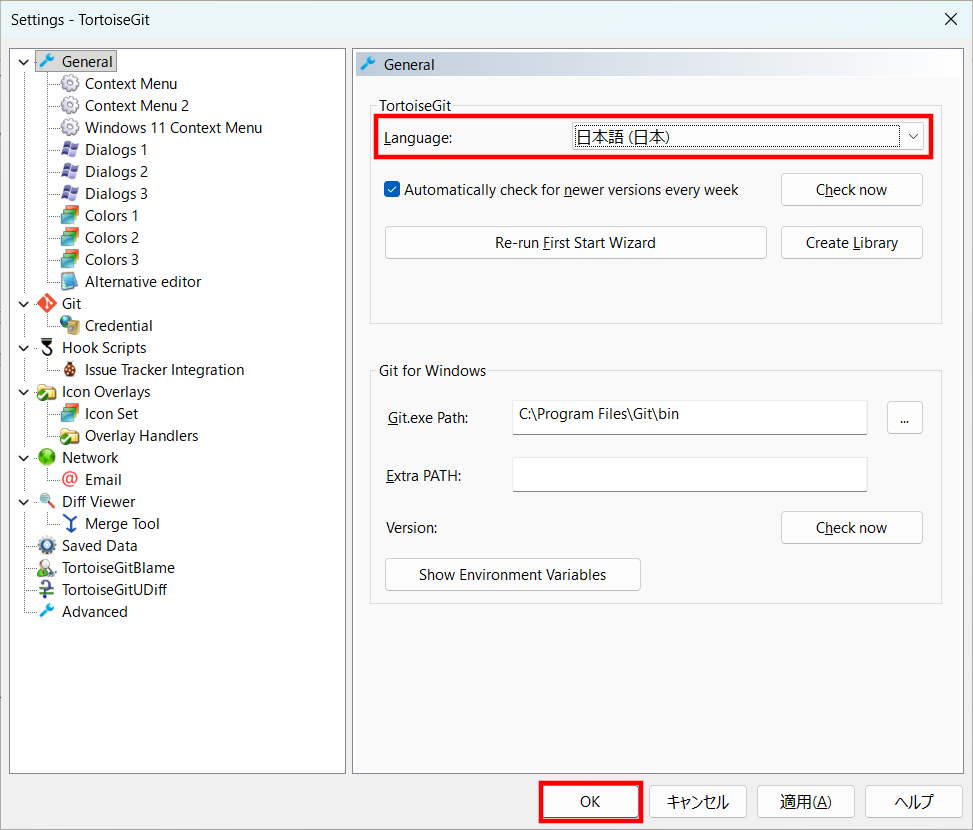
- 「Settings」画面の Language で「日本語(日本)」を選択して、[OK] ボタンをクリックします。
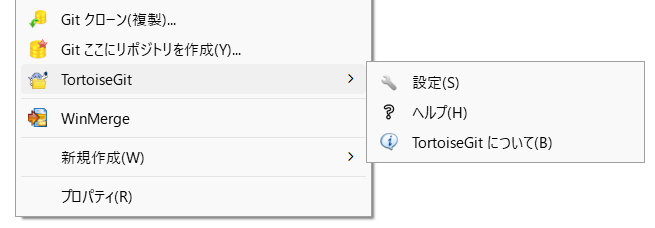
- 先ほどのメニューも日本語に変わりました。これで日本語化は成功です。
以上、Git操作ツール「TortoiseGit」のインストールと日本語化する方法について解説しました。