ここでは無料で使える国産の高機能 SQLクライアントツール「A5:SQL Mk-2」のインストールと起動について紹介します。
目次
A5:SQL Mk-2とは
「A5:SQL Mk-2」は、データベース開発を支援するために開発されたフリーソフトです。
Oracle、MySQL、PostgreSQL、SQL Server など主要なDBに接続でき、SQLの実行・テーブル定義の確認・ER図作成などを直感的に行えます。高機能かつ軽量で使いやすくシステム開発の現場では必須のツールです。
特徴や機能ついての詳細は以下の公式サイトを参照してください。
https://a5m2.mmatsubara.com/
A5:SQL Mk-2のダウンロード
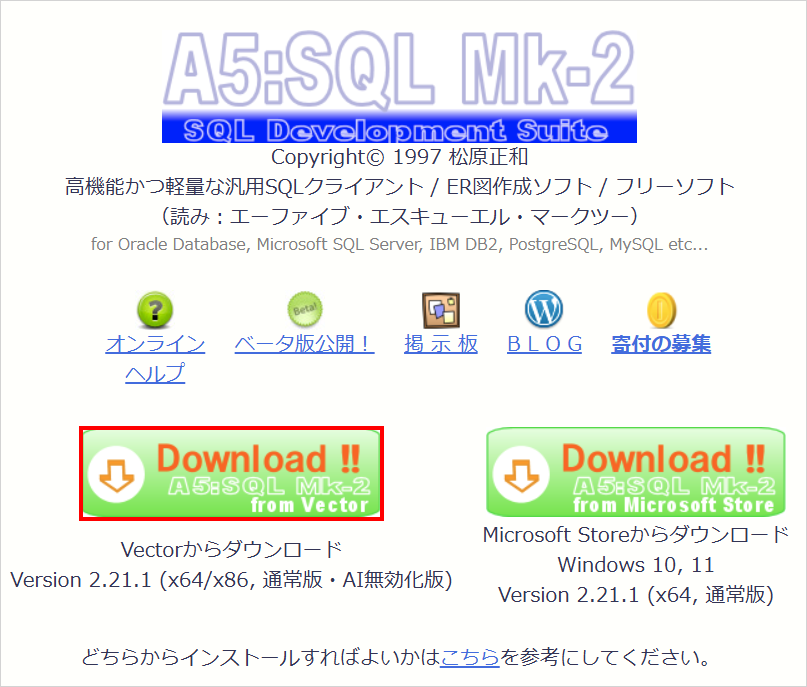
インストーラのダウンロードは、公式サイトに Vector と Microsoft Store のリンクがあります。
Vector 版は圧縮ファイルを解凍して中の実行ファイル(.exe)をクリックするだけで起動できます。また、接続設定やレイアウトを丸ごとコピーできるため、環境移行も簡単です。
Microsoft Store 版は Microsoft Store が勝手に更新してくれるため、常に最新状態を維持できます。ただし、ポータブル版として使えません。
ここでは Vector 版のインストールについて説明します。
- 公式サイトから「Vectorからダウンロード」の Download ボタンをクリックします。(2026年7月10日時点は Version 2.21.1)
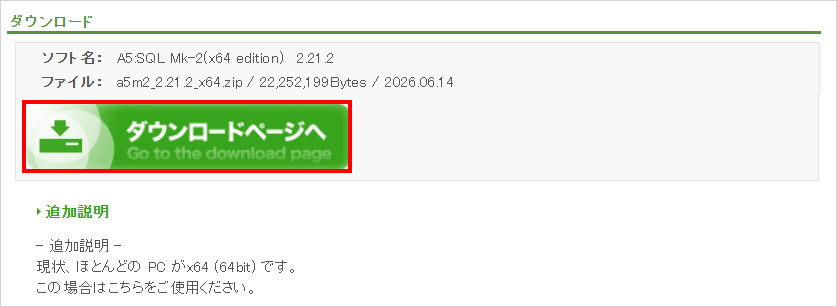
- Vector のサイトから「A5:SQL Mk-2(x64 edition)」の [ダウンロードページへ] ボタンをクリックします。
- [このソフトを今すぐダウンロード] をクリックします。
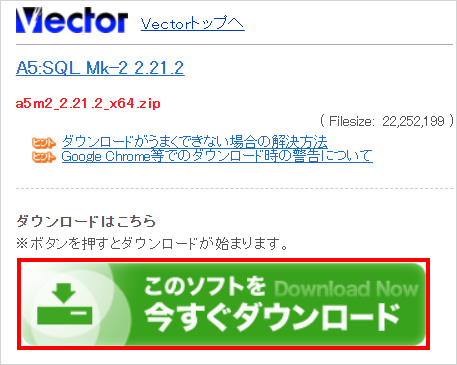
- 「a5m2_2.21.2_x64.zip」がダウンロードされます。
A5:SQL Mk-2のインストールと起動
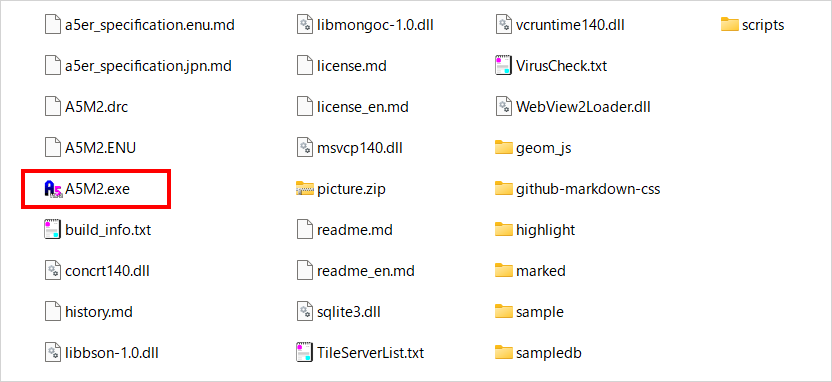
- ダウンロードしたzipファイル「a5m2_2.21.2_x64.zip」を解凍します。
インストーラはありませんので、わかりやすい場所にフォルダを移動します。 - A5:SQL Mk-2を起動してみます。フォルダ内の「A5M2.exe」を実行します。
- 起動されたら「ワークスペースの起動と管理」画面が表示されます。ワークスペース情報の保続先は [設定ファイル (ポータブルモード)] を選択して [起動] ボタンをクリックします。
[レジストリ] を選択すると設定がレジストリに保存されるので、ポータブル運用ができなくなります。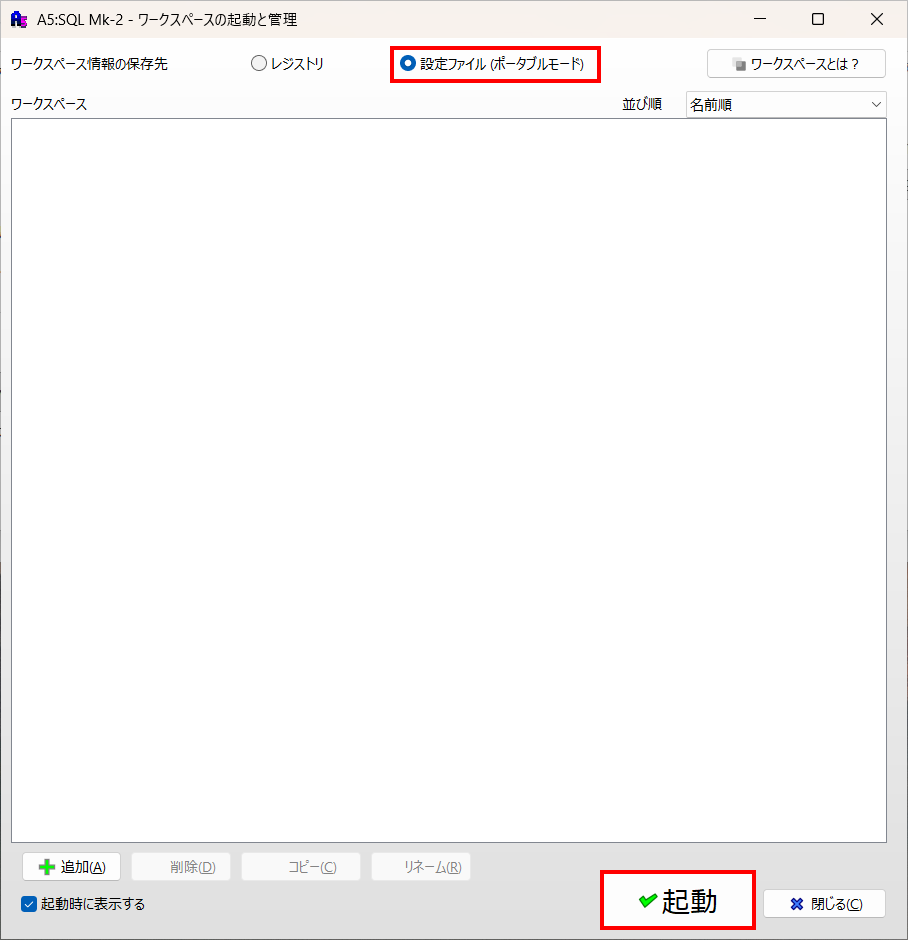
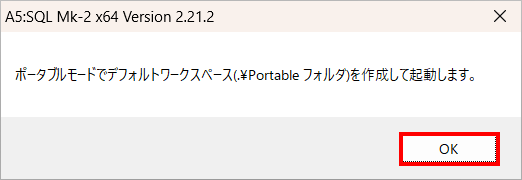
- 以下のメッセージが表示されますので [OK] ボタンをクリックします。
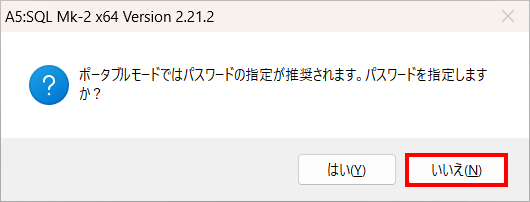
- 「A5:SQL Mk-2」が起動され、パスワードの設定のメッセージが表示されます。パスワードの設定は後からでもできますので、ここでは [いいえ] ボタンをクリックします。
- 以下のメッセージが表示されますので [OK] ボタンをクリックします。
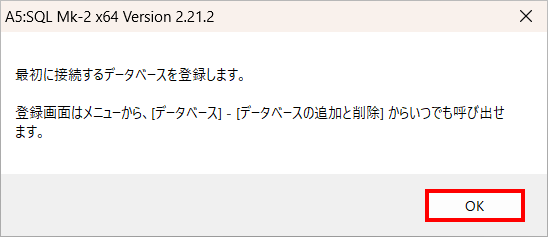
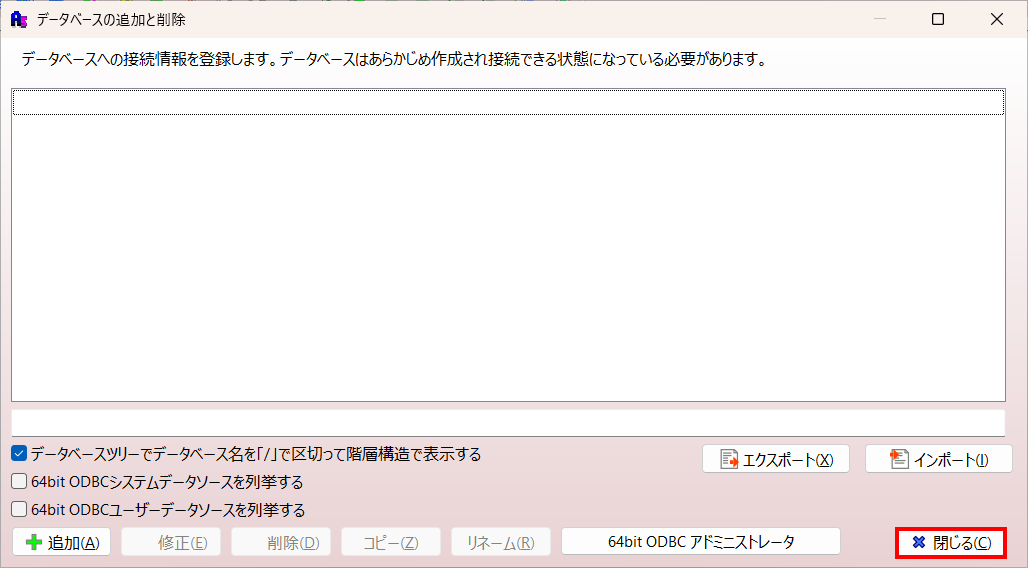
- 「データベースの追加と削除」の画面が表示されますが、設定は後から出もできますので [閉じる] ボタンをクリックします。
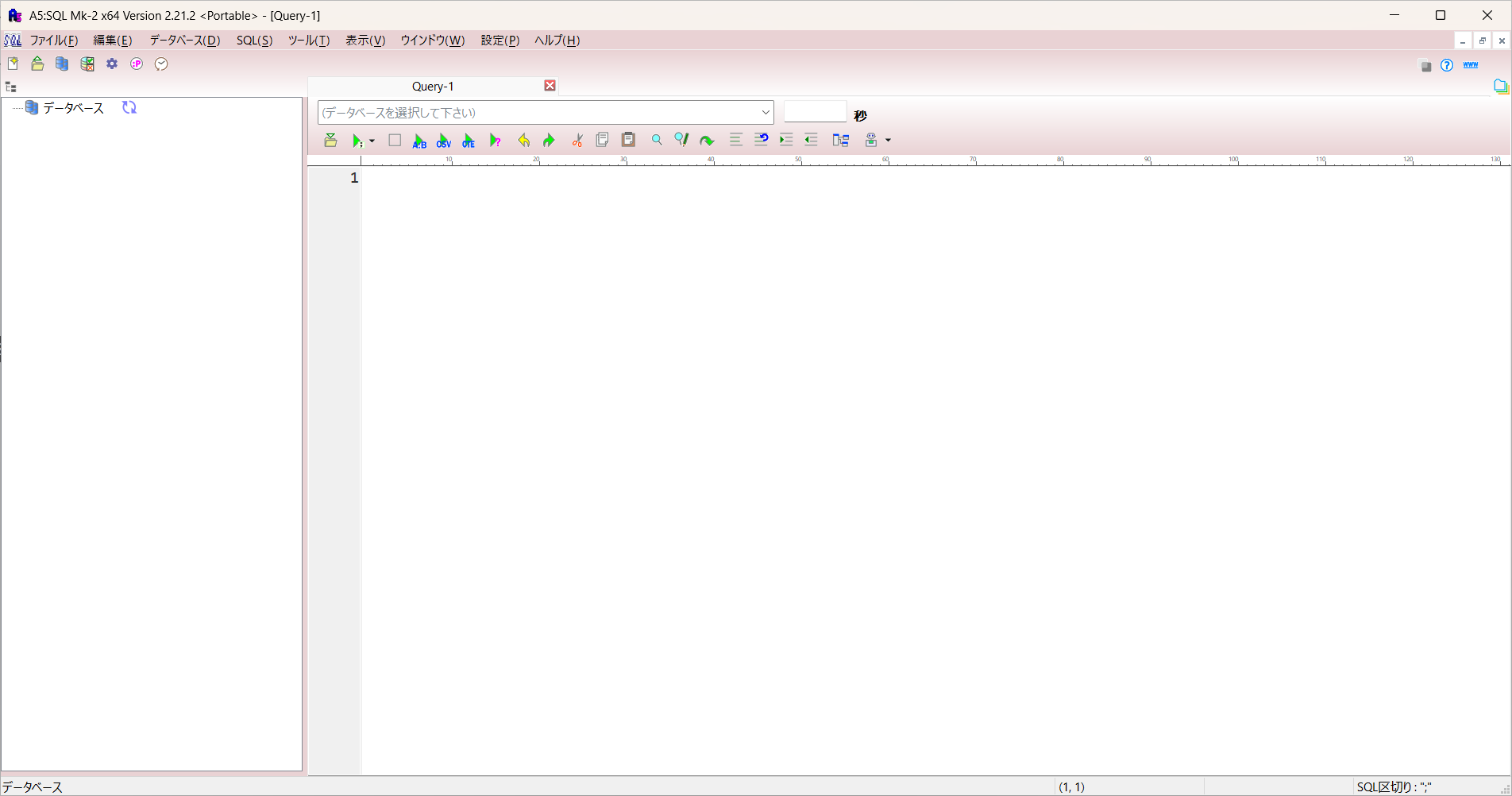
- 「A5:SQL Mk-2」の初期画面が表示されます。
まとめ
「A5:SQL Mk-2」はSQL文の実行だけではなく、テーブルにCSV形式データをインポート/エクスポートすることも簡単にできます。商用利用もできるため、システム開発の現場ではよく使われています。
以上、無料で使える国産の高機能 SQL クライアント「A5:SQL Mk-2」のインストールと起動について解説しました。