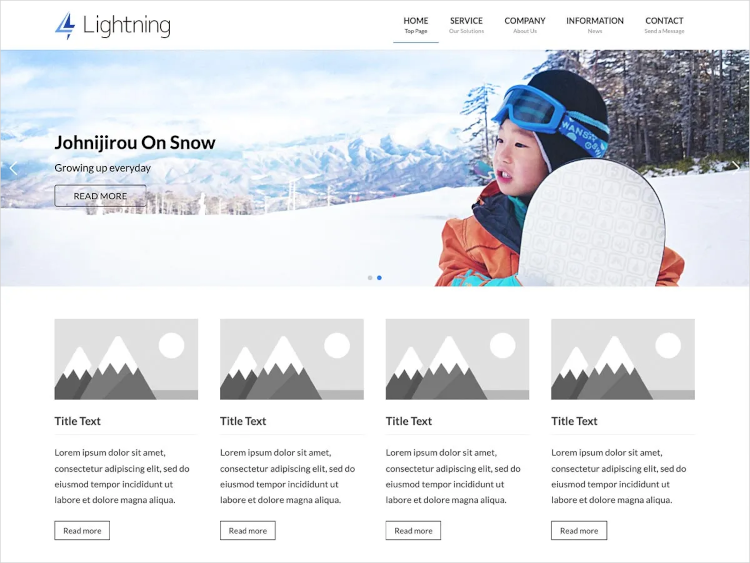
WordPressのテーマ「Lightning(ライトニング)」には、WordPress標準の外観設定に加えて、Lightning独自のカスタマイズ機能が用意されています。
この記事では、WordPressの無料テーマ「Lightning(ライトニング)」の基本設定について説明します。
目次
Lightning 独自の設定項目
代表的な設定を一覧にまとめます。
| 設定項目 | 主な設定内容 |
|---|---|
| Lightning 機能設定 | Lightningの動作に関する設定です。 |
| Lightning デザイン設定 | ヘッダーロゴ画像を設定します。 |
| Lightning トップページスライドショー | トップページ上部に表示するメイン画像を設定します。 |
| Lightning レイアウト設定 | ページの表示レイアウトを設定します。 |
| Lightning モバイルナビ | スマートフォンで表示するナビゲーションに関する設定です。 |
| Lightning Font Awesome | アイコンを表示するための機能に関する設定です。 |
ヘッダーロゴ画像を設定する
ヘッダーのロゴ画像を設定してみます。
- 管理画面の [外観] → [カスタマイズ] を選択します。
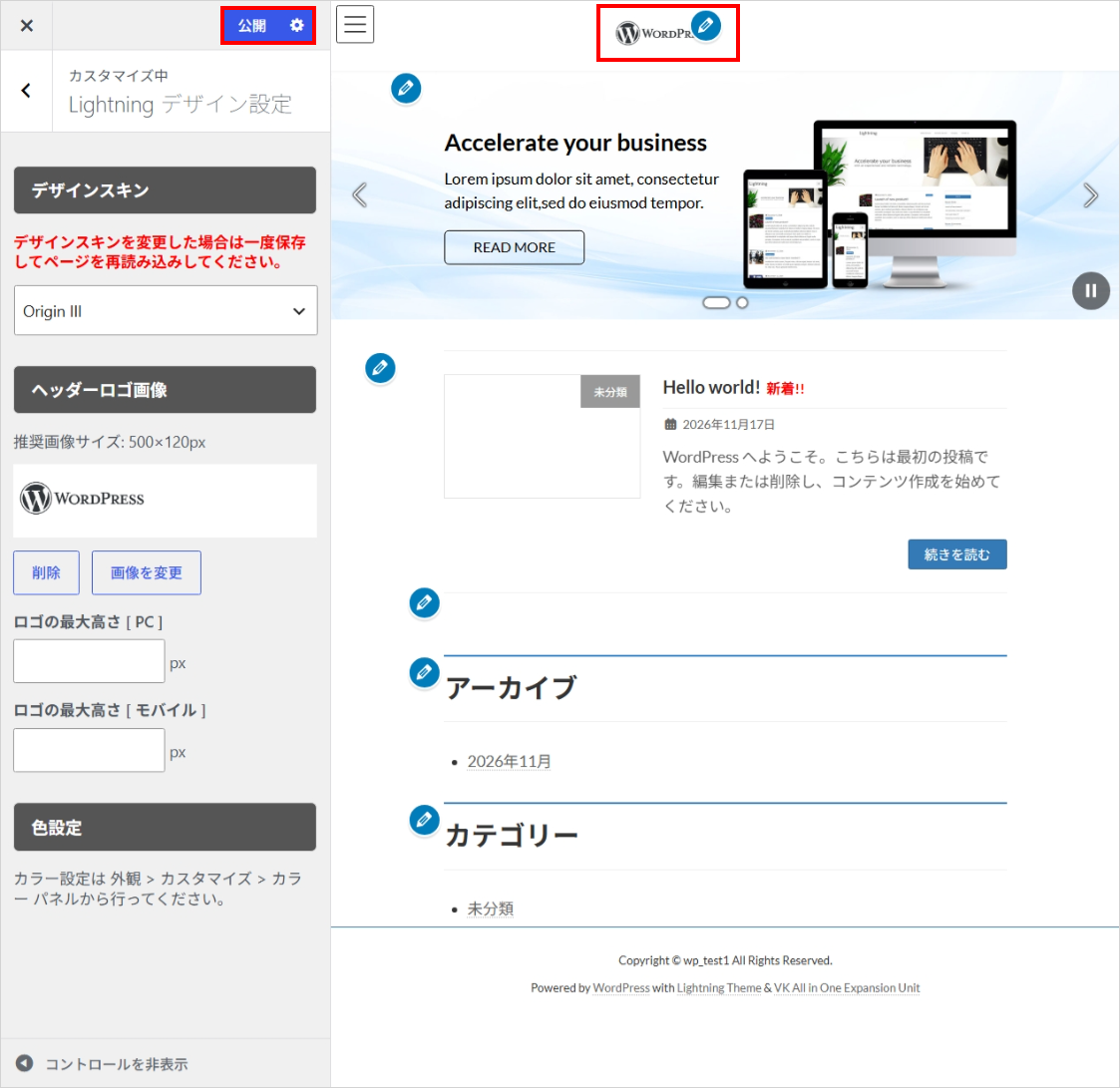
- 左サイドメニューの「Lightning デザイン設定」を選択します。画像の推奨サイズは500×120pxです。
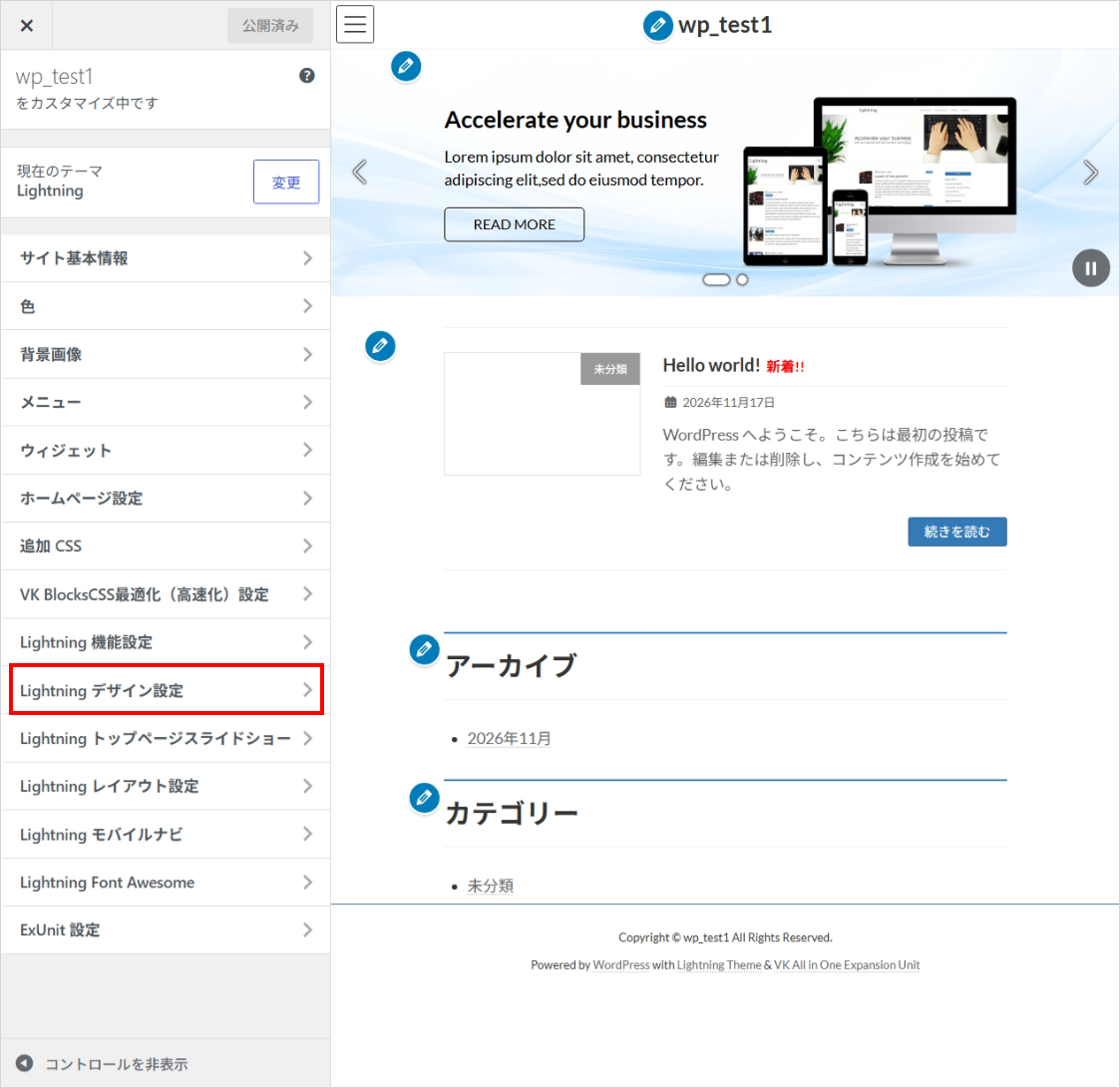
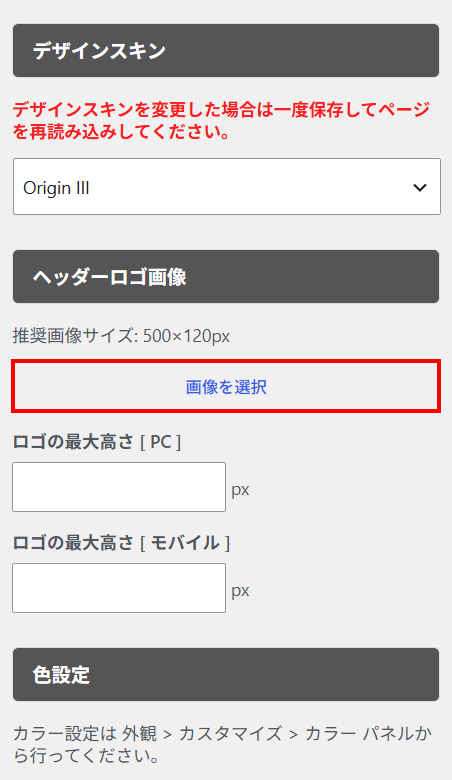
- [画像を選択] ボタンをクリックします。
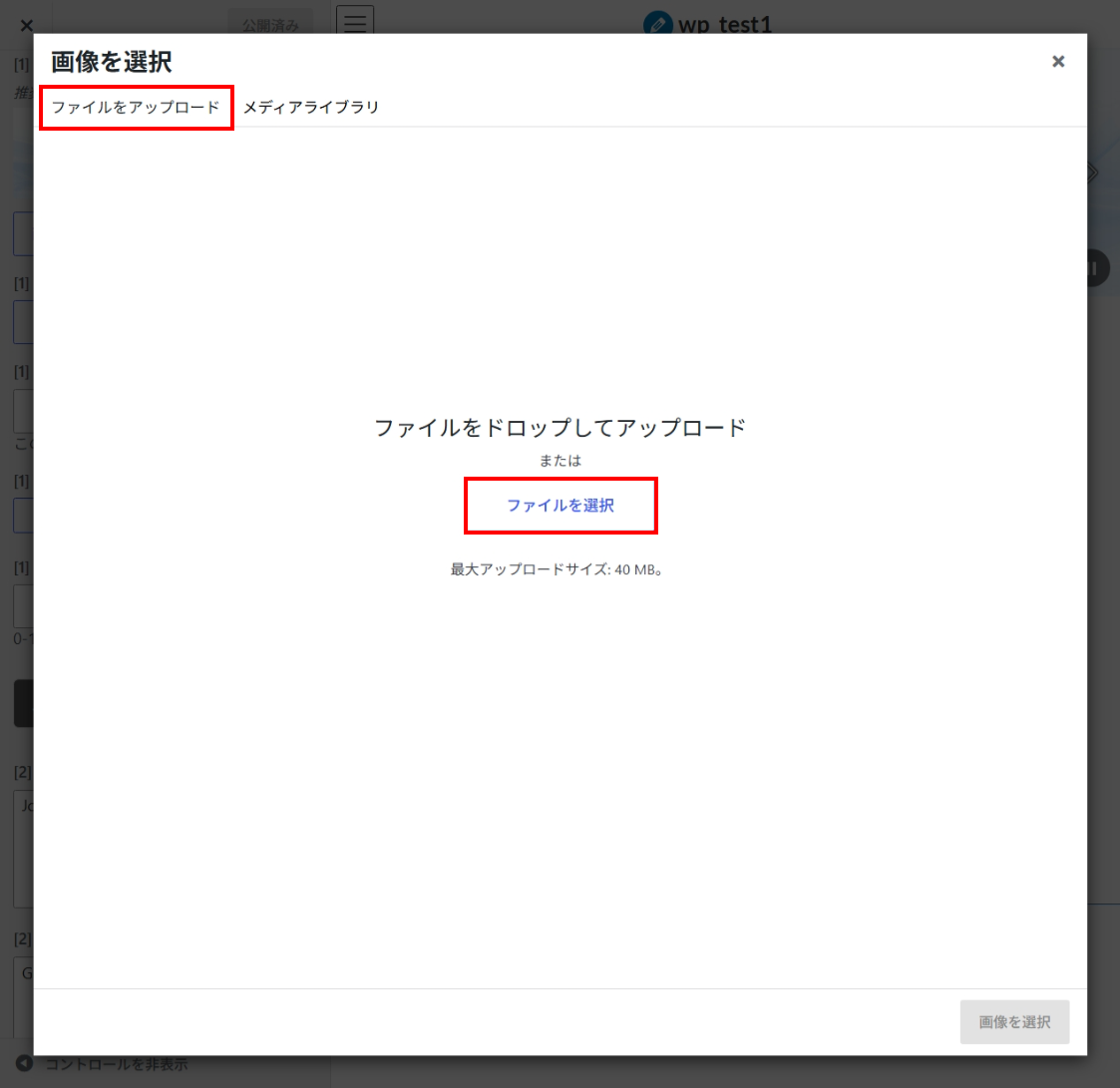
- 「画像を選択」画面から「ファイルをアップロード」タブを選択して、[ファイルを選択] ボタンをクリックして画像を選択します。
- 画像ファイルが選択されている状態で、画面右下の [画像を選択] ボタンをクリックします。
- 画面上部にロゴ画像が表示されましたが、サイズは小さいです。左サイドメニューの [公開] ボタンをクリックします。
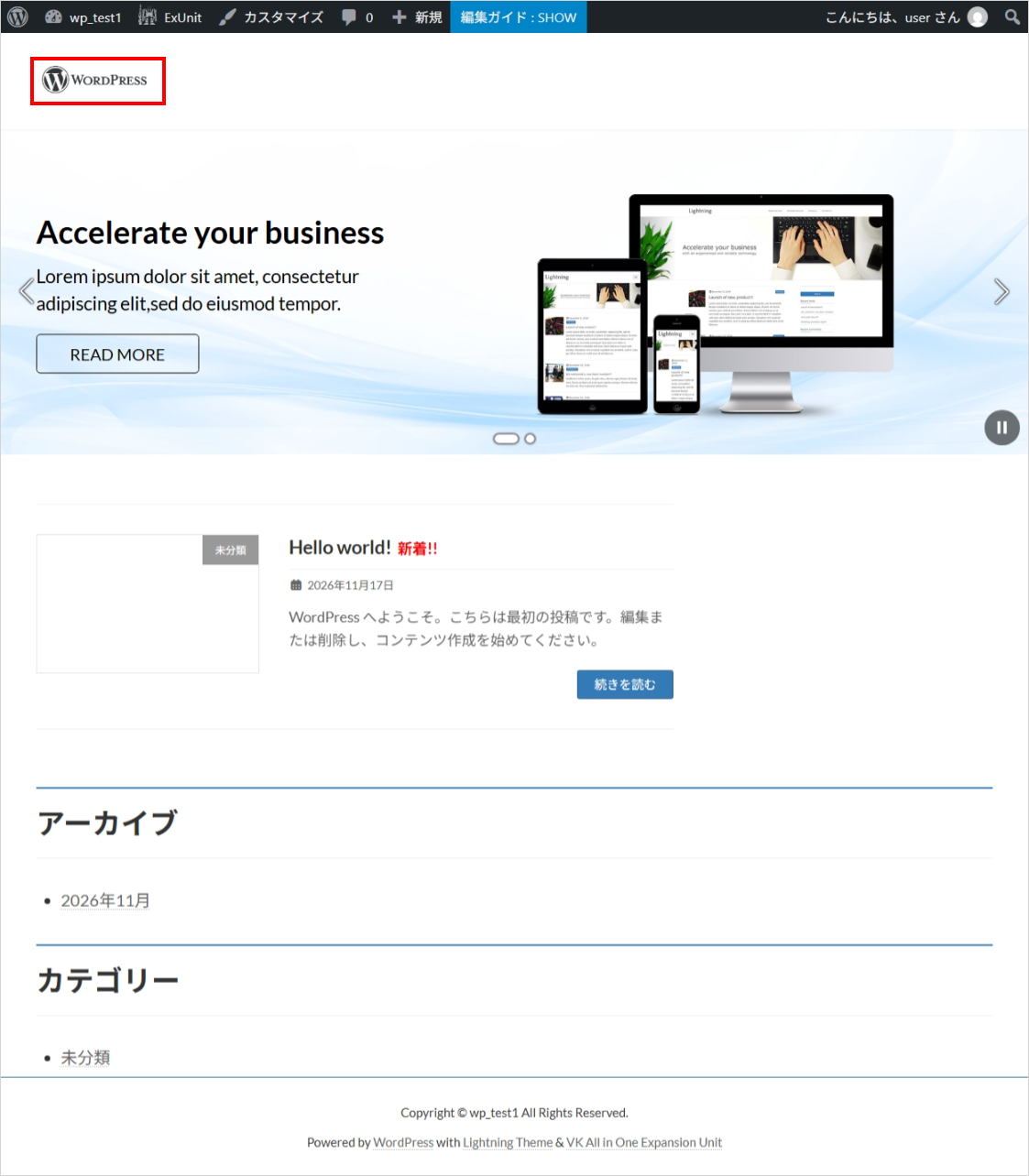
- サイトを表示してトップページのロゴ画像を確認します。
トップページのスライドショーを設定する
主な設定内容は次のとおりです。
・スライド静止時間(デフォルト値は4000ミリ秒)
・スライド切り替え間隔(デフォルト値は2000ミリ秒)
・スライドタイトル(任意)
・スライドテキスト(任意)
・ボタンのテキスト(任意)
・スライド画像リンク先 URL
・スライド画像
・モバイル用スライド画像 (任意)
今回はデフォルトの画像から個別の画像を登録して、スライドショーを設定してみます。
- 管理画面の [外観] → [カスタマイズ] を選択します。
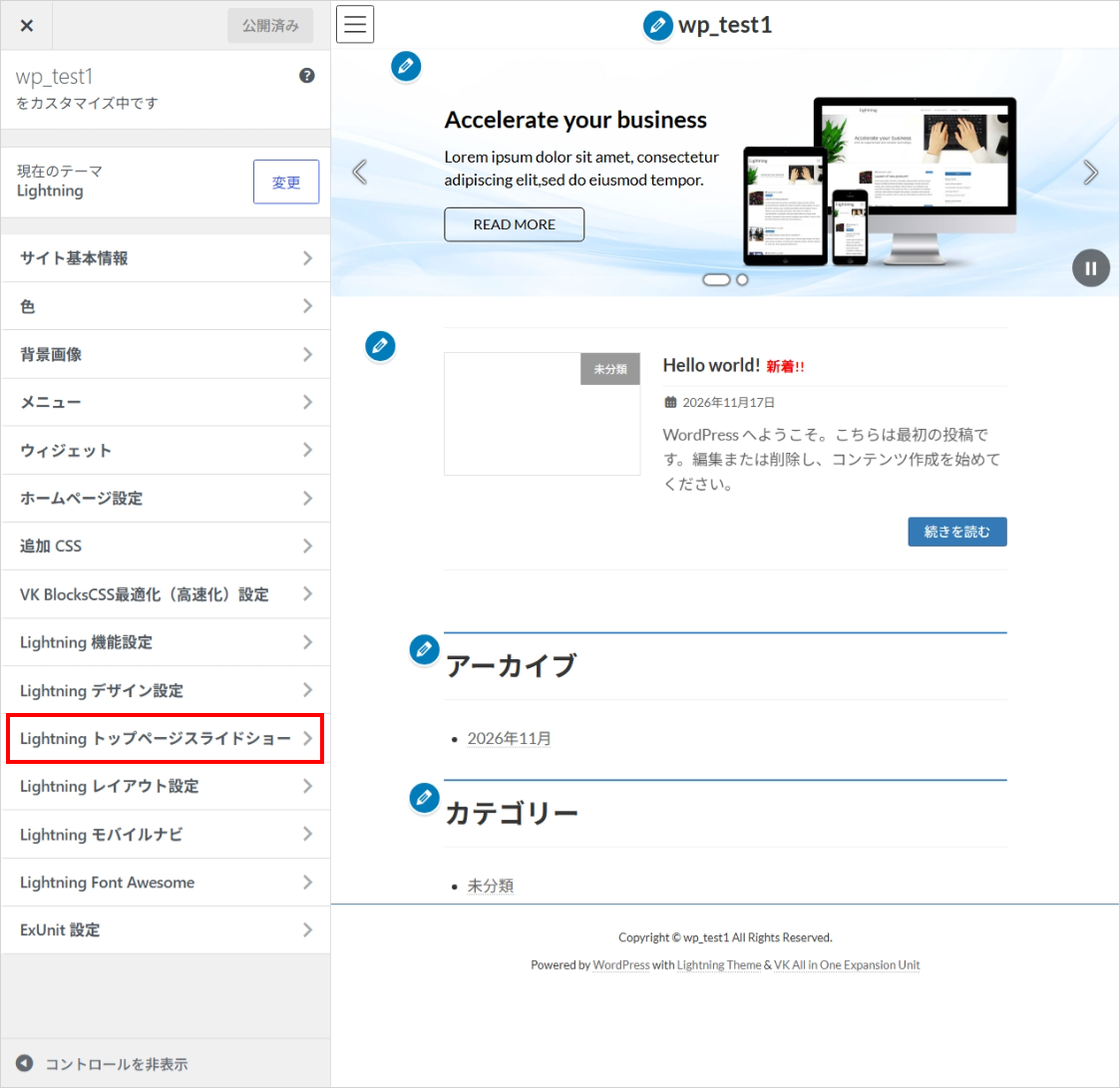
- 左サイドメニューの「Lightning トップページスライドショー」を選択します。
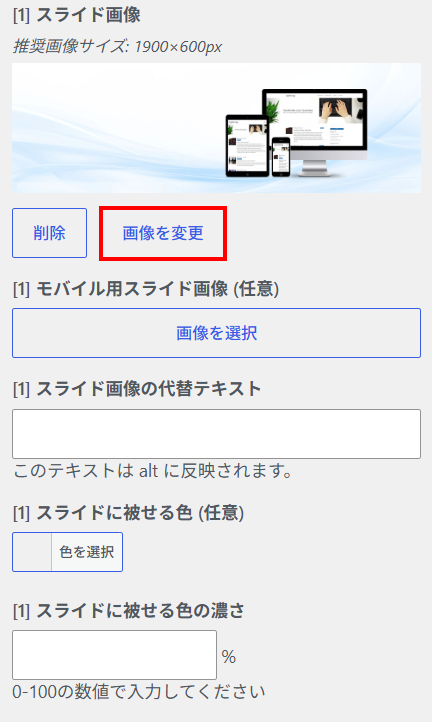
- 左サイドメニューをスクロールして「[1] スライド画像 」 の [画像を変更] ボタンをクリックします。
- 「画像を選択」画面から「ファイルをアップロード」タブを選択して、[ファイルを選択] ボタンをクリックして画像を選択します。
- 画像ファイルが選択されている状態で、画面右下の [画像を選択] ボタンをクリックします。
- 1枚目のスライド画像が設定されました。
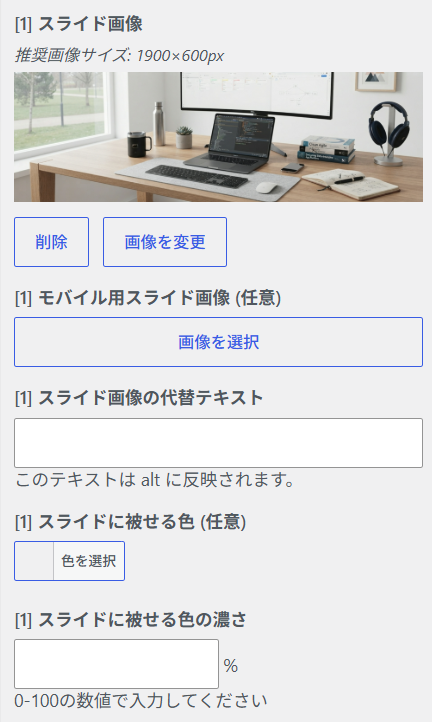
- 続けて2枚目のスライド画像を設定します。
- 左サイドメニューの [公開] ボタンをクリックします。
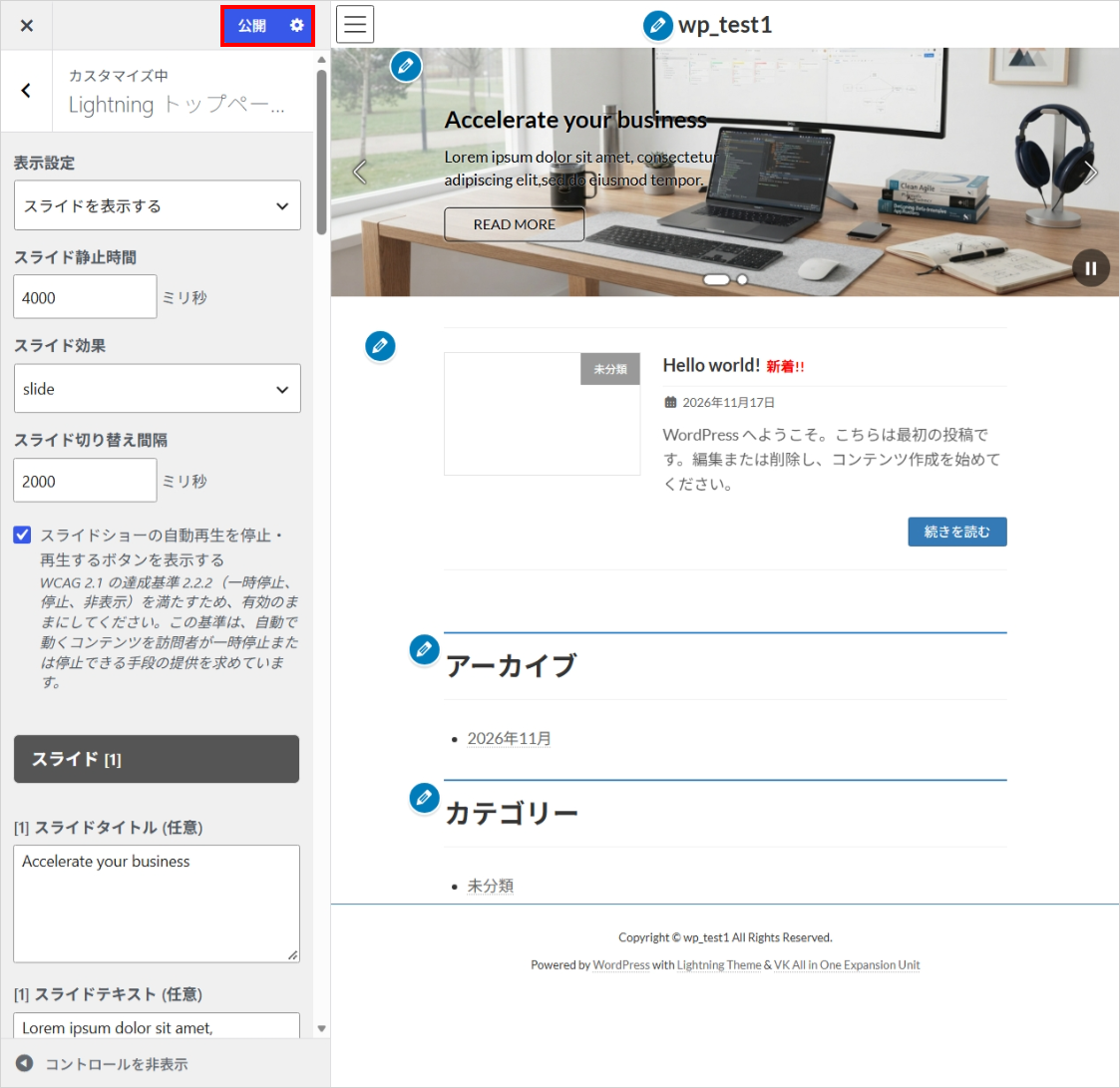
- サイトを表示してトップページのスライド画像を確認します。
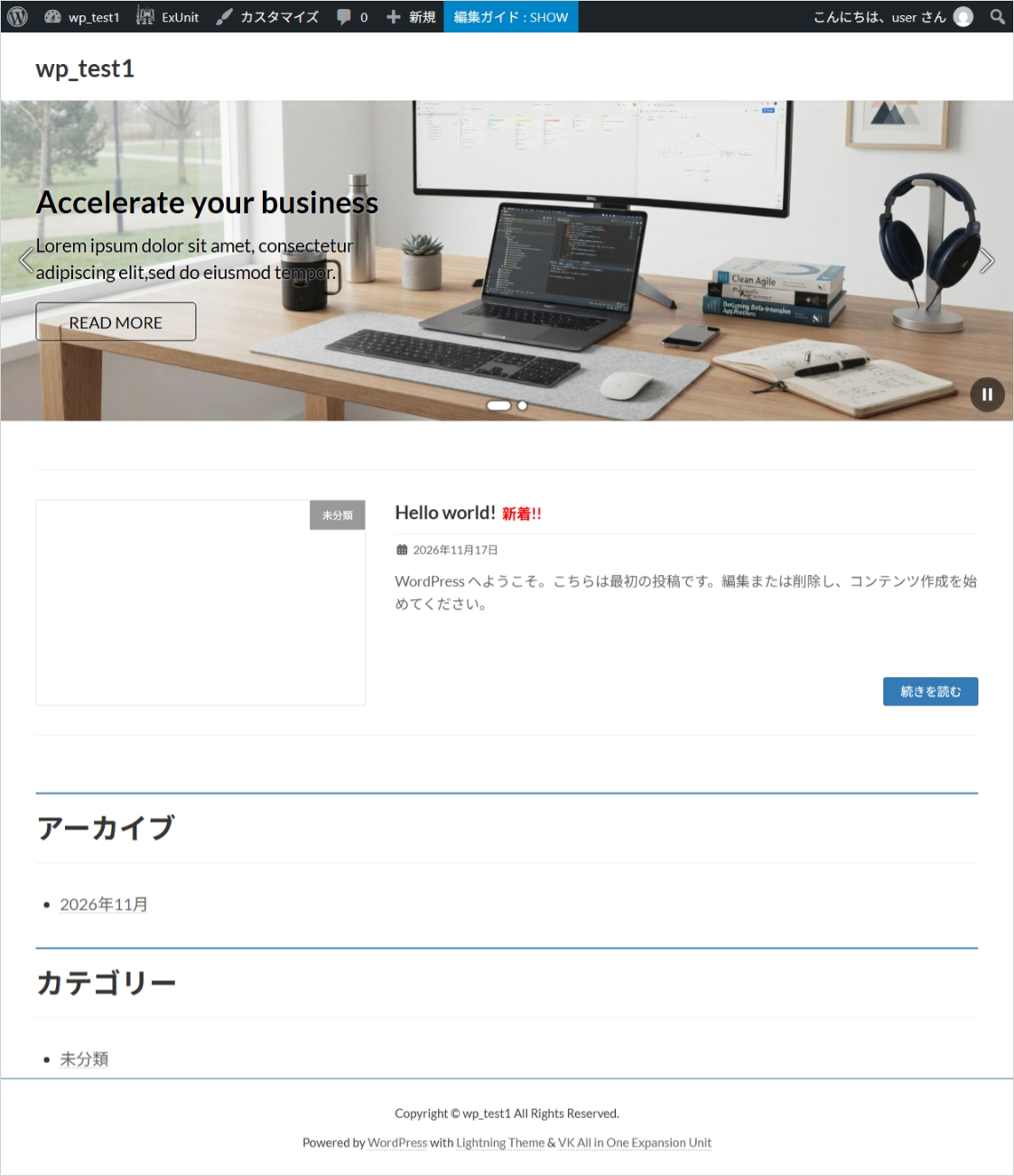
ポイント
Lightningのスライドショーの画像の推奨サイズは1900×600ピクセルです。
背景色を設定する
- 管理画面の [外観] → [カスタマイズ] を選択します。
- 左サイドメニューの「色」を選択します。
- 背景色の [色を選択] ボタンをクリックします。
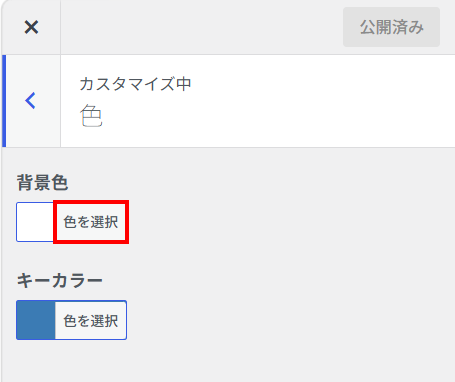
- カラーピッカーから色を選択するか、カラーコードを入力すると背景色が変わりました。
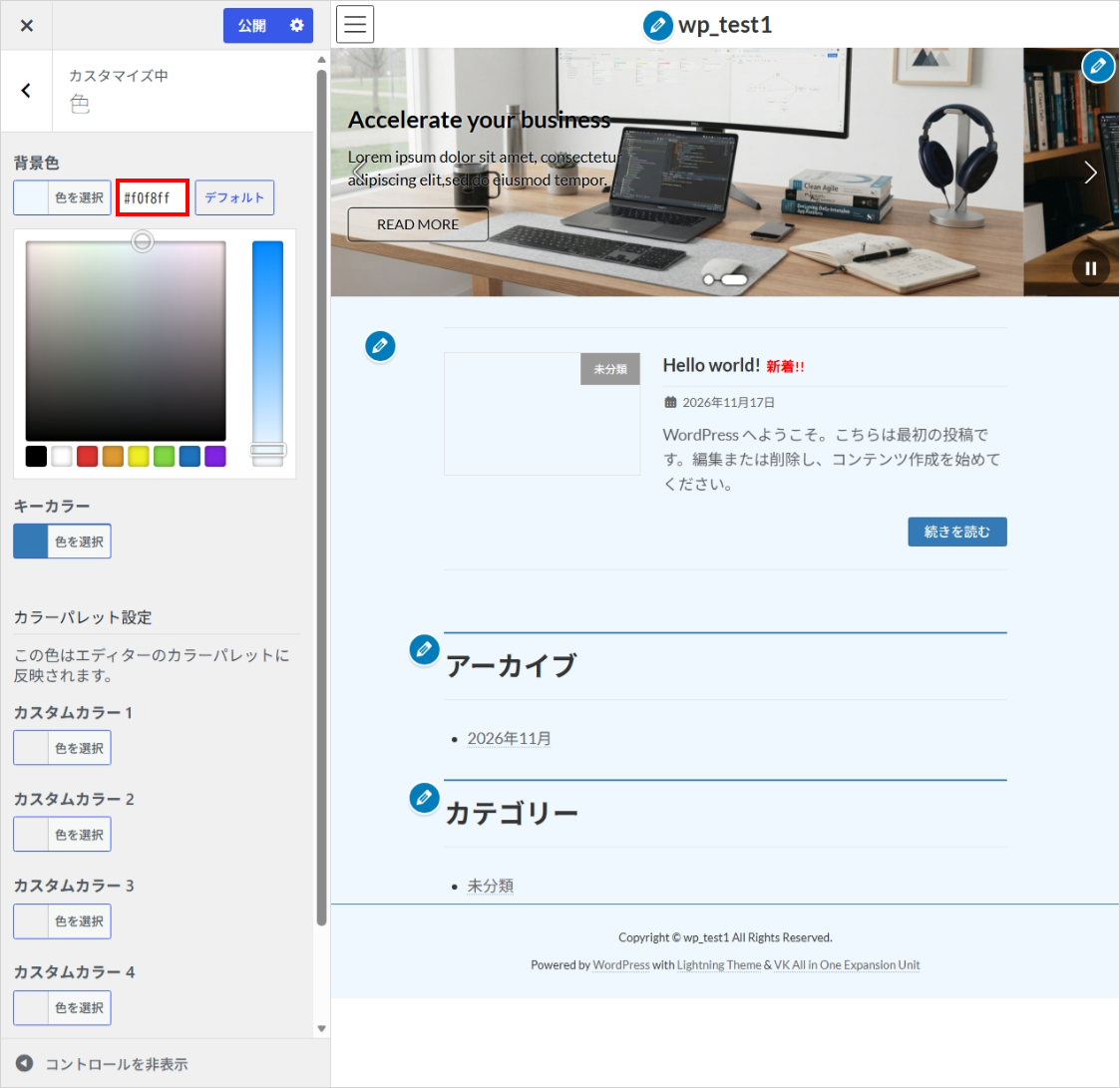
- 背景色が決まったら [公開] ボタンをクリックします。
キーカラーを設定する
キーカラーを設定することで、リンクテキストの配色やボタン枠の配色など基本的な色を変更できます。
- 管理画面の [外観] → [カスタマイズ] を選択します。
- 左サイドメニューの「色」を選択します。
- キーカラーの [色を選択] ボタンをクリックします。
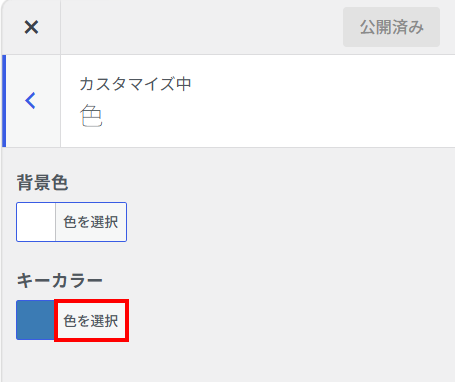
- カラーピッカーから色を選択するか、カラーコードを入力するとボタンや罫線の色が変わりました。
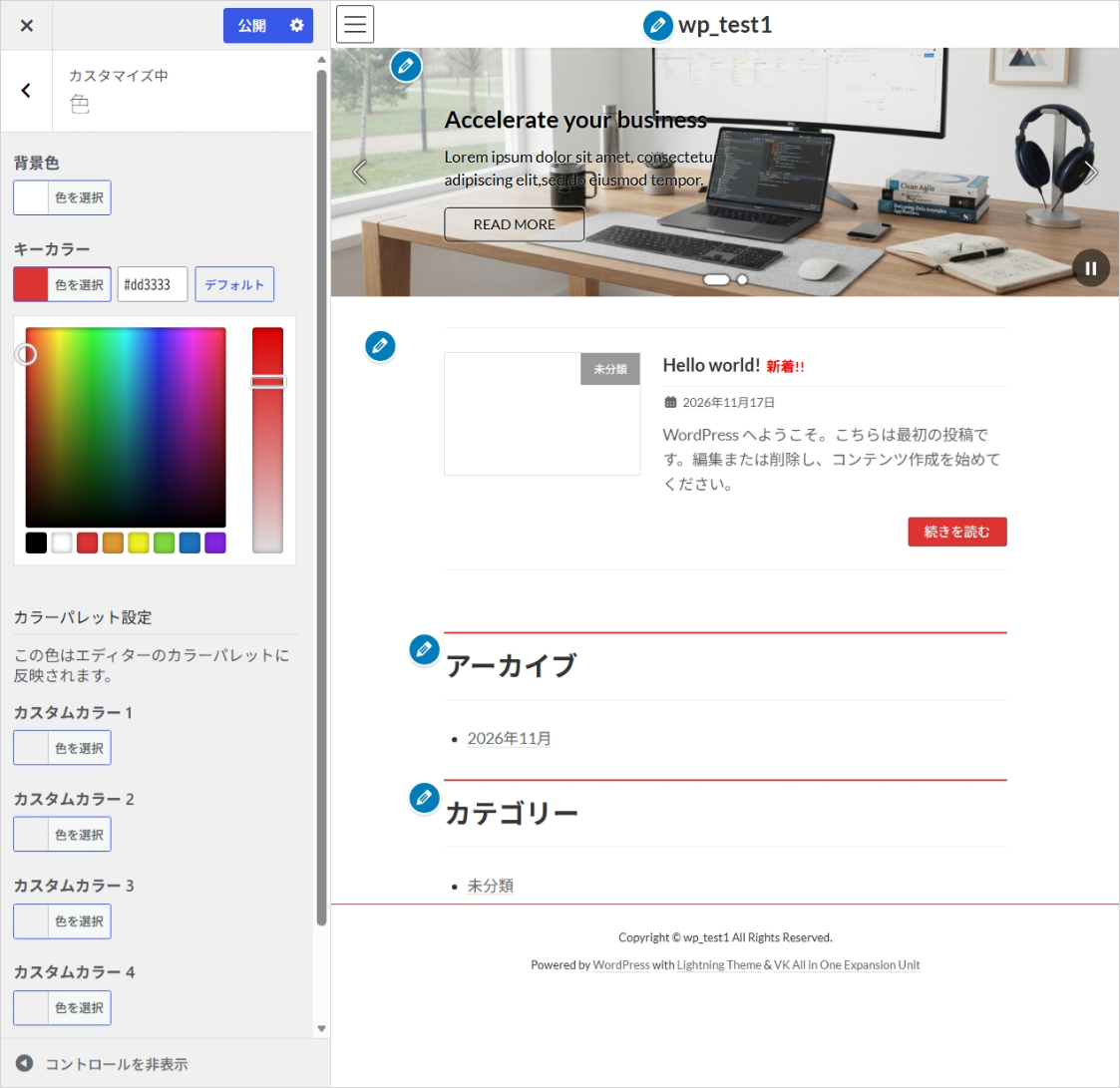
- キーカラーが決まったら [公開] ボタンをクリックします。
以上、WordPressの無料テーマ「Lightning(ライトニング)」の基本設定について解説しました。